המדריך למשתמש ב-Mac
- ברוכים הבאים
- מה חדש ב-macOS Tahoe
-
- מבוא ל-Apple Intelligence
- תרגום הודעות ושיחות
- יצירת תמונות מקוריות באמצעות Image Playground
- יצירת אמוג׳י משלך עם Genmoji
- שימוש ב-Apple Intelligence עם Siri
- מציאת המילים הנכונות עם ״כלי כתיבה״
- סיכום עדכונים והפחתת הפרעות
- שימוש ב-ChatGPT עם Apple Intelligence
- Apple Intelligence ופרטיות
- חסימת הגישה למאפיינים של Apple Intelligence
-
- מבוא ל״המשכיות״
- שימוש ב-AirDrop לשליחת פריטים למכשירים בקרבת מקום
- העברת משימות בין מכשירים
- שליטה ב-iPhone מה-Mac
- העתקה והדבקה בין מכשירים
- הזרמת וידאו ושמע באמצעות AirPlay
- ביצוע וקבלה של שיחות והודעות טקסט ב-Mac
- שימוש בחיבור לאינטרנט של ה-iPhone עם ה-Mac
- שיתוף סיסמת הרשת האלחוטית עם מכשיר אחר
- שימוש ב‑iPhone כמצלמת רשת
- הוספת איורים, תמונות וסריקות מה-iPhone או מה-iPad
- ביטול הנעילה של ה‑Mac עם Apple Watch
- שימוש ב‑iPad כצג שני
- שימוש במקלדת אחת ובעכבר אחד לשליטה ב‑Mac וב‑iPad
- סנכרון מוזיקה, ספרים ועוד בין מכשירים
-
- תחילת העבודה
-
- מאפייני נגישות לראייה
- תחילת השימוש ב‑VoiceOver
- גדלה בזום של מה שנמצא בסביבה
- הגדלת פריטים במסך ה-Mac
- הגדלת גודל הגופן והאייקונים
- התאמת צבעי הצג
- ניתן להגדיל מלל וצבעים באמצעות ריחוף עליהם
- האזנה למלל או שינוי המראה שלו ביישומים
- התאמה אישית של התנועה במסך
- הגדלת תצוגת הפריטים במסך
- כך הופכים את המצביע לקל יותר לראות
- לאפשר ל-Mac להקריא מלל שמופיע במסך
- משאבים בשביל ה‑Mac
- משאבים עבור מכשירי Apple שלך
- זכויות יוצרים וסימנים מסחריים

הגדרת הגבלות תקשורת ב״זמן מסך״ ב‑Mac
ב״זמן מסך״ ב‑Mac, תוכל/י להגדיר הגבלות לתקשורת במהלך ״זמן מסך״ ו״השבתה״. ההגבלות שאת/ה מגדיר/ה חלות על שיחות טלפון, FaceTime, ״הודעות״ ואנשי קשר ב‑iCloud. הורה או אפוטרופוס יכולים גם לבקש הרשאה לניהול אנשי הקשר ב‑iCloud של ילד/ה.
לפני שתהיה לך אפשרות להגדיר הגבלות תקשורת, עליך להפעיל את ״זמן מסך״. ראה/י הגדרת ״זמן מסך״ עבור עצמך או הגדרת ״זמן מסך״ עבור ילד.
יש לעבור אל היישום ”הגדרות המערכת”
 ב-Mac.
לחץ/י על ״זמן מסך”
בסרגל הצד. (ייתכן שיהיה צורך לגלול מטה.)אם הוגדרת כהורה/אפוטרופוס בקבוצת ״שיתוף משפחתי״, לחץ/י על התפריט הקופצני ״בן משפחה״ ובחר/י בן משפחה.
אם אינך רואה את התפריט הקופצני “בן משפחה״, ודא/י שהתחברת לחשבון Apple שלך ושאת/ה משתמש/ת ב״שיתוף משפחתי״.
יש ללחוץ על ״הגבלות תקשורת״.
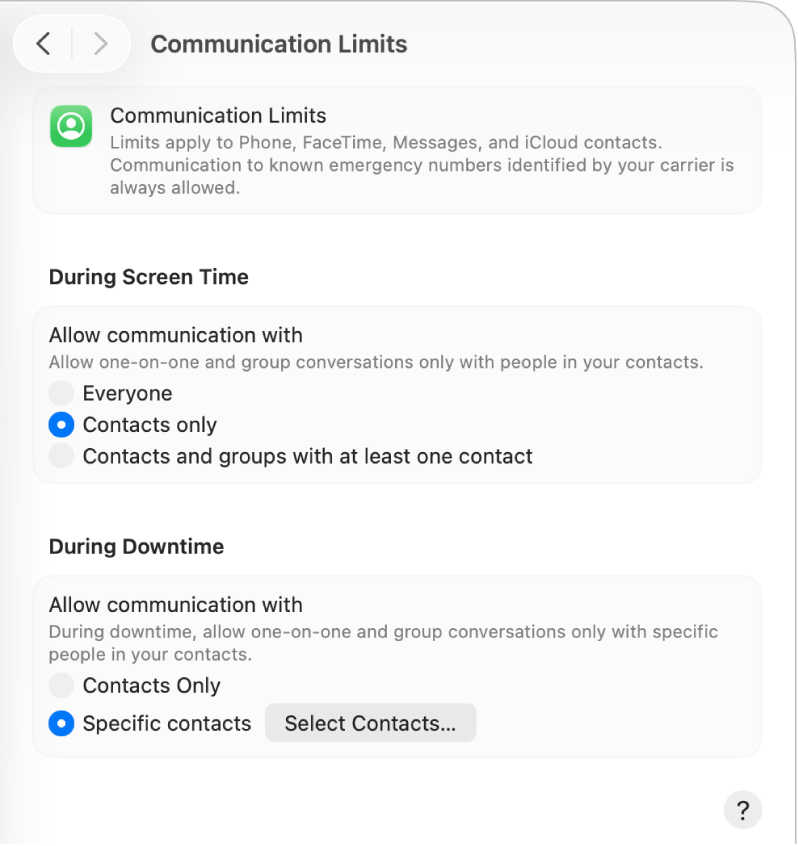
יש לעבור אל ״בעת זמן מסך״ ואז לבחור אפשרות תחת ״לאפשר תקשורת עם״.
כולם: אפשר/י שיחות אישיות וקבוצתיות במהלך ״זמן מסך״ עם כל אדם, כולל מספרים לא ידועים.
אנשי קשר בלבד: מאפשר שיחות אישיות וקבוצתיות בעת זמן מסך רק עם אנשים באנשי הקשר של בן המשפחה.
אנשי קשר וקבוצות עם לפחות איש קשר אחד: מאפשר שיחות אישיות במהלך ״זמן מסך״ רק עם אנשים שנמצאים באנשי הקשר של בן המשפחה, ומאפשר שיחות קבוצתיות שכוללות לפחות אדם אחד שנמצא באנשי הקשר של בן המשפחה.
יש לעבור אל ״בעת זמן מסך״ ואז לבחור אפשרות תחת ״לאפשר תקשורת עם״.
אנשי קשר בלבד: מאפשר שיחות אישיות וקבוצתיות בעת זמן מסך רק עם אנשים באנשי הקשר של בן המשפחה.
אנשי קשר ספציפיים: מאפשר שיחות אישיות וקבוצתיות במהלך ״השבתה״ רק עם אנשים ספציפיים באנשי הקשר של בן המשפחה. כדי לציין את אנשי הקשר המורשים, לחץ/י על ״בחירת אנשי קשר״ והשתמש/י ב-
 וב-
וב- כדי לערוך את הרשימה.
הערה: ייתכנו הבדלים באפשרויות הזמינות, בהתאם להגדרות הנוכחיות לתקשורת מורשה במהלך ״זמן מסך״.
אם ברצונך לאפשר לבני המשפחה לערוך את אנשי הקשר שלהם, הפעל/י את “הרשאת עריכת אנשי קשר”.
אם ברצונך לנהל את אנשי הקשר של ילד או ילדה ב‑iCloud יש להפעיל את ניהול אנשי הקשר של [הילד או הילדה] ב‑iCloud.
כדי לנהל את אנשי הקשר של בני משפחה ב‑iCloud, יש ללחוץ על ״עריכה״ ואז להוסיף, להסיר או לערוך אנשי קשר.
אינך רואה את הכפתור ״עריכה״ עד שבן המשפחה מקבל את הבקשה לניהול אנשי הקשר שלו. עד אז, מופיע הכיתוב ״ממתין״. יש לעיין במאמר תגובה לבקשות ניהול אנשי קשר ב״זמן מסך״.
אם בן המשפחה מסרב לבקשה לניהול אנשי הקשר שלו, המצב ״ממתין״ כבר אינו מוצג.