
הדפסת מסמכים מה‑Mac
ניתן להשתמש בתיבת הדו-שיח ״הדפסה״ ב-Mac כדי לבחור מדפסת ולהגדיר אפשרויות הדפסה.
כדי לחבר או להגדיר מדפסת, יש לעיין ב: הוספת מדפסת לרשימת המדפסות. לפתירת בעיות במדפסת, מומלץ לעיין ב: בדיקה עם מדפסת מסוימת עובדת או שיש בה בעיה או לפנות לתיעוד של יצרן המדפסת.
כשהמסמך פתוח ב‑Mac, בחר/י ״קובץ״ > ״הדפס״ או לחץ/י על Command-P.
תיבת הדו‑שיח ״הדפסה״ נפתחת, ורואים תצוגה מקדימה של המסמך שהדפסת.
הערה: ייתכן שתיבת הדו-שיח תכיל אפשרויות אחרות, בהתאם למדפסת וליישום ההדפסה.
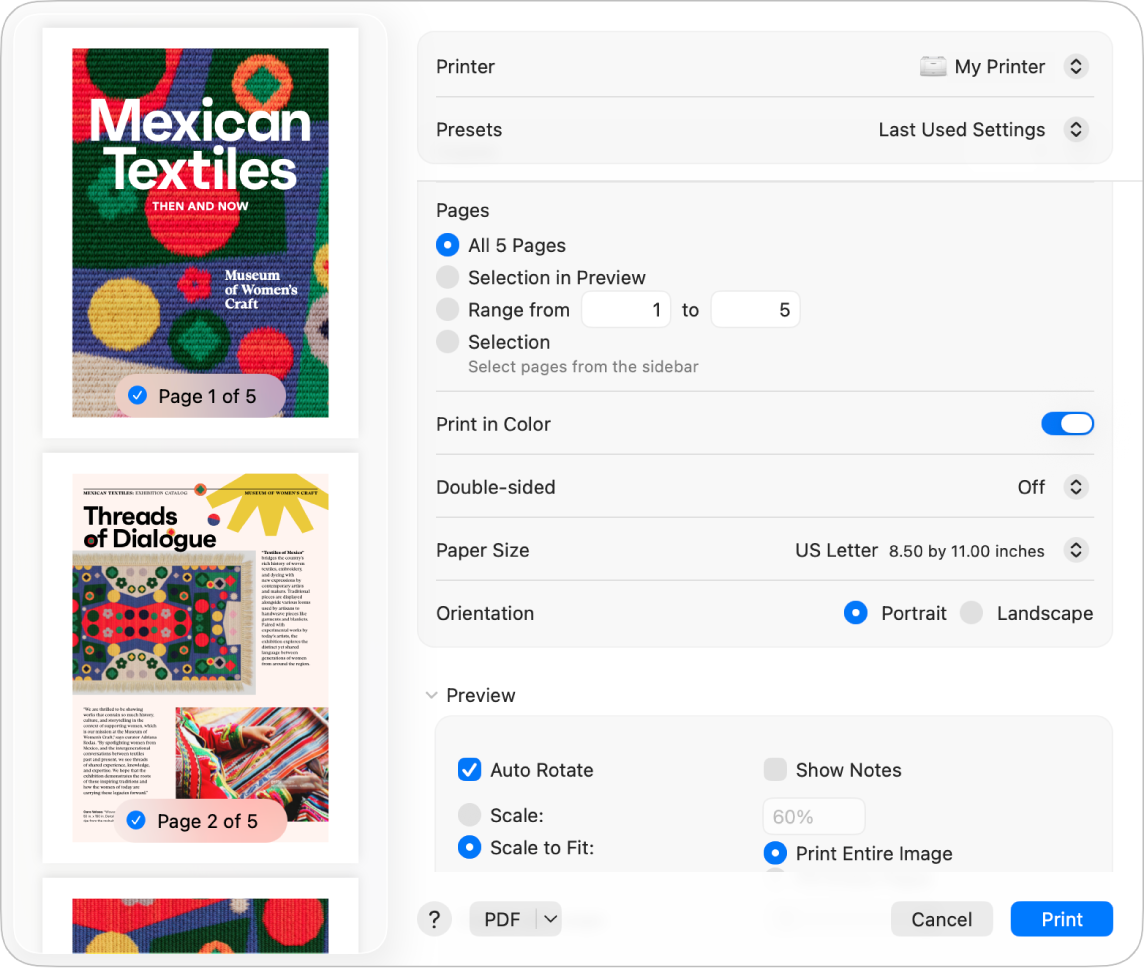
טיפ: כדי לראות תצוגה מקדימה בגודל מלא ביישום ״תצוגה מקדימה״ יש ללחוץ על התפריט הקופצני ״PDF״ ולבחור ״פתיחה ב׳תצוגה מקדימה׳״.
אם ההגדרות בתיבת הדו‑שיח ״הדפסה״ אינן מצריכות שינוי, לחץ/י על ״הדפס״ וזהו, סיימת. אם לא, המשך/י לשלב 3.
לשינוי הגדרות ההדפסה, יש לבחור בהגדרה כלשהי מבין הגדרות ההדפסה הנפוצות הבאות:
מדפסת: יש לבחור את המדפסת שברצונך להשתמש בה. אם התחברת לאותו חשבון Apple במכשירי Apple מרובים, מדפסות AirPrint ששימשו לאחרונה יופיעו באופן אוטומטי ברשימת המדפסות בכל המכשירים. אם המדפסת אינה זמינה, ניתן להוסיף מדפסת. מומלץ לעיין ב: הוספת מדפסת לרשימת המדפסות.
תצורות: בוחרים בתצורה שתשתמש את המדפסת להדפסת המסמך. תצורה היא קבוצה של הגדרות הדפסה. מומלץ לעיין ב: שמירת הגדרות הדפסה המשמשות אותך לעתים קרובות.
עותקים: ציין/י את מספר העותקים המבוקש. על מנת להדפיס את כל העמודים במסמך לפני הדפסת העותק הבא, יש ללחוץ על ״טיפול בנייר״ ואז לבחור ב״סידור גיליונות״ מומלץ לעיין ב: הדפסת עמודים בסדר הרגיל.
טווח הדפסה: יש לציין את העמודים שברצונך להדפיס. ניתן להדפיס את כל העמודים או לבחור טווח של עמודים.
הדפסה בצבע: יש לבחור באפשרות זו כדי להדפיס בצבע.
דו‑צדדי: יש להפעיל את האפשרות הזאת בתפריט הקופצני ״דו‑צדדי״ כדי להדפיס על שני צדי הנייר (אפשרות זו נקראת גם דופלקס או הדפסה דו‑צדדית). ניתן גם לבחור ב״מופעל״ (קצה קצר) כדי להגדיר את הדפסת המסמך כך שיהיה מוכן לכריכה בקצה עליון של העמוד.
גודל הנייר: יש לבחור גודל נייר עבור המסמך. לדוגמה, אפשר לבחור ב‑US Letter כאשר במדפסת יש נייר בגודל 8.5 על 11 אינץ׳.
כיוון ההדפסה: לחץ/י על הכפתורים כדי לעבור בין כיווני ההדפסה לאורך או לרוחב. השינוי במסמך מופיע בתצוגה המקדימה של העמודים בסרגל הצד.
התאמה: יש להזין את אחוז ההתאמה כדי להתאם את התמונה המודפסת לגודל הנייר. השינוי מופיע בתצוגה המקדימה של העמודים בסרגל הצד.
לחץ/י על ״הדפס״.
שינוי אופן ההדפסה של מסמכים
להלן כמה משימות נפוצות שניתן לבצע בעת ההדפסה:
אם בעת הדפסת מסמך גילית שגודל השוליים אינו כצפוי או שיש מלל חתוך, יתכן שישנה התנגשות בין גודל השוליים עבור גודל העמוד כפי שהוגדר ביישום לבין האזור בעמוד שאינו ניתן להדפסה כפי שהוגדר עבור המדפסת שנבחרה. נסה/י להגדיר את האזור בעמוד שאינו ניתן להדפסה לאפס (0). למידע על הדרך להגדרת האזור שאינו ניתן להדפסה לפי גודל העמוד, ראה/י הדפסה על נייר בגודל לא רגיל על ידי יצירת גודל נייר מותאם אישית.