המדריך למשתמש ב-Mac
- ברוכים הבאים
- מה חדש ב-macOS Tahoe
-
- מבוא ל-Apple Intelligence
- תרגום הודעות ושיחות
- יצירת תמונות מקוריות באמצעות Image Playground
- יצירת אמוג׳י משלך עם Genmoji
- שימוש ב-Apple Intelligence עם Siri
- מציאת המילים הנכונות עם ״כלי כתיבה״
- סיכום עדכונים והפחתת הפרעות
- שימוש ב-ChatGPT עם Apple Intelligence
- Apple Intelligence ופרטיות
- חסימת הגישה למאפיינים של Apple Intelligence
-
- מבוא ל״המשכיות״
- שימוש ב-AirDrop לשליחת פריטים למכשירים בקרבת מקום
- העברת משימות בין מכשירים
- שליטה ב-iPhone מה-Mac
- העתקה והדבקה בין מכשירים
- הזרמת וידאו ושמע באמצעות AirPlay
- ביצוע וקבלה של שיחות והודעות טקסט ב-Mac
- שימוש בחיבור לאינטרנט של ה-iPhone עם ה-Mac
- שיתוף סיסמת הרשת האלחוטית עם מכשיר אחר
- שימוש ב‑iPhone כמצלמת רשת
- הוספת איורים, תמונות וסריקות מה-iPhone או מה-iPad
- ביטול הנעילה של ה‑Mac עם Apple Watch
- שימוש ב‑iPad כצג שני
- שימוש במקלדת אחת ובעכבר אחד לשליטה ב‑Mac וב‑iPad
- סנכרון מוזיקה, ספרים ועוד בין מכשירים
-
- תחילת העבודה
-
- מאפייני נגישות לראייה
- תחילת השימוש ב‑VoiceOver
- גדלה בזום של מה שנמצא בסביבה
- הגדלת פריטים במסך ה-Mac
- הגדלת גודל הגופן והאייקונים
- התאמת צבעי הצג
- ניתן להגדיל מלל וצבעים באמצעות ריחוף עליהם
- האזנה למלל או שינוי המראה שלו ביישומים
- התאמה אישית של התנועה במסך
- הגדלת תצוגת הפריטים במסך
- כך הופכים את המצביע לקל יותר לראות
- לאפשר ל-Mac להקריא מלל שמופיע במסך
- משאבים בשביל ה‑Mac
- משאבים עבור מכשירי Apple שלך
- זכויות יוצרים וסימנים מסחריים

סיור ב-MacBook Neo
ברוכים הבאים ל-MacBook Neo החדש.
כדי לקבל פרטים נוספים על מאפיין ניתן ללחוץ על המלל הכחול למטה.
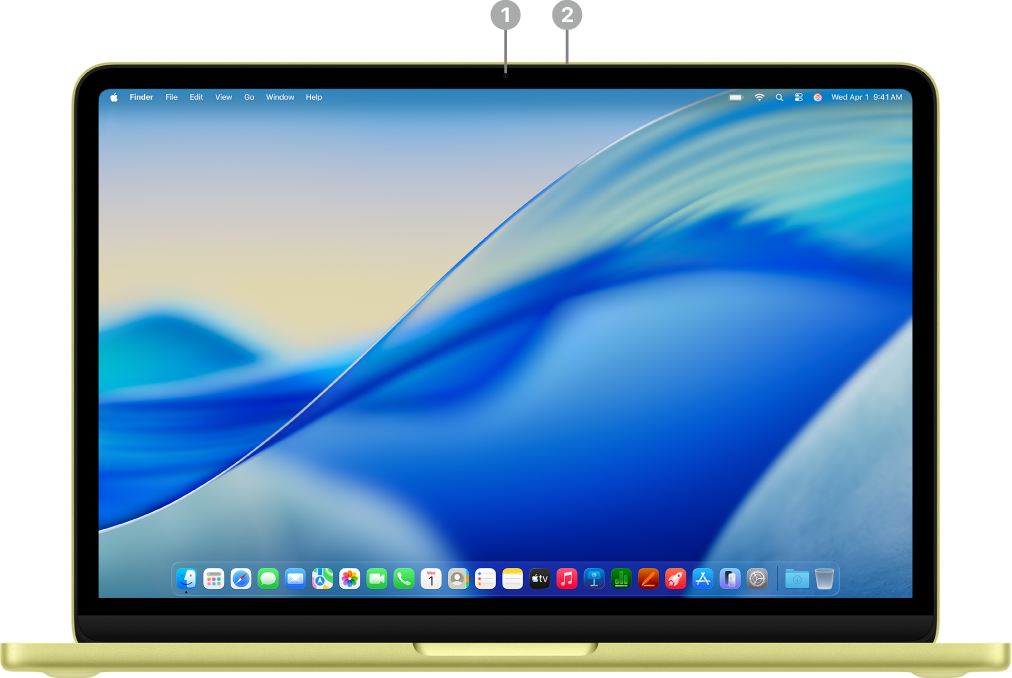 | כדי לקבל מידע נוסף ניתן ללחוץ על התכונה. | ||||||||||
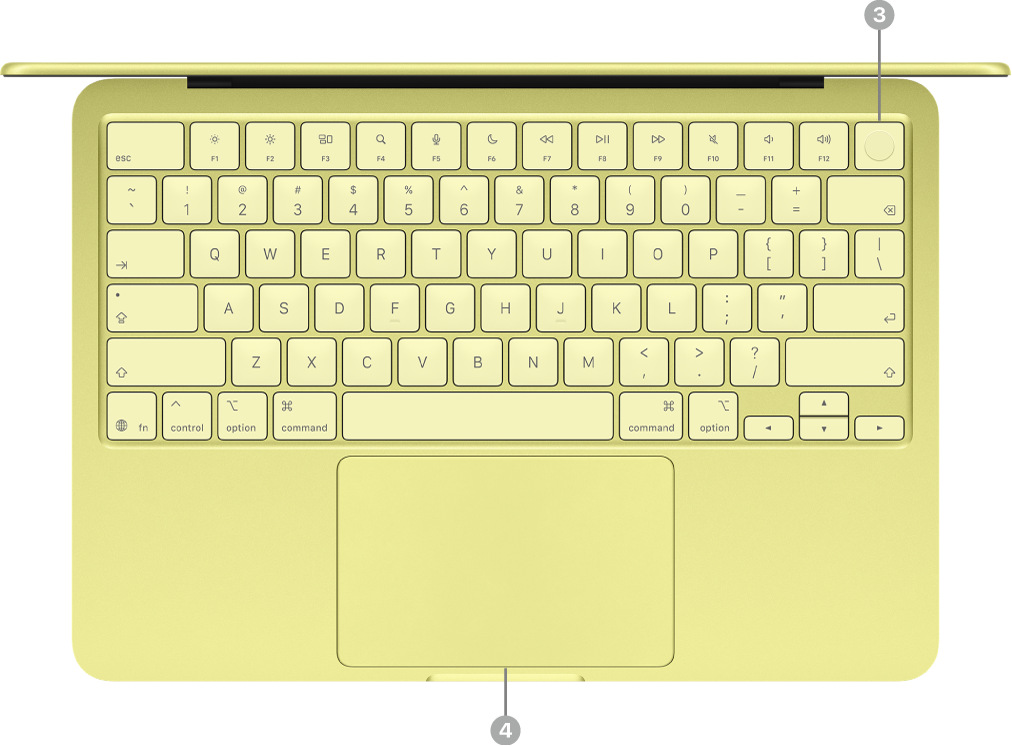 | |||||||||||
 | |||||||||||


מידע על יציאות ה-USB-C
ה‑MacBook Neo מגיע עם שתי יציאות USB-C.

יציאות USB 3 ו-USB 2. ה‑MacBook Neo מגיע עם שתי יציאות USB-C. היציאה השמאלית יכולה לתמוך בצג חיצוני אחד ולהעביר נתונים במהירויות של USB 3 (עד 10 ג״ב לשנייה). היציאה הימנית מעבירה נתונים במהירויות של USB 2 (עד 480 מ״ב לשנייה). ניתן לטעון את ה-MacBook Neo ולחבר אליו אביזרים באמצעות כל אחת מהיציאות.
טעינת ה-MacBook Neo. ניתן להשתמש בשתי היציאות כדי לטעון את המחשב באמצעות כבל טעינה מסוג USB-C ומטען תואם. למידע נוסף: טעינת הסוללה של ה-MacBook Neo.
חיבור אביזר ל-MacBook Neo. ניתן להשתמש בשתי היציאות כדי לחבר אביזרים ולטעון מכשירים, כמו iPhone. ניתן להשתמש ביציאה השמאלית (USB 3) להעברת נתונים במהירויות גבוהות יותר. למידע נוסף: חיבור אביזרים ל-MacBook Neo.
חיבור צג חיצוני ל-MacBook Neo. ניתן לחבר ליציאה השמאלית (USB 3) צג חיצוני, וגם מקרן או טלוויזיית HDTV. למידע נוסף: חיבור צג חיצוני ל-MacBook Neo.
טיפ: מומלץ לטעון את ה-MacBook Neo באמצעות היציאה הימנית (USB 2), כך שהיציאה השמאלית (USB 3) תהיה זמינה לחיבור צג או אביזרים שיכולים לנצל את המהירויות הגבוהות יותר.
אם יש צורך במתאם לחיבור מכשיר. אם במכשיר שלך קיים מחבר שאינו תואם ליציאה ב-MacBook Neo, באפשרותך להשתמש במתאם. למידע נוסף, ניתן לעיין במאמר התמיכה של Apple בשם מתאמים ליציאות Thunderbolt או USB-C ב-Mac.
הערה: מכשירים שמשתמשים רק ב-Thunderbolt אינם תואמים ל-MacBook Neo. אם מכשיר ה-Thunderbolt שלך משתמש גם בתקן אחר, כמו USB 2 או USB 3, הוא תואם ל-MacBook Neo. אם חיברת מכשיר שמשתמש רק ב-Thunderbolt, יופיע עדכון.
מה הלאה?
כעת שסיימת לסייר ב-MacBook Neo החדש שלך, באפשרותך לעיין במאמר הגדרת ה-Mac כדי להתחיל להשתמש בו בעזרת ״מדריך ההתקנה״.
אם כבר היה בבעלותך מחשב Mac, יש לעיין בהגדרת החשבונות שלך או בהתאמה אישית של מראה ה-Mac שלך.
אם השתמשת מקודם במחשב Windows, ניתן לעבור אל עברת מ-Windows ל-Mac? לקבלת מידע על ההבדלים המרכזיים בין Windows ל-macOS ועל יישומים דומים בשניהם. לאחר מכן, ניתן לעיין ברק התחלת להשתמש ב-Mac? כדי ללמוד על מאפיינים חשובים של macOS.