Guide d’utilisation de Logic Pro pour iPad
- Bienvenue
- Nouveautés de Logic Pro pour iPad
-
- Qu’est-ce que Logic Pro ?
- Zones de travail
- Travail avec la barre des menus
- Travail avec des boutons de fonction
- Travail avec des valeurs numériques
- Annulation et rétablissement d’éditions dans Logic Pro pour iPad
-
- Introduction aux pistes
- Création de pistes
- Création de pistes à l’aide de la fonction glisser-déposer
- Choix du type de région par défaut pour une piste d’instrument logiciel
- Sélection de pistes
- Duplication de pistes
- Réorganisation des pistes
- Changement du nom de pistes
- Changement d’icônes de pistes
- Changement des couleurs des pistes
- Utilisation de l’accordeur sur une piste audio
- Affichage de la piste de sortie dans la zone Pistes
- Suppression de pistes
-
- Introduction aux en-têtes de pistes
- Désactivation du son et activation de la lecture solo de pistes
- Réglage du volume des pistes
- Préparation des pistes pour l’enregistrement
- Utilisation du monitoring de l’entrée sur les pistes
- Désactivation de pistes
- Gel de pistes
- Personnalisation des en-têtes de piste
- Modification des paramètres de piste
- Comment obtenir de l’aide
-
- Présentation du navigateur
- Recherche de sons dans le navigateur
- Utilisation d’échantillons dans le navigateur
- Gestion des préréglages de modules dans le navigateur
- Gestion des motifs et des modèles du séquenceur pas à pas dans le navigateur
- Ajout de vos propres dossiers d’échantillons au navigateur
- Téléchargement de paquets de sons supplémentaires
-
- Introduction aux surfaces de lecture
- Utilisation des commandes latérales avec les surfaces de lecture
- Utilisation de la surface de lecture Clavier
- Utilisation de la surface de lecture Pads de batterie
- Utilisation de la surface de lecture Touche
- Utilisation de la surface de lecture Bandes d’accord
- Utilisation de la surface de lecture Bandes de guitare
-
- Introduction à l’enregistrement
-
- Avant d’enregistrer des instruments logiciels
- Enregistrement d’instruments logiciels
- Enregistrement de prises d’instrument logiciel supplémentaires
- Enregistrement sur plusieurs pistes d’instruments logiciels
- Enregistrement de plusieurs appareils MIDI sur plusieurs pistes
- Enregistrement simultané d’instruments logiciels et audio
- Fusion d’enregistrements d’instruments logiciels
- Retouche d’enregistrements d’instruments logiciels
- Remplacement d’enregistrements d’instruments logiciels
- Acheminement en interne de la sortie MIDI vers des pistes d’instruments logiciels
- Enregistrement avec le mode Monitoring de faible latence
- Usage du métronome
- Utilisation du décompte
-
- Introduction aux prises et aux composites
- Comping de vos enregistrements audio
- Modification de vos composites avec Comping rapide par glissement
- Sélection de prises et de composites
- Renommage de prises et de composites
- Attribution d’une couleur à des prises lors de l’enregistrement
- Suppression de prises et de composites
-
- Introduction à l’arrangement
-
- Introduction aux régions
- Sélection de régions
- Couper, copier et coller des régions
- Déplacement de régions
- Suppression des blancs entre les régions
- Retard de lecture de régions
- Élagage de régions
- Mise de régions en boucle
- Répétition de régions
- Désactivation du son de régions
- Scission et fusion de régions
- Étirement de régions
- Séparation d’une région MIDI par tonalité de note
- Bounce des régions à leur place
- Modification du gain de régions audio
- Normalisation de régions audio dans la zone Pistes dans Logic Pro pour iPad
- Création de régions dans la zone Pistes
- Conversion d’une région MIDI en région Session Player ou en région de motif
- Conversion d’une région MIDI en région Session Player dans Logic Pro pour iPad
- Renommage de régions
- Changement de la couleur des régions
- Suppression de régions
-
- Introduction aux accords
- Ajout et suppression d’accords
- Sélection d’accords
- Coupe, copie et collage de régions
- Déplacement et redimensionnement d’accords
- Mise en boucle d’accords sur la piste d’accords
- Colorisation d’accords sur la piste d’accords
- Modification d’accords
- Travail avec des groupes d’accords
- Utilisation de progressions des accords
- Changement du rythme d’accord
- Choix des accords suivis par une région Session Player
- Analyse de l’armature d’une plage d’accords
- Analyser les accords dans une région audio ou MIDI avec l’identifiant d’accord
- Création de fondus sur des régions audio
- Extraction de stems vocaux et instrumentaux avec Séparateur de stem
- Accès aux fonctions de mixage avec le curseur
-
- Introduction à Live Loops
- Lancement et arrêt de cellules Live Loops
- Utilisation de cellules Live Loops
- Modification des réglages de boucle pour des cellules
- Mode d’interaction de la grille des Live Loops et de la zone Pistes
- Modification de cellules
- Modification de scènes
- Utilisation de l’éditeur de cellule
- Bounce des cellules
- Enregistrement d’une performance Live Loops
-
- Introduction à la modification de régions et de cellules
-
- Introduction à l’éditeur audio
- Inversion de régions audio
- Modification de la vitesse de lecture
- Tempo d’origine
- Lecture de boucles Apple Loops à leur tempo d’origine
- Lecture de boucles Apple Loops dans leur tonalité d’origine
- Transposition et réglage précis
- Application du traitement de lecture spatiale à des fichiers QTA
-
-
- Vue d’ensemble de l’éditeur de partition défilante
- Sélection de notes
- Ajout de notes
- Suppression de notes
- Désactivation du son de notes
- Élagage de notes
- Déplacement de notes
- Copie de notes
- Répéter des notes
- Raccourcissement de superpositions
- Forcer le legato
- Verrouillage de la position des notes
- Transposition de notes
- Modification de la vélocité des notes
- Modification de la vélocité de relâchement
- Changement du canal MIDI
- Définition des identifiants d’articulation
- Quantification de la synchronisation
- Quantification de la tonalité
- Modification de Live Loops dans l’éditeur de cellule
-
- Introduction aux joueurs Session Player
- L’éditeur de Session Player
- Choix d’un style Session Player
- Accords et joueurs Session Player
- Choix de préréglages Session Player
- Recréation d’une performance Session Player
- Suivi du rythme d’accords et d’autres pistes
- Conversion de régions Session Player en régions MIDI ou de motif
-
- Introduction au séquenceur pas à pas
- Utilisation du séquenceur pas à pas avec Drum Machine Designer
- Accords et tonalité dans le séquenceur pas à pas
- Enregistrement de motifs dans le séquenceur pas à pas en live
- Motifs d’enregistrement de pas dans le séquenceur pas à pas
- Chargement et enregistrement de motifs
- Modification de la lecture de motif
- Modification de pas
- Modification de rangées
- Modification des réglages de motif, rangée et pas dans le séquenceur pas à pas dans l’inspecteur
- Personnalisation du séquenceur pas à pas
-
- Introduction aux modules
-
- Introduction à la zone Modules
- Présentation Piste
- Présentation Envois
- Présentation Sortie
- Ajout, remplacement, réorganisation et suppression de modules dans la zone Modules
- Réorganisation des modules dans la zone Modules
- Copie et collage de modules dans la zone Modules
- Options supplémentaires de la zone Modules
- Utilisation d’Extensions Audio Unit
-
- Introduction au mixage
-
- Types de tranches de console
- Commandes de tranches de console
- Affichage du niveau de crête et écrêtage
- Réglage du volume de tranche de console
- Réglage du format d’entrée des tranches de console
- Réglage de la sortie d’une tranche de console
- Réglage de la position de panoramique des tranches de console
- Désactivation ou lecture en solo du son des tranches de console
- Réorganisation des tranches de console
- Remplacement d’un patch sur une tranche de console par glisser-déposer
- Utilisation de modules dans la table de mixage
- Recherche de modules dans la table de mixage
-
- Introduction à l’automation
- Affichage d’automation
- Écriture d’automation en temps réel
- Utilisation de l’automation avec des groupes de table de mixage
- Automation de cellule dans les Live Loops
- Annulation, désactivation ou suppression d’automation
- Lecture d’automation
- Création d’une automation avec le séquenceur pas à pas
-
- Introduction à l’exportation et au partage
- Partage d’un projet
- Travail avec des mémos vocaux.
- Travail sur des projets dans Logic Pro pour Mac
-
-
- Présentation de Learn MIDI
- Création d’une assignation avec Learn MIDI
- Suppression d’une assignation Learn MIDI
-
- Introduction à la modification d’une assignation dans Learn MIDI
- Définition d’une assignation Learn MIDI comme épinglée ou active
- Modification des réglages de commande MIDI avec Learn MIDI
-
- Introduction à la modification des comportements des valeurs dans Learn MIDI
- Modification du comportement d’assignations absolues (potentiomètre/curseur)
- Modification du comportement d’assignations d’encodeurs infinis
- Modification du comportement d’assignations de boutons et de commutateurs
- Résolution pour les commandes relatives
- Retour visuel pour les contrôleurs MIDI
-
- Introduction à VoiceOver
- Utilisation de VoiceOver avec des surfaces de lecture
- Navigation dans la présentation Pistes avec VoiceOver
- Utilisation de VoiceOver pour organiser et modifier des régions
- Utilisation de VoiceOver dans le navigateur
- Utilisation de VoiceOver pour modifier des notes dans l’éditeur de partition défilante
-
- Vue d’ensemble des modules d’effets
-
- Vue d’ensemble des amplificateurs et des pédales
-
- Vue d’ensemble des effets de filtre
-
- Vue d’ensemble de l’EVOC 20 TrackOscillator
- Vue d’ensemble du vocoder
- Interface
- Commandes d’entrée
- Commandes de l’oscillateur de suivi
- Commandes de quantification de la tonalité
- Commandes de la banque de filtres
- Commandes de LFO
- Commandes de détection de signaux vocaux et non vocaux
- Commandes de sortie
-
- Vue d’ensemble des effets multiples
-
- Vue d’ensemble de Beat Breaker
- Éditeur principal
- Création d'un motif
- Modes d’édition
- Mode Time
- Mode Repeat
- Mode Cutoff
- Mode Resonance
- Mode Volume
- Mode Pan
- Utilisation de tranches
- Aperçu de rendu aléatoire
- Utiliser le bouton Rendre aléatoire
- Rendre aléatoires plusieurs modes d’édition
- Configurer les réglages de rendu aléatoire
- Utilisation de motifs
- Conseils pour Beat Breaker
- Remix FX
-
- Vue d’ensemble des modules d’instruments
-
- Vue d’ensemble de l’ES2
-
- Vue d’ensemble de la modulation
- Utilisation du Mod Pad
-
- Vue d’ensemble de l’enveloppe Vector
- Utilisation des points de l’enveloppe Vector
- Utilisation des points Solo et Sustain de l’enveloppe Vector
- Définition des durées de segment d’enveloppe Vector
- Commandes du pad X/Y de l’enveloppe Vector
- Menu Vector Envelope Actions
- Contrôles de boucle de l’enveloppe Vector
- Formes de transition entre les points de l’enveloppe Vector
- Comportement de la phase de relâchement de l’enveloppe Vector
- Utilisation du redimensionnement temporel de l’enveloppe Vector
- Référence des sources de modulation
- Référence des sources de modulation Via
- Utilisation des commandes de macro
-
- Vue d’ensemble de Sample Alchemy
- Vue d’ensemble de l’interface
- Ajout de données source
- Enregistrement d’un préréglage
- Mode d’édition
- Modes Play
- Vue d’ensemble des sources
- Modes de synthèse
- Commandes granulaires
- Effets additifs
- Commandes d’effet additif
- Effets spectraux
- Commandes d’effet spectral
- Module Filter
- Filtres passe-bas, passe-bande et passe-haut
- Filtre Comb PM
- Filtre Downsampler
- Filtre FM
- Générateurs d’enveloppe
- Mod Matrix
- Routage de modulation
- Mode Motion
- Mode Trim
- Menu More
- Sampler
- Studio Piano
-
- Vue d’ensemble de l’orgue Vintage B3
-
- Vue d’ensemble des paramètres Preset et Morph
- Utilisation des touches de présélection
- Utilisation des commandes de morphing
- Définition du mode de contrôle MIDI
- Vue d’ensemble de la configuration MIDI
- Utilisation de plusieurs contrôleurs ou de contrôleurs multicanaux
- Utilisation d’un contrôleur à canal unique
- Commandes globales
-
- Introduction aux synthétiseurs
- Principes fondamentaux des synthétiseurs
-
- Vue d’ensemble des autres méthodes de synthèse
- Synthèse par échantillonnage
- Synthèse par modulation de fréquence (FM)
- Synthèse par modélisation des composantes
- Synthèse par table d’ondes, vectorielle et arithmétique linéaire (LA)
- Synthèse additive
- Synthèse spectrale
- Resynthesis
- Synthèse par distorsion de phase
- Synthèse granulaire
- Droits d’auteur et marques commerciales
Éditeur principal de Beat Breaker dans Logic Pro pour iPad
L’éditeur principal est l’environnement de travail de Beat Breaker et vous permet d’interagir avec ses effets. À l’extrémité gauche, l’audio entrant entre dans le tampon d’entrée. Au centre, la forme d’onde de sortie est affichée, et des tranches représentent là où vous pouvez ajouter des effets à l’audio. Ces tranches sont flexibles : vous pouvez les ajouter, supprimer et déplacer par rapport à la valeur Snap à l’aide de marqueurs de tranches dans la tranche de l’éditeur de tranche se trouvant au-dessus de la forme d’onde de sortie.
Beat Breaker propose six modes d’édition : Time (orange), Repeat (magenta), Cutoff (cyan), Resonance (violet), Volume (jaune) et Pan (vert). Utilisez les boutons de mode d’édition pour passer d’un mode à l’autre.
Quand vous sélectionnez un mode d’édition et touchez une découpe, les paramètres destinés à la découpe sélectionnée sont visibles en haut de l’éditeur principal. Vous pouvez ajuster la valeur d’un paramètre à l’aide d’un geste ou en faisant glisser directement les curseurs.
En mode Time, une ligne de mappage indique quelle partie du buffet d’entrée est lue pour la tranche sélectionnée, ce qui vous permet de repositionner l’audio et de changer sa vitesse. Le mode Repeat ajoute jusqu’à huit répétitions d’une tranche pour créer des effets saccadés. Les modes Cutoff et Résonance vous permettent de façonner le filtre appliqué à une tranche. En mode Volume, vous pouvez modifier le volume sur toute la durée d’une tranche afin de créer des montées et des baisses de volume, ainsi que des changements dynamiques. Le mode Pan vous permet de définir la position stéréo d’une tranche. Chaque découpe stocke ses réglages de façon indépendante, ce qui permet d’appliquer différentes configurations de mode à différentes découpes dans un même motif. Par exemple, une tranche peut utiliser le mode Time pour inverser la lecture, tandis qu’une autre utilise le mode Repeat pour créer un effet saccadé.
Pour finir, utilisez le menu Pattern Slot pour enregistrer et organiser vos motifs. Consultez Utilisation de logements de motifs dans Logic Pro pour iPad.
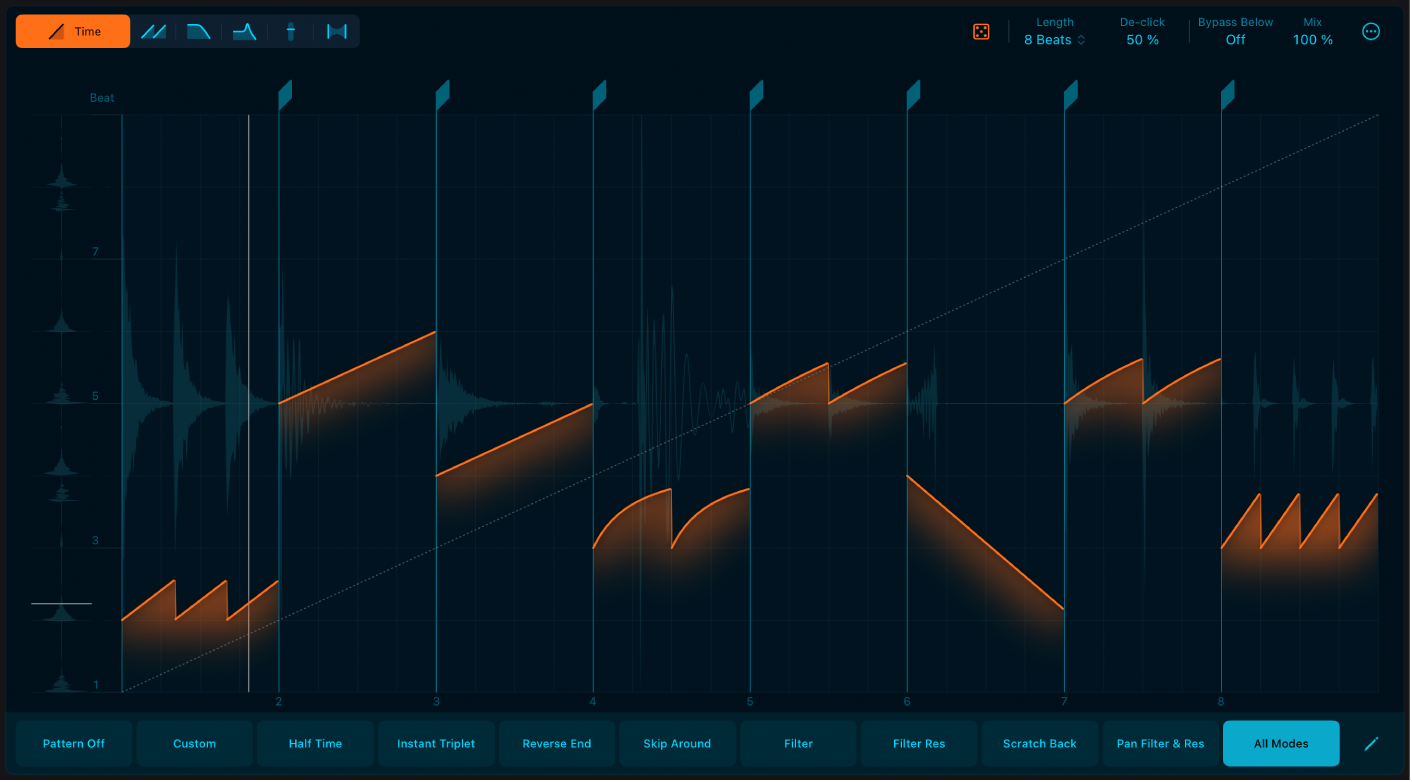
Paramètres de l’éditeur principal
Boutons Edit Mode : choisissez un mode d’édition pour personnaliser la lecture des découpes. Consultez Modes d’édition.
Bouton Time : sélectionnez le mode Time pour ajuster la position et la vitesse d’une découpe. Consultez Mode Time.
Bouton Repeat : sélectionnez le mode Repeat pour ajuster le nombre de répétitions pour une découpe. Consultez Mode Repeat.
Bouton Cutoff : sélectionnez le mode Cutoff pour ajuster la fréquence de coupure d’une découpe. Consultez Mode Cutoff.
Boutons Resonance : sélectionnez le mode Resonance pour ajuster la résonance du filtre d’une découpe. Consultez Mode Resonance.
Bouton Volume : sélectionnez le mode Volume pour ajuster le volume d’une découpe. Consultez Mode Volume.
Bouton Pan : sélectionnez le mode Pan pour ajuster la position stéréo d’une découpe. Consultez Mode Pan.
Input buffer : au cours de la lecture, le tampon d’entrée sur le côté gauche montre l’audio entrant, et sa tête de lecture indique quelle partie du tampon d’entrée est en cours de lecture.
Bande Slice Editor : cette zone contient des marqueurs de tranches. Ici, vous pouvez ajouter, déplacer et supprimer des marqueurs de tranches pour le motif sélectionné. Consultez Utilisation de tranches Beat Breaker.
Output Beat : définissez la position du marqueur de tranche sélectionné. Cela définit le temps de lecture du temps d’entrée. Consultez Déplacement d’une tranche.
Bouton Randomize : générez des valeurs d’effet aléatoires pour le mode actuel ou pour tous les modes. L’icône de dé unique correspond au rendu aléatoire du mode actuel, tandis que l’icône constituée de deux dés signifie que tous les modes sont rendus aléatoires. Touchez le bouton en maintenant le doigt dessus pour changer les modes et les réglages de rendu aléatoire. Consultez Utiliser le bouton Rendre aléatoire.
Commandes globales : utilisez les commandes globales, comme Length, De-click et Mix, pour ajuster précisément votre motif.
Menu local Length : détermine la durée du motif actuel en temps.
Valeur De-click : réduisez les clics aux endroits où la tête de lecture se déplace grâce à un fondu sortant et un fondu entrant rapides. Diminuez la valeur pour obtenir des éléments transitoires plus percutants. Augmentez-la pour supprimer les clics audio. Ils se produisent lorsque des découpes sautent entre des parties non contiguës de l’audio et créent ainsi une discontinuité soudaine dans la forme d’onde.
Potentiomètre et champ Bypass Below : détermine la fréquence sous laquelle l’effet est ignoré. Les fréquences sous ce seuil ne sont pas affectées, tandis que l’effet est appliqué aux fréquences situées au-dessus. Ceci est utile lors de l’application de Beat Breaker à un mixage complet, car cela vous permet de conserver les basses fréquences, comme les kicks et les basses, sans altération, tandis que l’effet traite le reste du signal.
 Valeur Mix : contrôlez l’équilibre entre le signal audio original et le signal audio traité. Attribuez la valeur de 100 % pour n’entendre que le signal traité.
Bouton More : Touchez le bouton Plus
 pour choisir comment les valeurs quantifiées sont utilisées au moment de définir des paramètres dans la bande de l’éditeur de tranche.
Snap Output Beat : définit la valeur d’alignement pour le paramètre Output Beat, ce qui permet un ajustement précis des paramètres aux valeurs quantifiées lors de l’édition de tranches dans l’éditeur principal.
Snap Input Beat : définit la valeur d’alignement pour le paramètre Input Beat, ce qui permet un ajustement précis des paramètres aux valeurs quantifiées lors de l’édition de tranches dans l’éditeur principal.
Snap Speed : définit les valeurs quantifiées pour le paramètre Speed dans l’éditeur principal, avec Time pour les divisions musicales, Pitch pour les incréments de demi-tons et Off pour aucun alignement.
Snap Cutoff : définit la résolution d’alignement du paramètre Cutoff. Choisissez Off, pour un ajustement libre, ou Fine, Medium ou Coarse, pour des incréments d’alignement de plus en plus grands.
Snap Resonance : définit la résolution d’alignement pour le paramètre Resonance. Choisissez Off, pour un ajustement libre, ou Fine, Medium ou Coarse, pour des incréments d’alignement de plus en plus grands.
Snap Volume : définit la résolution d’alignement pour le paramètre Volume. Choisissez Off, pour un ajustement libre, ou Fine, Medium ou Coarse, pour des incréments d’alignement de plus en plus grands.
Snap Pan : définit la résolution d’alignement du paramètre Pan. Choisissez Off, pour un ajustement libre, ou Fine, Medium ou Coarse, pour des incréments d’alignement de plus en plus grands.
- Bouton Pattern : sélectionnez un nouveau motif prédéfini ou utilisez « Motif désactivé » pour désactiver tous les effets de motif. Chaque bouton Motif contient des réglages pour les modes Temps, Répéter, Cutoff, Résonance, Volume, Pan et Longueur. Vous pouvez utiliser des boutons Motif pour changer rapidement de paramètres Beat Breaker pendant une performance ou un enregistrement.
Bouton Pattern Off : désactivez tous les effets de motifs. Vous pouvez utiliser ce bouton pour écouter l’audio depuis Beat Breaker sans traitement.
Bouton Pattern Slot Edit : touchez le bouton Pattern Slot Edit
 pour activer le mode Pattern Slot Edit. Dans ce mode, vous pouvez utiliser le menu local Pattern pour charger, enregistrer et renommer des motifs dans chaque logement de motif. Consultez Utilisation de motifs Beat Breaker.