Manual de uso de MainStage
- Te damos la bienvenida
-
- Introducción al modo de edición
-
- Seleccionar patches y sets en la lista de patches
- Copiar, pegar y eliminar patches
- Reorganizar y mover patches en la lista de patches
- Añadir y renombrar patches
- Crear un patch a partir de varios patches
-
- Introducción al inspector de ajustes de patch
- Seleccionar ajustes de patch en la biblioteca de patches
- Ajustar el compás de patches
- Cambiar el tempo al seleccionar un patch
- Ajustar los números de banco y los cambios de programa
- Diferir los cambios de patch
- Silenciar instantáneamente el patch anterior
- Cambiar iconos de patch
- Transponer el tono de las notas entrantes para un patch
- Cambiar la afinación de un patch
- Añadir notas de texto a un patch
-
- Introducción a los canales
- Añadir un canal
- Cambiar el ajuste de un canal
- Configurar componentes de canal
- Mostrar los canales de flujo de señal
- Ocultar el canal del metrónomo
- Crear un alias de un canal
- Añadir un bus de patch
- Ajustar las posiciones de panorámica o balance de los canales
- Ajustar los niveles de volumen de los canales
- Silenciar y aislar canales
- Usar varias salidas de instrumento
- Usar instrumentos MIDI externos
- Reorganizar canales
- Eliminar canales
-
- Introducción al inspector de canales
- Seleccionar ajustes de canal
- Renombrar canales
- Cambiar los colores del canal
- Cambiar los iconos del canal
- Usar la protección de retroalimentación con canales
- Ajustar la entrada de teclado de un canal de instrumento de software
- Transponer instrumentos de software individuales
- Filtrar mensajes MIDI
- Escalar la velocidad del canal
- Ajustar un canal de modo que ignore Hermode Tuning
- Anular intervalos de teclas a nivel de concierto y set
- Añadir notas de texto a un canal en el inspector de canales
- Direccionar audio por medio de efectos de envío
-
- Introducción al inspector del control de pantalla
- Reemplazar etiquetas de parámetro
- Seleccionar colores personalizados para controles de pantalla
- Cambiar el aspecto del fondo o del control de pantalla agrupado
- Ajustar controles de pantalla de modo que muestren el valor de hardware
- Ajustar el comportamiento de cambio de parámetro para controles de pantalla
- Ajustar el comportamiento de correspondencia de hardware para controles de pantalla
- Restablecer y comparar los cambios de un patch
- Anular asociaciones en el nivel de concierto y set
-
- Introducción a la asociación de controles de pantalla
- Asociar a parámetros de canal y módulo
- Asociar controles de pantalla a acciones
- Asociar un control de pantalla a varios parámetros
- Usar controles de pantalla para mostrar páginas de un documento PDF
- Editar el valor guardado de un parámetro asociado
- Establecer pads de percusión o botones para usar la velocidad de nota
- Asignar controles de pantalla a todos los canales de un patch
- Deshacer las asociaciones de un parámetro de control de pantalla
- Eliminar asociaciones de controles de pantalla
- Trabajar con gráficos
- Crear transformaciones de controlador
- Compartir patches y sets entre conciertos
- Grabar la salida de audio de un concierto
-
- Introducción a los conciertos
- Crear un concierto
- Abrir y cerrar conciertos
- Guardar conciertos
- Cómo afecta el guardado a los valores de los parámetros
- Limpiar conciertos
- Consolidar componentes en un concierto
- Cambiar el nombre del concierto actual
-
- Introducción al inspector de ajustes del concierto
- Definir el direccionamiento MIDI a los canales
- Transponer el tono de las notas entrantes para un concierto
- Definir la fuente de los mensajes de cambio de programa
- Enviar cambios de programa sin usar a canales
- Ajustar el compás de un concierto
- Cambiar la afinación de un concierto
- Ajustar la ley de panoramización de un concierto
- Añadir notas de texto a un concierto
- Controlar el metrónomo
- Silenciar notas MIDI
- Silenciar la salida de audio
-
- Introducción al modo de diseño
-
- Introducción a la edición de parámetros de controles de pantalla
- Elevar y estampar parámetros de controles de pantalla
- Restablecer los parámetros de los controles de pantalla
- Parámetros comunes de controles de pantalla
- Parámetros de controles de pantalla de teclado
- Parámetros de controles de pantalla de actividad MIDI
- Parámetros de controles de pantalla de pad de percusión
- Parámetros de controles de pantalla de onda
- Parámetros de controles de pantalla de selector
- Parámetros de controles de pantalla de texto
- Parámetros de controles de pantalla de fondo
- Cómo pasa MainStage los mensajes MIDI
- Exportar e importar diseños
- Cambiar las proporciones de un diseño
-
- Antes de actuar en directo
- Usar el modo de interpretación
- Controles de pantalla durante la interpretación
- Cambios de tempo durante la interpretación
- Consejos de interpretación con controladores de teclado
- Consejos de interpretación con guitarras y otros instrumentos
- Afinar guitarras y otros instrumentos con el afinador
- El módulo Reproducción durante la interpretación
- Grabar tus interpretaciones
- Tras la interpretación
- Consejos para configuraciones de hardware complejas
-
- Introducción a los atajos de teclado y conjuntos de comandos
-
- Atajos de teclado de concierto y diseño
- Atajos de teclado de patches y sets (modo de edición)
- Atajos de teclado de edición
- Atajos de teclado de acción
- Atajos de teclado de asignación de parámetros (modo de edición)
- Atajos de teclado de canales (modo de edición)
- Atajos de teclado de controles de pantalla (modo de diseño)
- Atajos de teclado de “Interpretación en pantalla completa”
- Atajos de teclado de ventana y visualización
- Atajos de teclado de ayuda y soporte
-
-
- Introducción a amplificadores y pedales
-
- Introducción a Bass Amp Designer
- Modelos de amplificadores de bajo
- Modelos de caja de bajo
- Crear un combo personalizado
- Flujo de la señal
- Flujo de la señal del preamplificador
- Usar la caja de inyección directa
- Controles del amplificador
- Introducción a los efectos de Bass Amp Designer
- EQ
- Compressor
- Ecualizador gráfico
- Ecualizador paramétrico
- Parámetros de micrófono
-
- Introducción a los efectos de retardo
- Controles de Echo
-
- Introducción al loop
- Añadir una instancia de Loop
- Interfaz de Loop
- Área de visualización de onda de Loop
- Controles de transporte y función de Loop
- Área de visualización de información de Loop
- Parámetros Sincronizar, “Ajustar a” y “Reproducir desde” de Loop
- Usar las funciones de grupo de Loop
- Menú Acción de Loop
- Controles de Sample Delay
- Controles de Stereo Delay
- Controles de Tape Delay
-
- Introducción a los efectos de filtro
-
- Introducción a EVOC 20 TrackOscillator
- Introducción a vocoder
- Interfaz de EVOC 20 TrackOscillator
- Controles de Analysis In
- Controles de detección U/V
- Controles de Synthesis In
- Controles del oscilador de seguimiento
- Controles de tono del oscilador de seguimiento
- Controles de Formant Filter
- Controles de modulación
- Controles de salida
- Parámetros ampliados
-
- Usar módulos MIDI
-
- Introducción a Arpegiador
- Parámetros de control del Arpegiador
- Introducción a los parámetros de orden de notas
- Variaciones del orden de las notas
- Inversiones del orden de las notas
- Introducción a los parámetros de patrón del Arpegiador
- Utilizar el modo Live
- Utilizar el modo Grid
- Parámetros de opciones del Arpegiador
- Parámetros de teclado de Arpegiador
- Usar los parámetros de teclado
- Asignar controladores
- Controles de Modifier
- Controles de “Note Repeater”
- Controles de Randomizer
-
- Usar Scripter
- Usar el editor de scripts
- Introducción a la API Scripter
- Introducción a las funciones de procesamiento de MIDI
- Función HandleMIDI
- Función ProcessMIDI
- Función GetParameter
- Función SetParameter
- Función ParameterChanged
- Función Reset
- Introducción a los objetos JavaScript
- Usar el objeto Event de JavaScript
- Usar el objeto TimingInfo de JavaScript
- Utilizar el objeto Trace
- Utilizar la propiedad beatPos del evento MIDI
- Usar el objeto MIDI de JavaScript
- Crear controles Scripter
- Controles Transposer
-
- Introducción a los multiefectos
-
- Introducción a Beat Breaker
- Editor principal
- Crear un patrón
- Modos de edición
- Modo de tiempo
- Modo de repetición
- Modo de corte
- Modo de resonancia
- Modo de volumen
- Modo de panorámica
- Trabajar con fragmentos
- Introducción a la aleatorización
- Usar el botón Randomize
- Aleatorizar varios modos de edición
- Configurar los ajustes de aleatorización
- Trabajar con patrones
- Consejos de uso de Beat Breaker
- Remix FX
-
-
- Visión general de Alchemy
- Visión general de la interfaz de Alchemy
- Barra de nombre de Alchemy
- Ubicaciones de los archivos de Alchemy
-
- Visión general de las fuentes de origen de Alchemy
- Controles maestros de origen
- Explorador de importación
- Controles de subpágina de origen
- Controles del filtro de origen
- Consejos de uso de los filtros de origen
- Introducción a los elementos de origen
- Controles del elemento aditivo
- Efectos del elemento aditivo
- Controles del elemento espectral
- Efectos del elemento espectral
- Controles de corrección del tono
- Controles de Formant Filter
- Controles del elemento granular
- Controles del elemento sampler
- Controles del elemento VA
- Modo unísono amplio
- Técnicas de modulación de origen
- Controles de transformación
-
- Visión general de la ventana de edición de orígenes de Alchemy
- Controles globales del inspector
- Controles de grupo del inspector
- Controles de zona del inspector
- Editor del mapa de teclas
- Editor de ondas de zona
- Visión general de la ventana de edición Additive
- Pantalla “Partial bar”
- Controles de “Partial envelope”
- Ventana de edición Spectral
- Sección de voz maestra de Alchemy
-
- Visión general de la modulación de Alchemy
- Controles del rack de modulación
- Controles de LFO
- Controles de envolventes AHDSR
- Controles de envolventes con segmentos múltiples
- Secuenciador
- Parámetros de seguidor de envolvente
- Parámetros de ModMap
- Moduladores de control de MIDI
- Moduladores de propiedades de nota
- Moduladores de control de interpretación
- Parámetros ampliados de Alchemy
-
- Introducción a ES2
- Introducción a la interfaz de ES2
-
- Introducción a los parámetros de oscilador
- Ondas básicas del oscilador
- Utilizar la modulación de ancho de pulso
- Usar la modulación de frecuencia
- Utilizar la modulación en anillo
- Utilizar las ondas Digiwave
- Utilizar el generador de ruido
- Desafinar osciladores analógicos
- Estiramiento de afinación
- Equilibrar los niveles de los osciladores
- Ajustar los puntos iniciales de los osciladores
- Sincronizar los osciladores
-
- Introducción a la modulación de ES2
- Utilizar los LFO
- Utilizar la envolvente vectorial
-
- Utilizar puntos de la envolvente vectorial
- Utilizar los puntos de solo y sostenimiento de la envolvente vectorial
- Configurar los loops de la envolvente vectorial
- Comportamiento de liberación en la envolvente vectorial
- Formas de transición de puntos en la envolvente vectorial
- Ajustar los tiempos de la envolvente vectorial
- Utilizar el escalado de tiempo en la envolvente vectorial
- Utilizar el menú de atajos de la envolvente vectorial
- Utilizar la superficie plana
- Referencia de fuentes de modulación
- Referencia de fuentes de modulación de vía
- Controles del procesador de efectos integrados de ES2
- Parámetros ampliados
-
-
- Introducción al módulo Playback
- Añadir un módulo Playback
- Interfaz Reproducción
- Usar el área de visualización de ondas de Reproducción
- Botones de transporte y función de Reproducción
- Área de visualización de información de Reproducción
- Parámetros “Sincronizar”, “Ajustar a” y “Reproducir desde” de Reproducción
- Usar las funciones de grupo de Reproducción
- Usar el menú Acción y el campo Archivo de Reproducción
- Usar marcadores con el módulo Playback
-
- Introducción a Quick Sampler
- Añadir audio a Quick Sampler
- Visualización de onda de Quick Sampler
- Utilizar Flex en Quick Sampler
- Controles de Pitch de Quick Sampler
- Controles de Filter de Quick Sampler
- Tipos de filtro de Quick Sampler
- Controles de Amp de Quick Sampler
- Parámetros ampliados de Quick Sampler
-
- Introducción a Sample Alchemy
- Introducción a la interfaz
- Añadir material fuente
- Modo de edición
- Modos de reproducción
- Introducción a las fuentes
- Modos de síntesis
- Controles del efecto granular
- Efectos aditivos
- Controles de los efectos aditivos
- Efecto Spectral
- Controles de los efectos espectrales
- Módulo Filter
- Filtros de paso bajo, paso de banda y paso alto
- Filtro “Comb PM”
- Filtro Downsampler
- Filtro FM
- Generadores de envolventes
- Mod Matrix
- Direccionamiento de la modulación
- Modo de movimiento
- Modo de acortamiento
- Menú Más
-
- Introducción a Sampler
- Cargar y guardar instrumentos en Sampler
-
- Introducción a los paneles Mapping y Zone de Sampler
- Usar el editor de asociaciones de teclas
- Usar la vista de grupo
- Realizar selecciones avanzadas de grupos
- Aplicar un fundido entre grupos de sample
- Usar la vista de zona
- Usar los comandos del menú del panel Mapping
- Usar el panel Zone
- Sincronizar audio con Flex
- Gestión de articulaciones de Sampler
- Gestión de la memoria de Sampler
- Parámetros ampliados de Sampler
-
- Introducción a Sculpture
- Interfaz de Sculpture
- Parámetros de tipo Global
- Parámetros de envolvente de amplitud
- Utilizar Waveshaper
- Parámetros de filtro
- Parámetros de salida
- Definir controladores MIDI
- Parámetros ampliados
-
- Studio Piano
-
- Introducción a Ultrabeat
- Interfaz de Ultrabeat
- Introducción a la sección Synthesizer
-
- Introducción a los osciladores
- Modo de oscilador de fase del oscilador 1
- Utilizar el modo FM del oscilador 1
- Modo de cadena lateral del oscilador 1
- Modo de oscilador de fase del oscilador 2
- Características de la onda
- Utilizar el modo de sample del oscilador 2
- Utilizar el modo de modelo del oscilador 2
- Controles del modulador en anillo
- Controles del generador de ruido
- Controles de selección de filtro
- Controles del circuito de distorsión
-
- Introducción a las nociones básicas sobre los sintetizadores
- Aspectos básicos de los sintetizadores
-
- Introducción a otros métodos de síntesis
- Síntesis basada en samples
- Síntesis de la modulación de frecuencia (FM)
- Síntesis del modelado de componentes
- Síntesis de tabla de ondas, vectores y LA (aritmética lineal)
- Síntesis aditiva
- Síntesis espectral
- Resíntesis
- Síntesis de distorsión de fase
- Síntesis granular
- Copyright y marcas comerciales
Efectos del elemento aditivo de Alchemy en MainStage
Los componentes de origen solo se muestran en la vista Advanced. Haz clic en el botón Advanced para abrir esta vista y, a continuación, haz clic en el botón A, B, C o D para seleccionar la fuente que quieres editar.
Tres unidades de efectos están disponibles en la mitad inferior de los parámetros del aditivo, que se muestran en la subpágina del origen. Consulta Controles del elemento aditivo de Alchemy en MainStage. No se trata de efectos de audio en el sentido tradicional, sino que proporcionan diferentes formas de controlar grupos completos de parciales simultáneamente. Cada unidad proporciona una selección de efectos diferente. La unidad 1 se dedica a las tareas relacionadas con los efectos de amplitud; la unidad 2, a los efectos de tono; y la unidad 3, a los efectos de panoramización.
La configuración inicial de las unidades de efectos cambia al usar un preajuste por omisión y al importar un sample. Un preajuste con una configuración inicializada carga el módulo Pulse/Saw en la unidad 1. Un sonido con un sample importado carga el módulo Harmonic en la unidad 1.
Nota: Hay efectos que se incluyen únicamente por compatibilidad con versiones anteriores de Alchemy. Estos efectos se muestran cuando se carga un preajuste basado en la antigua arquitectura de Alchemy, pero no podrás ver ni insertar estos efectos antiguos en preajustes nuevos ni en preajustes diseñados para la nueva arquitectura de Alchemy.
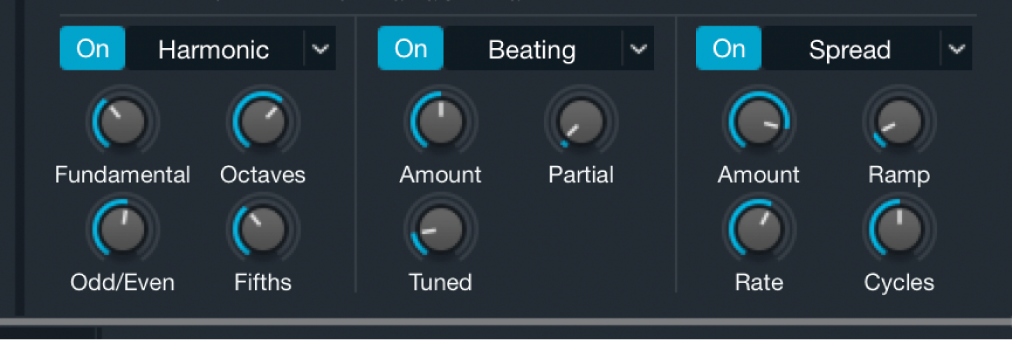
Parámetros del efecto aditivo 1 (amplitud)
Botón de activar/desactivar el efecto aditivo: Activa o desactiva la unidad del efecto aditivo.
ADVERTENCIA: Desactivar los módulos de los efectos aditivos, especialmente el efecto aditivo 1, puede provocar un descenso significativo del nivel. Es más recomendable reducir los niveles del amplificador o el mezclador para evitar los picos de la señal que podrían dañar tus altavoces o tu capacidad auditiva.
Menú desplegable del efecto aditivo 1: Selecciona un tipo de efecto que sirva para ajustar los niveles de diferentes grupos parciales. Tu elección determinará los controles que se mostrarán. Al seleccionar None, el nivel de volumen de todos los parciales será el mismo, lo que puede producir un sonido extremadamente nítido y penetrante.
Harmonic: Te permite ajustar grupos de niveles de parciales.
Potenciómetro Fundamental: Ajusta el nivel del tono fundamental y de todos los parciales por encima de él. Ajusta a cero para eliminar completamente el tono fundamental. Ajusta al 100 % para escuchar el tono fundamental de forma aislada. Los valores más altos tienden a aumentar el grosor del sonido.
Potenciómetro Octaves: Ajusta el nivel del tono fundamental y de todos los parciales a los intervalos de octavas completas existentes sobre él. Ajústalo a cero para eliminar completamente los armónicos 1, 2, 4, 8, 16, etc., mientras potencias los niveles de los armónicos sin octavas. Ajústalo a valores más altos para potenciar los niveles de los armónicos de octavas mientras reduces los niveles de otros armónicos.
Potenciómetro Odd/Even: Ajusta el balance entre los armónicos pares e impares. Los valores inferiores aumentan el nivel de los parciales numerados como impares (1, 3, 5, 7, etc.), lo que hace que el sonido sea más hueco. Los valores superiores aumentan el nivel de los armónicos pares (mientras se mantiene el tono fundamental: armónico/parcial 1) para que el sonido sea más nítido y agradable.
Potenciómetro Fifths: Ajusta el nivel del tono fundamental y de todos los parciales a los intervalos de quinta (7 semitonos) existentes sobre él. Los volúmenes superiores potencian los armónicos 1, 3, 9, 27, etc. con la reducción correspondiente de los niveles de otros armónicos. Los valores inferiores tienen el efecto contrario y pueden hacer que el sonido sea más cortante y tenso.
Pulse/Saw: Escala los niveles de los parciales para conseguir que los parciales agudos suenen más suaves que los graves. Cargado por omisión cuando no se ha importado ningún sample en el elemento aditivo del origen.
Potenciómetro Pulse/Saw: Ajusta la relación de mezcla entre una onda del impulso y una onda de sierra que se crea al sumar parciales de la onda sinusoidal afinados de acuerdo con una serie de armónicos. Gira hacia Pulse para silenciar los armónicos pares. Ten en cuenta que si se utiliza una de las ondas complejas, el potenciómetro Pulse/Saw se comporta de forma diferente.
Potenciómetro Sync: Activa la opción de sincronización del oscilador y ajusta el tono con el que se sincroniza el oscilador principal.
Potenciómetro Odd/Even: Ajusta el balance entre los armónicos pares e impares. Los valores inferiores aumentan el nivel de los parciales numerados como impares 1, 3, 5, 7, etc., lo que hace que el sonido sea más hueco. Los valores superiores aumentan el nivel de los armónicos pares (mientras se mantiene el tono fundamental: armónico/parcial 1) para que el sonido sea más nítido y agradable.
Potenciómetro Tone: Inclina el espectro general de plano a muy inclinado, lo que afecta al color tonal.
Saw+Noise: Onda de diente de sierra con ruido aplicado a la amplitud de los armónicos.
Potenciómetro Noise: Ajusta la cantidad de ruido aplicada a la amplitud de los armónicos.
Potenciómetro Rate: Ajusta la velocidad a la que cambia el valor de ruido.
Potenciómetro Smooth: Ajusta una respuesta que oscila de un cambio instantáneo en cada nuevo valor a una subida gradual a lo largo de todo el periodo de tiempo.
Potenciómetro Tone: Inclina el espectro general de plano a muy inclinado, lo que afecta al color tonal.
Parámetros de efecto aditivo 2 (tono)
Botón de activar/desactivar el efecto aditivo: Activa o desactiva la unidad del efecto aditivo.
Menú desplegable del efecto aditivo 2: Selecciona un tipo de efecto que sirva para ajustar la afinación de diferentes grupos parciales. Tu elección determinará los controles que se mostrarán.
Beating: Permite desafinar un grupo de parciales para crear efectos de ritmos mientras se mueven hacia dentro y hacia fuera de la fase con parciales adyacentes, o bien añadir un carácter ruidoso y atonal a un sonido. El grupo de parciales afectado se define mediante el potenciómetro Partial.
Potenciómetro Amount: Ajusta la medida en la que se van a desafinar los parciales seleccionados. El intervalo de este potenciómetro se define mediante la posición del potenciómetro Tuned.
Potenciómetro Partial: Define el patrón de los (grupos de) parciales afectados. Ajusta a 2 para limitar la desafinación y que solo afecte a los parciales 2, 4, 6, 8, etc.; ajusta a 3 para aplicar la desafinación solo a los parciales 3, 6, 9, 12, etc. Los valores superiores afectan a un menor número de parciales, lo que cambia a modo individual el impacto del potenciómetro Amount y hace que sea más sutil.
Potenciómetro Tuned: Ajusta el intervalo del potenciómetro Amount. El comportamiento de este potenciómetro es semejante al de un conmutador.
Activado: En la posición cero, el parcial seleccionado se afina al nivel del tono del segundo parcial por debajo. Si el potenciómetro Amount está ajustado al 100 %, el parcial no se ve afectado.
Desactivado: En la posición cero, el parcial seleccionado se afina al nivel del tono del segundo parcial por debajo. Si el potenciómetro Amount está ajustado al 100 %, el parcial seleccionado se afina al nivel del siguiente parcial superior.
Stretch: Permite expandir hacia arriba la afinación de los parciales, con lo cual los parciales superiores se elevan al tiempo que mantienen el tono original fundamental. Esta expansión de la serie de armónicos es típica en instrumentos que utilizan cuerdas o púas vibratorias.
Potenciómetro Amount: Expande la afinación de todos los parciales equitativamente. Los valores superiores aumentan los intervalos entre los parciales y desplazan los parciales más altos hacia arriba. Los valores inferiores reducen los intervalos entre los parciales y desplazan los parciales más altos hacia abajo. Se trata de una forma sencilla de afinar los parciales superiores sin tener que editar manualmente los valores del tono del parcial en el editor aditivo. Consulta Visión general de la ventana de edición Additive de Alchemy en MainStage.
Potenciómetro String: Expande la afinación de los parciales superiores más intensamente que la de los parciales inferiores. Los aumentos pequeños pueden dar como resultado un sutil “endulzamiento” del sonido sin alterar su carácter básico. Los aumentos más grandes pueden añadir una calidad inarmónica, metálica o que recuerde al sonido de las campanas a los parciales superiores. Modula este parámetro con una envolvente para añadir una articulación de tipo de cuerda pulsada al inicio de una nota.
Shift: Un efecto de tipo de desplazamiento de frecuencia poco habitual que mueve todos los parciales la misma cantidad de hercios hacia arriba o hacia abajo y, al hacerlo, rompe las relaciones armónicas entre ellos. En el caso de un sonido con una frecuencia fundamental de 220 Hz y un segundo armónico una octava superior con 440 Hz, al producirse un desplazamiento de la frecuencia de 100 Hz hacia arriba se obtendrían como resultado parciales de 320 Hz y 540 Hz, y el segundo parcial ya no estaría colocado una octava por encima del primero. Este tipo de efecto puede modificar radicalmente la estructura armónica y, por consiguiente, producir faltas de armonía y atonalidades, además de un cambio percibido del tono fundamental.
Potenciómetro Pitch: Ajusta la medida del desplazamiento del primer armónico. En lugar de hacerlo en semitonos, todos los parciales posteriores suelen desplazarse en la misma cantidad en hercios, ya que si lo hiciesen en semitonos se produciría un cambio de tono sencillo. Al definir el desplazamiento de la frecuencia de esta forma, se retiene un timbre constante mientras se toca el teclado.
Potenciómetro Frequency: Define el desplazamiento estático en hercios. Como el desplazamiento no se controla en el teclado, el timbre del sonido resultante cambia de nota a nota. Si se combina con otro sonido armónico (en la sección VA, por ejemplo), los pequeños desplazamientos pueden crear efectos de ritmo de tipo coro entre los elementos de origen.
Magnet: Te permite desplazar las afinaciones de todos los parciales hacia un tono objetivo especificado. Esto puede traducirse en efectos poco habituales y provocar importantes transformaciones del sonido.
Potenciómetro Amount: Especifica la medida del desplazamiento del tono de forma porcentual. Al 100 %, todos los parciales se ajustan al tono determinado mediante el potenciómetro Pitch. Al 50 %, todos los parciales se mueven hasta quedar a medio camino del tono objetivo. Por ejemplo, al utilizar sutilmente este parámetro, los sonidos de tono armónico se pueden convertir en timbres atonales semejantes a las campanas.
Potenciómetro Pitch: Ajusta el tono objetivo. Si se gira el potenciómetro Amount, todos los parciales se desplazan hacia el objetivo. En las posiciones bajas, los tonos parciales se desplazan hacia abajo. Hacia el 100 %, los tonos parciales se desplazan hacia arriba. Al 50 %, los tonos parciales altos se desplazan hacia abajo y los tonos parciales bajos, hacia arriba. Ajusta el potenciómetro para equilibrar el desplazamiento y controlar la nitidez de cualquier elemento atonal inarmónico que se haya podido introducir en el sonido.
Noise: Aplica ruido para desplazar la afinación de los parciales. Puede acarrear efectos caóticos.
Potenciómetro Amount: Ajusta la cantidad de ruido aplicada a los parciales.
Potenciómetro Rate: Ajusta la velocidad a la que cambia el valor del ruido con una suave subida tonal entre estos puntos.
Potenciómetro Smooth: Ajusta una respuesta que oscila de un cambio instantáneo en cada nuevo valor a una subida gradual a lo largo de todo el periodo de tiempo.
Potenciómetro “Min. Partial”: Ajusta la cantidad de ruido que afecta a los parciales bajos o altos al indicar el parcial mínimo que se ve alterado por el efecto.
Parámetros del efecto aditivo 3
Botón de activar/desactivar el efecto aditivo: Activa o desactiva la unidad del efecto aditivo.
Menú desplegable del efecto aditivo 3: Selecciona un tipo de efecto que sirva para procesar la salida del elemento aditivo.
Auto Pan: Modula las posiciones panorámicas de todos los parciales de izquierda a derecha en un patrón regular.
Potenciómetro Amount: Ajusta la profundidad del efecto de panoramización estéreo.
Potenciómetro Rate: Ajusta la velocidad del efecto de panoramización estéreo.
Potenciómetro Ramp: Ajusta la medida de la panoramización de los parciales inferiores. Esto puede crear un ensanchamiento sutil del sonido, con un movimiento de izquierda a derecha menos obvio de los parciales situados en las posiciones más inferiores.
Potenciómetro Cycles: Ajusta las diferencias de fases entre parciales. En la posición cero, todos los parciales están dentro de la fase. Los valores superiores producen un efecto más fino, más complejo y sutil.
Comb: Aplica un filtro en peine a la salida del elemento aditivo.
Potenciómetro Amount: Ajusta la profundidad del efecto de filtro en peine.
Potenciómetro Damp (Damping): Ajusta la duración de cada bajada (o supresor) del peine.
Potenciómetro Frequency: Ajusta la frecuencia del filtro. El intervalo va de 16 Hz a 20 kHz.
Potenciómetro Feedback: Define la cantidad de retroalimentación.
EQ: Aplica un ecualizador a la salida del elemento. Las frecuencias de Crossover se centran en 120 Hz, 800 Hz y 5000 Hz, con una transición de una octava entre las bandas.
Potenciómetro Low: Ajusta la cantidad de corte o incremento de las frecuencias bajas.
Potenciómetro “Low Mid”: Ajusta la cantidad de corte o incremento de las frecuencias medias inferiores.
Potenciómetro “High Mid”: Ajusta la cantidad de corte o incremento de las frecuencias medias superiores.
Potenciómetro High: Ajusta la cantidad de corte o incremento de las frecuencias altas.
Filter: Aplica un filtro de paso bajo o alto que varíe constantemente a la salida del elemento aditivo.
Potenciómetro Amount: Ajusta la profundidad del efecto del filtro.
Potenciómetro LP - HP: Ajusta la forma del filtro con una mezcla de los filtros de paso bajo, de paso alto y de paso de banda.
Potenciómetro Cutoff: Ajusta la frecuencia de corte. El intervalo va de 16 Hz a 20 kHz.
Potenciómetro Resonance: Ajusta el nivel de frecuencias que rodean la frecuencia de corte.
Spread: Modula las posiciones panorámicas de todos los parciales para crear un amplio efecto seudoestéreo. Los parciales se panoramizan de izquierda a derecha en un patrón regular, donde las posiciones parciales se invierten de forma alterna.
Potenciómetro Amount: Ajusta la profundidad del efecto de panoramización estéreo.
Potenciómetro Rate: Ajusta la velocidad del efecto de panoramización estéreo.
Potenciómetro Ramp: Ajusta la medida de la panoramización de los parciales inferiores. Esto puede crear un ensanchamiento sutil del sonido, con un movimiento de izquierda a derecha menos obvio de los parciales situados en las posiciones más inferiores.
Potenciómetro Cycles: Ajusta las diferencias de fases entre parciales. En la posición cero, todos los parciales están dentro de la fase. Los valores superiores producen un efecto más fino, más complejo y sutil.
Strum: Se trata de un filtro que modula las amplitudes de los parciales a fin de crear efectos interesantes, entre los que pueden figurar efectos que recuerden al rasgueo de una guitarra.
Potenciómetro Amount: Ajusta la profundidad del efecto.
Potenciómetro Partial: Selecciona el parcial (número) que quieres ajustar a la amplitud total. Con la modulación del número parcial se pueden crear efectos melódicos y rítmicos.
Potenciómetro Release: Ajusta el tiempo de liberación (o de caída) del parcial seleccionado. Unos tiempos de liberación más breves y una modulación del número parcial más lenta puede crear el rasgueo de parciales.
Potenciómetro Width: Ajusta el número de parciales en un intervalo que rodee el parcial seleccionado.
Ripples: Aplica una onda sinusoidal a la amplitud de los parciales, lo que produce un efecto que recuerda a las olas del mar.
Potenciómetro Amount: Ajusta la profundidad del efecto.
Potenciómetro Group: Selecciona el grupo de parciales que quieras procesar.
Potenciómetro Period: Ajusta el número de parciales sobre los que se aplica un ciclo completo de la onda sinusoidal. Por ejemplo, en un valor de 10, se aplica una onda sinusoidal sobre los parciales 1-10, 11-20, 21-30, etc.
Potenciómetro Phase: Ajusta la fase de la onda sinusoidal. Para obtener cambios de sonido suaves, modula esta fase con una subida LFO.