Manual de uso de MainStage
- Te damos la bienvenida
-
- Introducción al modo de edición
-
- Seleccionar patches y sets en la lista de patches
- Copiar, pegar y eliminar patches
- Reorganizar y mover patches en la lista de patches
- Añadir y renombrar patches
- Crear un patch a partir de varios patches
-
- Introducción al inspector de ajustes de patch
- Seleccionar ajustes de patch en la biblioteca de patches
- Ajustar el compás de patches
- Cambiar el tempo al seleccionar un patch
- Ajustar los números de banco y los cambios de programa
- Diferir los cambios de patch
- Silenciar instantáneamente el patch anterior
- Cambiar iconos de patch
- Transponer el tono de las notas entrantes para un patch
- Cambiar la afinación de un patch
- Añadir notas de texto a un patch
-
- Introducción a los canales
- Añadir un canal
- Cambiar el ajuste de un canal
- Configurar componentes de canal
- Mostrar los canales de flujo de señal
- Ocultar el canal del metrónomo
- Crear un alias de un canal
- Añadir un bus de patch
- Ajustar las posiciones de panorámica o balance de los canales
- Ajustar los niveles de volumen de los canales
- Silenciar y aislar canales
- Usar varias salidas de instrumento
- Usar instrumentos MIDI externos
- Reorganizar canales
- Eliminar canales
-
- Introducción al inspector de canales
- Seleccionar ajustes de canal
- Renombrar canales
- Cambiar los colores del canal
- Cambiar los iconos del canal
- Usar la protección de retroalimentación con canales
- Ajustar la entrada de teclado de un canal de instrumento de software
- Transponer instrumentos de software individuales
- Filtrar mensajes MIDI
- Escalar la velocidad del canal
- Ajustar un canal de modo que ignore Hermode Tuning
- Anular intervalos de teclas a nivel de concierto y set
- Añadir notas de texto a un canal en el inspector de canales
- Direccionar audio por medio de efectos de envío
-
- Introducción al inspector del control de pantalla
- Reemplazar etiquetas de parámetro
- Seleccionar colores personalizados para controles de pantalla
- Cambiar el aspecto del fondo o del control de pantalla agrupado
- Ajustar controles de pantalla de modo que muestren el valor de hardware
- Ajustar el comportamiento de cambio de parámetro para controles de pantalla
- Ajustar el comportamiento de correspondencia de hardware para controles de pantalla
- Restablecer y comparar los cambios de un patch
- Anular asociaciones en el nivel de concierto y set
-
- Introducción a la asociación de controles de pantalla
- Asociar a parámetros de canal y módulo
- Asociar controles de pantalla a acciones
- Asociar un control de pantalla a varios parámetros
- Usar controles de pantalla para mostrar páginas de un documento PDF
- Editar el valor guardado de un parámetro asociado
- Establecer pads de percusión o botones para usar la velocidad de nota
- Asignar controles de pantalla a todos los canales de un patch
- Deshacer las asociaciones de un parámetro de control de pantalla
- Eliminar asociaciones de controles de pantalla
- Trabajar con gráficos
- Crear transformaciones de controlador
- Compartir patches y sets entre conciertos
- Grabar la salida de audio de un concierto
-
- Introducción a los conciertos
- Crear un concierto
- Abrir y cerrar conciertos
- Guardar conciertos
- Cómo afecta el guardado a los valores de los parámetros
- Limpiar conciertos
- Consolidar componentes en un concierto
- Cambiar el nombre del concierto actual
-
- Introducción al inspector de ajustes del concierto
- Definir el direccionamiento MIDI a los canales
- Transponer el tono de las notas entrantes para un concierto
- Definir la fuente de los mensajes de cambio de programa
- Enviar cambios de programa sin usar a canales
- Ajustar el compás de un concierto
- Cambiar la afinación de un concierto
- Ajustar la ley de panoramización de un concierto
- Añadir notas de texto a un concierto
- Controlar el metrónomo
- Silenciar notas MIDI
- Silenciar la salida de audio
-
- Introducción al modo de diseño
-
- Introducción a la edición de parámetros de controles de pantalla
- Elevar y estampar parámetros de controles de pantalla
- Restablecer los parámetros de los controles de pantalla
- Parámetros comunes de controles de pantalla
- Parámetros de controles de pantalla de teclado
- Parámetros de controles de pantalla de actividad MIDI
- Parámetros de controles de pantalla de pad de percusión
- Parámetros de controles de pantalla de onda
- Parámetros de controles de pantalla de selector
- Parámetros de controles de pantalla de texto
- Parámetros de controles de pantalla de fondo
- Cómo pasa MainStage los mensajes MIDI
- Exportar e importar diseños
- Cambiar las proporciones de un diseño
-
- Antes de actuar en directo
- Usar el modo de interpretación
- Controles de pantalla durante la interpretación
- Cambios de tempo durante la interpretación
- Consejos de interpretación con controladores de teclado
- Consejos de interpretación con guitarras y otros instrumentos
- Afinar guitarras y otros instrumentos con el afinador
- El módulo Reproducción durante la interpretación
- Grabar tus interpretaciones
- Tras la interpretación
- Consejos para configuraciones de hardware complejas
-
- Introducción a los atajos de teclado y conjuntos de comandos
-
- Atajos de teclado de concierto y diseño
- Atajos de teclado de patches y sets (modo de edición)
- Atajos de teclado de edición
- Atajos de teclado de acción
- Atajos de teclado de asignación de parámetros (modo de edición)
- Atajos de teclado de canales (modo de edición)
- Atajos de teclado de controles de pantalla (modo de diseño)
- Atajos de teclado de “Interpretación en pantalla completa”
- Atajos de teclado de ventana y visualización
- Atajos de teclado de ayuda y soporte
-
-
- Introducción a amplificadores y pedales
-
- Introducción a Bass Amp Designer
- Modelos de amplificadores de bajo
- Modelos de caja de bajo
- Crear un combo personalizado
- Flujo de la señal
- Flujo de la señal del preamplificador
- Usar la caja de inyección directa
- Controles del amplificador
- Introducción a los efectos de Bass Amp Designer
- EQ
- Compressor
- Ecualizador gráfico
- Ecualizador paramétrico
- Parámetros de micrófono
-
- Introducción a los efectos de retardo
- Controles de Echo
-
- Introducción al loop
- Añadir una instancia de Loop
- Interfaz de Loop
- Área de visualización de onda de Loop
- Controles de transporte y función de Loop
- Área de visualización de información de Loop
- Parámetros Sincronizar, “Ajustar a” y “Reproducir desde” de Loop
- Usar las funciones de grupo de Loop
- Menú Acción de Loop
- Controles de Sample Delay
- Controles de Stereo Delay
- Controles de Tape Delay
-
- Introducción a los efectos de filtro
-
- Introducción a EVOC 20 TrackOscillator
- Introducción a vocoder
- Interfaz de EVOC 20 TrackOscillator
- Controles de Analysis In
- Controles de detección U/V
- Controles de Synthesis In
- Controles del oscilador de seguimiento
- Controles de tono del oscilador de seguimiento
- Controles de Formant Filter
- Controles de modulación
- Controles de salida
- Parámetros ampliados
-
- Usar módulos MIDI
-
- Introducción a Arpegiador
- Parámetros de control del Arpegiador
- Introducción a los parámetros de orden de notas
- Variaciones del orden de las notas
- Inversiones del orden de las notas
- Introducción a los parámetros de patrón del Arpegiador
- Utilizar el modo Live
- Utilizar el modo Grid
- Parámetros de opciones del Arpegiador
- Parámetros de teclado de Arpegiador
- Usar los parámetros de teclado
- Asignar controladores
- Controles de Modifier
- Controles de “Note Repeater”
- Controles de Randomizer
-
- Usar Scripter
- Usar el editor de scripts
- Introducción a la API Scripter
- Introducción a las funciones de procesamiento de MIDI
- Función HandleMIDI
- Función ProcessMIDI
- Función GetParameter
- Función SetParameter
- Función ParameterChanged
- Función Reset
- Introducción a los objetos JavaScript
- Usar el objeto Event de JavaScript
- Usar el objeto TimingInfo de JavaScript
- Utilizar el objeto Trace
- Utilizar la propiedad beatPos del evento MIDI
- Usar el objeto MIDI de JavaScript
- Crear controles Scripter
- Controles Transposer
-
- Introducción a los multiefectos
-
- Introducción a Beat Breaker
- Editor principal
- Crear un patrón
- Modos de edición
- Modo de tiempo
- Modo de repetición
- Modo de corte
- Modo de resonancia
- Modo de volumen
- Modo de panorámica
- Trabajar con fragmentos
- Introducción a la aleatorización
- Usar el botón Randomize
- Aleatorizar varios modos de edición
- Configurar los ajustes de aleatorización
- Trabajar con patrones
- Consejos de uso de Beat Breaker
- Remix FX
-
-
- Visión general de Alchemy
- Visión general de la interfaz de Alchemy
- Barra de nombre de Alchemy
- Ubicaciones de los archivos de Alchemy
-
- Visión general de las fuentes de origen de Alchemy
- Controles maestros de origen
- Explorador de importación
- Controles de subpágina de origen
- Controles del filtro de origen
- Consejos de uso de los filtros de origen
- Introducción a los elementos de origen
- Controles del elemento aditivo
- Efectos del elemento aditivo
- Controles del elemento espectral
- Efectos del elemento espectral
- Controles de corrección del tono
- Controles de Formant Filter
- Controles del elemento granular
- Controles del elemento sampler
- Controles del elemento VA
- Modo unísono amplio
- Técnicas de modulación de origen
- Controles de transformación
-
- Visión general de la ventana de edición de orígenes de Alchemy
- Controles globales del inspector
- Controles de grupo del inspector
- Controles de zona del inspector
- Editor del mapa de teclas
- Editor de ondas de zona
- Visión general de la ventana de edición Additive
- Pantalla “Partial bar”
- Controles de “Partial envelope”
- Ventana de edición Spectral
- Sección de voz maestra de Alchemy
-
- Visión general de la modulación de Alchemy
- Controles del rack de modulación
- Controles de LFO
- Controles de envolventes AHDSR
- Controles de envolventes con segmentos múltiples
- Secuenciador
- Parámetros de seguidor de envolvente
- Parámetros de ModMap
- Moduladores de control de MIDI
- Moduladores de propiedades de nota
- Moduladores de control de interpretación
- Parámetros ampliados de Alchemy
-
- Introducción a ES2
- Introducción a la interfaz de ES2
-
- Introducción a los parámetros de oscilador
- Ondas básicas del oscilador
- Utilizar la modulación de ancho de pulso
- Usar la modulación de frecuencia
- Utilizar la modulación en anillo
- Utilizar las ondas Digiwave
- Utilizar el generador de ruido
- Desafinar osciladores analógicos
- Estiramiento de afinación
- Equilibrar los niveles de los osciladores
- Ajustar los puntos iniciales de los osciladores
- Sincronizar los osciladores
-
- Introducción a la modulación de ES2
- Utilizar los LFO
- Utilizar la envolvente vectorial
-
- Utilizar puntos de la envolvente vectorial
- Utilizar los puntos de solo y sostenimiento de la envolvente vectorial
- Configurar los loops de la envolvente vectorial
- Comportamiento de liberación en la envolvente vectorial
- Formas de transición de puntos en la envolvente vectorial
- Ajustar los tiempos de la envolvente vectorial
- Utilizar el escalado de tiempo en la envolvente vectorial
- Utilizar el menú de atajos de la envolvente vectorial
- Utilizar la superficie plana
- Referencia de fuentes de modulación
- Referencia de fuentes de modulación de vía
- Controles del procesador de efectos integrados de ES2
- Parámetros ampliados
-
-
- Introducción al módulo Playback
- Añadir un módulo Playback
- Interfaz Reproducción
- Usar el área de visualización de ondas de Reproducción
- Botones de transporte y función de Reproducción
- Área de visualización de información de Reproducción
- Parámetros “Sincronizar”, “Ajustar a” y “Reproducir desde” de Reproducción
- Usar las funciones de grupo de Reproducción
- Usar el menú Acción y el campo Archivo de Reproducción
- Usar marcadores con el módulo Playback
-
- Introducción a Quick Sampler
- Añadir audio a Quick Sampler
- Visualización de onda de Quick Sampler
- Utilizar Flex en Quick Sampler
- Controles de Pitch de Quick Sampler
- Controles de Filter de Quick Sampler
- Tipos de filtro de Quick Sampler
- Controles de Amp de Quick Sampler
- Parámetros ampliados de Quick Sampler
-
- Introducción a Sample Alchemy
- Introducción a la interfaz
- Añadir material fuente
- Modo de edición
- Modos de reproducción
- Introducción a las fuentes
- Modos de síntesis
- Controles del efecto granular
- Efectos aditivos
- Controles de los efectos aditivos
- Efecto Spectral
- Controles de los efectos espectrales
- Módulo Filter
- Filtros de paso bajo, paso de banda y paso alto
- Filtro “Comb PM”
- Filtro Downsampler
- Filtro FM
- Generadores de envolventes
- Mod Matrix
- Direccionamiento de la modulación
- Modo de movimiento
- Modo de acortamiento
- Menú Más
-
- Introducción a Sampler
- Cargar y guardar instrumentos en Sampler
-
- Introducción a los paneles Mapping y Zone de Sampler
- Usar el editor de asociaciones de teclas
- Usar la vista de grupo
- Realizar selecciones avanzadas de grupos
- Aplicar un fundido entre grupos de sample
- Usar la vista de zona
- Usar los comandos del menú del panel Mapping
- Usar el panel Zone
- Sincronizar audio con Flex
- Gestión de articulaciones de Sampler
- Gestión de la memoria de Sampler
- Parámetros ampliados de Sampler
-
- Introducción a Sculpture
- Interfaz de Sculpture
- Parámetros de tipo Global
- Parámetros de envolvente de amplitud
- Utilizar Waveshaper
- Parámetros de filtro
- Parámetros de salida
- Definir controladores MIDI
- Parámetros ampliados
-
- Studio Piano
-
- Introducción a Ultrabeat
- Interfaz de Ultrabeat
- Introducción a la sección Synthesizer
-
- Introducción a los osciladores
- Modo de oscilador de fase del oscilador 1
- Utilizar el modo FM del oscilador 1
- Modo de cadena lateral del oscilador 1
- Modo de oscilador de fase del oscilador 2
- Características de la onda
- Utilizar el modo de sample del oscilador 2
- Utilizar el modo de modelo del oscilador 2
- Controles del modulador en anillo
- Controles del generador de ruido
- Controles de selección de filtro
- Controles del circuito de distorsión
-
- Introducción a las nociones básicas sobre los sintetizadores
- Aspectos básicos de los sintetizadores
-
- Introducción a otros métodos de síntesis
- Síntesis basada en samples
- Síntesis de la modulación de frecuencia (FM)
- Síntesis del modelado de componentes
- Síntesis de tabla de ondas, vectores y LA (aritmética lineal)
- Síntesis aditiva
- Síntesis espectral
- Resíntesis
- Síntesis de distorsión de fase
- Síntesis granular
- Copyright y marcas comerciales
Editor principal de Beat Breaker en MainStage
El editor principal es donde interactúas con los efectos de Beat Breaker. El audio entrante entra en el búfer de entrada a la izquierda del todo y la onda de salida situada en el centro muestra el audio dividido en fragmentos. Cada fragmento define un pasaje de audio donde puedes aplicar efectos. Puedes añadir, eliminar y trasladar fragmentos mediante los marcadores de fragmentación del editor de fragmentos que hay encima de la onda de salida.
Beat Breaker ofrece seis modos de edición: Time es naranja, Repeat es magenta, Cutoff es cian, Resonance es morado, Volume es amarillo y Pan es verde. Usa los botones del modo de edición para alternar entre los modos.
Cuando seleccionas un modo de edición y haces clic en un fragmento, los parámetros del fragmento seleccionado aparecen en la parte superior del editor principal. Puedes ajustar el valor de un parámetro mediante un gesto o arrastrando los reguladores directamente.
En el modo de tiempo, una línea de asociación muestra qué parte del búfer de entrada se reproduce para el fragmento seleccionado, lo que permite reposicionar el audio y cambiar su velocidad. El modo de repetición añade hasta ocho repeticiones de un fragmento para crear efectos de repetición rápida. Los modos de corte y resonancia permiten dar forma al filtro aplicado a un fragmento. El modo de volumen te permite cambiar el volumen a lo largo de la duración de un fragmento para crear crescendos y cambios de dinámica. El modo de panorámica te permite establecer la posición estéreo de un fragmento. Cada fragmento almacena sus ajustes de forma independiente, de modo que puedes aplicar diferentes configuraciones de modo a diferentes fragmentos dentro del mismo patrón. Por ejemplo, un fragmento podría usar el modo Time para invertir la reproducción, mientras que otro fragmento podría usar el modo Repeat para crear un efecto de repetición rápida.
Por último, puedes usar el menú de ranura de patrón para guardar y organizar tus patrones. Consulta Trabajar con ranuras de patrón.
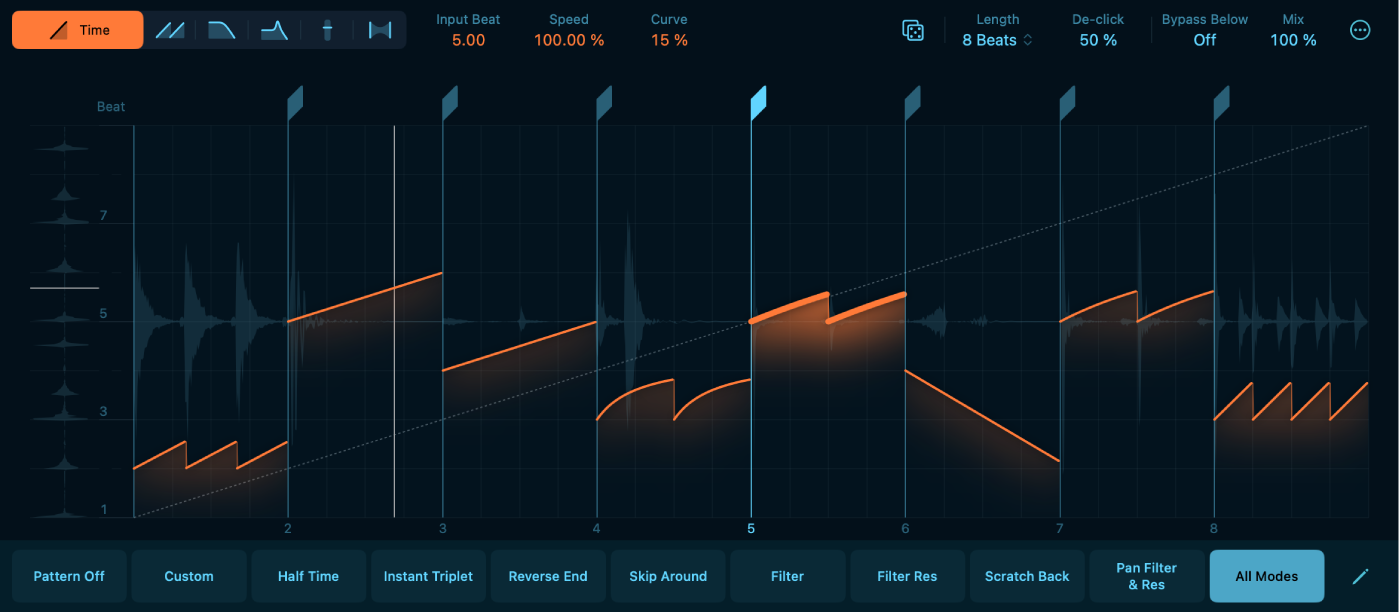
Parámetros del editor principal
Botón Edit Mode: Selecciona un modo de edición para personalizar la reproducción de fragmentos. Consulta Modos de edición.
Botón Time: Selecciona el modo de tiempo para ajustar la posición y la velocidad de un fragmento. Consulta Parámetros del modo de tiempo.
Botón Repeat: Selecciona el modo de repetición para ajustar el número de repeticiones de un fragmento. Consulta Parámetros del modo de repetición.
Botón Cutoff: Selecciona el modo de corte para ajustar la frecuencia de corte de un fragmento. Consulta Parámetros del modo de corte.
Botón Resonance: Selecciona el modo de resonancia para ajustar la resonancia del filtro de un fragmento. Consulta Parámetros del modo de resonancia.
Botón Volume: Selecciona el modo de volumen para ajustar el volumen de un fragmento. Consulta Parámetros del modo de volumen.
Botón Pan: Selecciona el modo de panorámica para ajustar la posición estéreo de un fragmento. Consulta Parámetros del modo de panorámica.
Búfer de entrada: Durante la reproducción, el búfer de entrada de la izquierda muestra el audio entrante, y su cursor de reproducción muestra qué parte del búfer de entrada se está reproduciendo en ese momento.
Tira “Slice Editor”: Esta área contiene los marcadores de fragmentación. Aquí puedes añadir, mover y eliminar marcadores de fragmentos para el patrón seleccionado. Consulta Trabajar con fragmentos de Beat Breaker.
Output Beat: Ajusta la posición del marcador de fragmentación seleccionado. Define el tiempo al que se reproduce el tiempo de entrada. Consulta Mover un fragmento.
Botón Randomize: Genera valores de efecto aleatorios para el modo actual o para todos los modos. Un dado aleatoriza el modo actual y dos dados aleatorizan todos los modos. Haz clic con la tecla Control pulsada para cambiar los modos y los ajustes de aleatorización. Consulta Usar el botón Randomize.
Controles globales: Usa los controles globales, como Length, De-click y Mix, para pulir tu patrón.
Menú desplegable Longitud: Establece la duración del patrón actual en tiempos.
Valor De-click: Reduce el número de clics en las ubicaciones en que salta el cursor de reproducción mediante un fundido rápido de salida y entrada. Normalmente, se ajusta al 50 %. Los clics se producen cuando los fragmentos saltan entre partes no contiguas del audio, lo que crea una discontinuidad repentina en la onda.
Campo “Bypass Below”: Establece el umbral de frecuencia por debajo del cual se desactivará el efecto. Las frecuencias que estén por debajo de este umbral no sufren ningún cambio, mientras que el efecto se aplica a las frecuencias que superen el umbral. Esto resulta útil cuando se aplica Beat Breaker a una mezcla completa, ya que permite mantener sin alterar las frecuencias bajas, como el bombo y el bajo, mientras el efecto procesa el resto de la señal.
Valor Mix: Ajusta el balance de la señal entre la señal sin procesar y la procesada. Ajústalo al 100 % para oír solo la señal procesada.
Botón Más: Elige cómo se usan los valores cuantizados al establecer los parámetros en la tira “Slice Editor”.
Snap Output Beat: Establece el valor de ajuste del parámetro “Output Beat”, lo que permite ajustar los parámetros con precisión a los valores cuantizados al editar segmentos en el editor principal.
Snap Input Beat: Establece el valor de ajuste del parámetro “Input Beat”, lo que permite ajustar los parámetros con precisión a los valores cuantizados al editar segmentos en el editor principal.
Snap Speed: Establece los valores cuantizados para el parámetro Speed en el editor principal, con Time para las divisiones musicales, Pitch para los incrementos de semitonos y Off para desactivar el ajuste.
Snap Cutoff: Establece la resolución de ajuste del parámetro Cutoff. Elige Off para que el ajuste sea libre o Fine, Medium o Coarse para que los incrementos de ajuste sean cada vez mayores.
Snap Resonance: Establece la resolución de ajuste del parámetro Resonance. Elige Off para que el ajuste sea libre o Fine, Medium o Coarse para que los incrementos de ajuste sean cada vez mayores.
Snap Volume: Establece la resolución de ajuste del parámetro Volume. Elige Off para que el ajuste sea libre o Fine, Medium o Coarse para que los incrementos de ajuste sean cada vez mayores.
Snap Pan: Establece la resolución de ajuste del parámetro Pan. Elige Off para que el ajuste sea libre o Fine, Medium o Coarse para que los incrementos de ajuste sean cada vez mayores.
Botones Pattern: Selecciona un nuevo patrón predefinido o desactívalos para desactivar todos los efectos de patrón. Cada botón Pattern contiene ajustes para los modos Time, Repeat, Cutoff, Resonance, Volume y Pan, y Length. Puedes usar los botones de patrón para cambiar rápidamente los ajustes de Beat Breaker durante una interpretación o grabación.
Botón “Pattern Off”: Desactiva todos los efectos de patrón. Utiliza este botón para oír el audio de Beat Breaker sin ningún procesamiento.
Botón “Pattern Slot Edit”: Activa o desactiva el modo de edición de ranuras de patrón. En este modo, puedes utilizar el menú desplegable Pattern para cargar patrones, guardarlos y cambiarlos de nombre en cada ranura de patrón. Consulta Trabajar con ranuras de patrón.