Logic Pro – Benutzerhandbuch für den Mac
- Willkommen
- Neue Funktionen in Logic Pro
-
- Was ist Logic Pro für Mac?
- Grundlagen zu Logic Pro-Projekten
- Bearbeitungen widerrufen und wiederholen
- Zusätzliche Sound-Pakete laden
- Hilfe und Unterstützung
-
- Projekte – Übersicht
- Projekte erstellen
- Projekte öffnen
- Projekte sichern
- Projekte löschen
-
- Projekt wiedergeben
- Abspielposition einstellen
- Wiedergabe mit den Transporttasten steuern
- Kontextmenü für Transportfunktionen verwenden
- Tastaturkurzbefehle verwenden
- Steuerungsleiste anpassen
- LCD-Bildschirmmodi in Logic Pro für Mac ändern
- MIDI-Events abhören und zurücksetzen
- Cycle-Bereich verwenden
- Funktion „Events verfolgen“ verwenden
- Logic Remote zum Steuern von Logic Pro-Projekten verwenden
- Projektvorschau im Finder anzeigen
- Projekte schließen
- Projektinformationen anzeigen
-
- Spuren – Übersicht
-
- Spuren erstellen
- Spuren per Drag & Drop erstellen
- Spuren mithilfe vorhandener Channel-Strips erstellen
- Spuren zu anderen Channel-Strips zuweisen
- Standardregionstyp für Software-Instrument-Spuren auswählen
- Spuren auswählen
- Spuren duplizieren
- Spuren umbenennen
- Spursymbole ändern
- Farbe von Spuren ändern
- Spuren neu anordnen
- Spuren zoomen
- Schlagzeugsounds ersetzen oder doppeln
-
- Spur-Header – Übersicht
- Spuren stummschalten
- Spuren solo schalten
- Spurlautstärkepegel einstellen
- Balanceposition der Spur festlegen
- Spuren für die Aufnahme vorbereiten
- Eingang-Monitoring für Audiospuren aktivieren
- Spuralternativen verwenden
- Spuren deaktivieren
- Spuren schützen
- Spuren (Freeze) einfrieren
- Spuren ausblenden
- Spuren löschen
- Mehrere Spuren bearbeiten
- Timing mit der Groove-Spur steuern
- Auswahlbasierte Verarbeitung verwenden
- Spurparameter bearbeiten
-
- Übersicht
-
- Vorbereitungen vor dem Aufnehmen von Software-Instrumenten
- Software-Instrumente spielen
- Software-Instrumente aufnehmen
- Zusätzliche Takes für Software-Instrumente aufnehmen
- Overdubbing von Software-Instrument-Aufnahmen
- Software-Instrument-Aufnahmen punktuell löschen
- Notenwiederholung verwenden
- Software-Instrument-Aufnahmen ersetzen
- Mehrere Software-Instrument-Spuren aufnehmen
- Mehrere MIDI-Geräte in mehreren Spuren aufnehmen
- Software-Instrumente und Audiomaterial gleichzeitig aufnehmen
- Step-Input-Aufnahmetechniken verwenden
- MIDI-Befehle von einer anderen Musik-App aufnehmen
- MIDI intern auf Software-Instrument-Spuren routen
- Metronom verwenden
-
- Loops und andere Mediendateien in Logic Pro verwenden
- Ordner in der Übersicht „Alle Dateien“ mit Lesezeichen versehen
-
- Projektaudioübersicht – Übersicht
- Audiodateien zur Projektaudioübersicht hinzufügen und daraus löschen
- Audioregionen in der Projektaudioübersicht abspielen
- Audiodateien sortieren, gruppieren und umbenennen
- Audiodateien bewegen, kopieren und konvertieren
- Informationen einer Audioregion exportieren und importieren
- Komprimierte Audiodateien importieren
-
- Arrangieren – Übersicht
-
- Bereich „Spuren“ – Übersicht
- Objekte mithilfe des Lineals positionieren
- Objekte mithilfe von Hilfslinien zur Ausrichtung positionieren
- Objekte am Raster ausrichten
- Im Bereich „Spuren“ automatisch zoomen
- Regionen quantisieren
- Positionierung mit Verschiebemodi steuern
- Projekt per Scrubbing vor- oder zurückspulen
- Im Bereich „Spuren“ scrollen und zoomen
- Symbolleiste anpassen
-
- Regionen – Übersicht
- Regionen auswählen
- Teilregionen auswählen
- Regionen ausschneiden, kopieren und einsetzen
- Regionen bewegen
- Lücken hinzufügen oder entfernen
- Wiedergabe einer Region verzögern
- Regionen loopen
- Regionen wiederholen
- Größe von Regionen ändern
- Regionen stumm- oder soloschalten
- Time-Stretching
- Audioregionen umkehren
- Regionen teilen
- MIDI-Regionen trennen
- Regionen zusammenführen
- Regionen im Bereich „Spuren“ erstellen
- Pegel von Audioregionen im Bereich „Spuren“ ändern
- Audioregionen im Bereich „Spuren“ normalisieren
- Aliasse für MIDI-Regionen erstellen
- Wiederholte MIDI Regionen in Loops konvertieren
- Farben von Regionen ändern
- MIDI-Region in eine Pattern-Region in Logic Pro für Mac konvertieren
- MIDI-Region durch eine Session Player-Region in Logic Pro für Mac ersetzen
- Audioregionen in Samples für ein Sampler-Instrument konvertieren
- Region umbenennen
- Regionen löschen
-
- Akkorde – Übersicht
- Akkorde hinzufügen und löschen
- Akkorde auswählen
- Akkorde ausschneiden, kopieren und einsetzen
- Akkorde verschieben und skalieren
- Akkorde in der Akkordspur loopen
- Akkorde transponieren
- Akkorde bearbeiten
- Mit Akkordgruppen arbeiten
- Akkordprogressionen verwenden
- Akkordrhythmus ändern
- Auswählen, welchen Akkorden eine Session Player-Region folgt
- Tonart eines Akkordbereichs analysieren
- Akkorde in Audio- oder MIDI-Regionen in Logic Pro für Mac analysieren
- Gesangs- und Instrumental-Stems mit der Stem-Aufteilung extrahieren
- Groove-Templates erstellen
-
- Übersicht
- Audioregionen auswählen
- Audioregionen ausschneiden, kopieren und einsetzen
- Audioregionen bewegen
- Audioregionen trimmen
- Audioregionen teilen und verbinden
- Bearbeitungen an Nulldurchgängen einrasten
- Audioregionen löschen
- Flex Time und Flex Pitch im Logic Pro für Mac-Audiospureditor verwenden
- Automation im Audiospureditor verwenden
-
- Übersicht
-
- Noten hinzufügen
- Noten auswählen
- Objekte am Raster ausrichten
- Noten verschieben
- Noten kopieren
- Tonhöhe von Noten ändern
- Notenlänge ändern
- Noten-Velocity bearbeiten
- Zeitposition von Noten quantisieren
- Tonhöhe von Noten quantisieren
- Notenartikulation ändern
- Position von Events schützen
- Noten stummschalten
- Notenfarbe ändern
- Notenetikette anzeigen
- Noten löschen
- Noten zeitlich dehnen oder stauchen
- Mehrere MIDI-Regionen anzeigen
- Akkorde teilen
- Bereich „Automation/MIDI“ im Pianorolleneditor
- Andere Editoren öffnen
-
- Übersicht „Session Player“
- Der Session Player-Editor
- Session Player-Typ und-Stil auswählen
- Akkorde und Session Player
- Session Player-Presets auswählen
- Session Player-Performance erneut generieren
- Dem Rhythmus von Akkorden und anderen Spuren folgen
- Mit Drummer Multi-Channel-Kit arbeiten
- Session Player-Regionen in MIDI- oder Pattern-Regionen umwandeln
-
- Flex Time und Flex Pitch – Übersicht
-
- Flex Pitch-Algorithmen und Parameter
- Tonhöhe und Timing mit Flex Pitch bearbeiten
- Tonhöhe von Audio im Bereich „Spuren“ schnell bearbeiten
- Zeitverhalten von Audioregionen mit Flex Pitch korrigieren
- Tonhöhe von Audioregionen quantisieren
- MIDI aus Audioaufnahmen erstellen
- Notenpegel in Audioregionen ändern
- Varispeed zum Ändern von Tempo und Tonhöhe von Audio verwenden
-
- Erweiterte Logic Pro für Mac-Editoren – Übersicht
-
- Schritteditor – Übersicht
-
- Raster- und Schrittdarstellung ändern
- Schritte im Schritteditor erzeugen
- Schritte im Schritteditor auswählen
- Schritte im Schritteditor löschen
- Gelöschte Schritte im Schritteditor wiederherstellen
- Schrittwerte im Schritteditor ändern
- Schritte im Schritteditor bewegen und kopieren
- Position von Schritten schützen
- Lane-Sets verwenden
-
- Audiodateieditor – Übersicht
- Audiodateien im Audiodateieditor wiedergeben
- In Audiodateien mit dem Audiodateieditor navigieren
-
- Befehle zur Bearbeitung im Audiodateieditor
- Audiodateien mit Transient-Markern bearbeiten
- Stiftwerkzeug im Audiodateieditor verwenden
- Audiodateien trimmen oder stummschalten
- Gleichspannungsversatz entfernen
- Ebenen in Audiodateien festlegen
- Audiodateien normalisieren
- Audiodateien ein-/ausblenden
- Audio umkehren und Phase invertieren
- Loop-Befehle im Audiodateieditor
- Bearbeitungsschritte im Audiodateieditor widerrufen
- Audiodateien sichern
- Externen Sample-Editor verwenden
-
- Mischen – Übersicht
- Eingang-Format für Channel-Strips einstellen
- Pan-/Balance-Position eines Channel-Strips einstellen
- Channel-Strips stumm- oder solo schalten
- Channel-Strips im Mixer neu anordnen
-
- Plug-ins – Übersicht
- Plug-ins hinzufügen, entfernen, bewegen und kopieren
- Nach Plug-ins im Mixer suchen
- Plug-in per Drag & Drop auf einer Spur einfügen
- Plug-ins in inaktiven Channel-Strips aktivieren
- Channel EQ-Effekt verwenden
- Im Plug-in-Fenster arbeiten
- Mit Plug-in-Einstellungen arbeiten
- Mit Plug-in-Latenzen arbeiten
- Mit Audio Units in Logic Pro für Mac arbeiten
- MPE mit Software-Instruments verwenden
- Plug-in-Manager verwenden
- Mit Channel-Strip-Settings arbeiten
-
- Audio über Insert-Effekte routen
- Audio über Send-Effekte routen
- Panning für Sends unabhängig anpassen
- Multi-Ausgang-Instrumente verwenden
- Ausgang-Channel-Strips verwenden
- Stereo-Ausgänge eines Channel-Strips bestimmen
- Mono-Ausgang eines Channel-Strips definieren
- Spuren für Signalfluss-Channel-Strips erstellen
- Surround-Panning
- Fenster für die I/O-Beschriftungen verwenden
- Anpassungen an Mixer und Plug-in widerrufen und wiederholen
-
- Smart Controls – Übersicht
- Smart Controls für Master-Effekte anzeigen
- Anderes Layout für Smart Controls auswählen
- Automatische MIDI-Controller-Zuweisungen
- Bildschirmsteuerungen automatisch mappen
- Bildschirmsteuerungen mappen
- Mapping-Parameter bearbeiten
- Parameter-Mapping-Kurven verwenden
- Plug-in-Fenster für eine Bildschirmsteuerung öffnen
- Bildschirmsteuerungen umbenennen
- Artikulations-IDs zum Ändern von Artikulationen verwenden
- Hardwarebedienelemente zu Bildschirmsteuerungen zuweisen
- Smart Control-Bearbeitungen mit gesicherten Einstellungen vergleichen
- Arpeggiator verwenden
- Bewegungen von Bildschirmsteuerungen automatisieren
-
- Live Loops – Übersicht
- Zellen starten und anhalten
- Mit Live-Loops-Zellen arbeiten
- Loop-Einstellungen für Zellen ändern
- Interaktion zwischen dem Live Loops-Raster und dem Bereich „Spuren“
- Zellen bearbeiten
- Szenen bearbeiten
- Mit dem Zelleneditor arbeiten
- Zellen bouncen
- Live Loops-Performance aufnehmen
- Live Loops-Rastereinstellungen ändern
- Live Loops mit anderen Geräten steuern
-
- Step Sequencer – Übersicht
- Step Sequencer mit Drum Machine Designer verwenden
- Akkorde und Tonhöhe in Step Sequencer
- Step Sequencer-Pattern-Live-Aufnahmen erstellen
- Step Sequencer-Pattern schrittweise aufnehmen
- Pattern laden und speichern
- Pattern-Wiedergabe modifizieren
- Schritte bearbeiten
- Zeilen bearbeiten
- Informationsfenster „Step Sequencer“
- Step Sequencer anpassen
-
- Globale Änderungen – Übersicht
- Transpositionssteuerung mit dem Parameter „Tonhöhenquelle“
-
- Tempo – Übersicht
-
- Smart Tempo – Übersicht
- Aufnahmen mit freiem Tempo verwenden
- Modus „Projekttempo“ auswählen
- Smart Tempo-Einstellungen auswählen
- Smart Tempo mit Mehrspuraudio verwenden
- Im Editor „Smart Tempo“ arbeiten
- Die Tempoanalyse mit Hinweisen verbessern
- Ergebnisse der Tempoanalyse mit Beat-Hinweisen korrigieren
- Smart Tempo-Änderungen durch Sperren eines Bereichs schützen
- Audioaufnahmen an das Projekttempo anpassen
- Projekttempo an eine Audioregion anpassen
- Tempoinformationen aus einer Audiodatei verwenden
- Audio zu einem Video-Hit-Point synchronisieren
- Tempowechsel aufnehmen
- Tempo-Interpreter verwenden
- Temporegler verwenden
- Projektlautstärke steuern
-
- Übersicht
-
- Notationseditor – Übersicht
- Notation anzeigen
- MusicXML-Dateien importieren
- Grafische Positionierung von Objekten
- Objekte bewegen und kopieren
- Größe von Noten und Symbolen ändern
- Freien Platz anpassen
- Events mehrfach kopieren
- Objekte in mehrere Regionen einsetzen
- Mehrere Objekte bearbeiten
- Mehrere Regionen auswählen
- Regionen ausblenden
- Noten zu einer Notation hinzufügen
-
- Partbox – Übersicht
- Notationssymbole anzeigen
- Notationssymbole auswählen
- Noten und Pausen hinzufügen
- Noten und andere Symbole zu mehreren Regionen hinzufügen
- Takt- und Tonartwechsel hinzufügen
- Notenschlüssel ändern
- Dynamikanweisungen, Bögen und Crescendi hinzufügen
- Notenköpfe ändern
- Symbole zu Noten hinzufügen
- Triller, Ornamente und Tremolo-Symbole hinzufügen
- Haltepedalsymbole hinzufügen
- Akkordsymbole hinzufügen
- Akkorddiagramme und Tabulatorsymbole hinzufügen
- Taktstriche, Wiederholungen und Coda-Markierungen hinzufügen
- Seiten- und Zeilenumbruchsymbole hinzufügen
-
- Noten auswählen
- Noten bewegen und kopieren
- Tonhöhe, Dauer und Velocity einer Note ändern
- Notenartikulation ändern
- Zeitposition von Noten quantisieren
-
- Notenattribute – Übersicht
- Notenköpfe ändern
- Größe und Position von Noten ändern
- Erscheinungsbild von Vorzeichen ändern
- Erscheinungsbild von Balken ändern
- Stimmen- und Notensystemzuordnung ändern
- Richtung von Haltebögen ändern
- Synkopierung und Interpretation von Noten ändern
- Unabhängige Noten verwenden
- Notenfarbe ändern
- Notenattribute zurücksetzen
- Begrenzung der Noteneingabe auf die aktuell verwendete Tonart
- Darstellung von Bögen steuern
- N-Tolen hinzufügen und bearbeiten
- Darstellungsquantisierung mit N-Tolen überschreiben
- Vorschlagnoten und unabhängigen Noten hinzufügen
- Noten löschen
- Automation im Notationseditor verwenden
-
- Notensystemstile - Übersicht
- Notensystemstile zu Spuren zuweisen
- Fenster „Notensystemstil“
- Notensystemstile erzeugen
- Notensysteme bearbeiten
- Notensystem und Stimme bearbeiten sowie Parameter zuweisen
- Notenzeilen oder Stimmen im Fenster „Notensystemstil“ in Logic Pro für Mac hinzufügen oder löschen
- Notenzeilen oder Stimmen im Fenster „Notensystemstil“ in Logic Pro für Mac kopieren
- Notensystemstile zwischen Projekten kopieren
- Notensystemstile löschen
- Noten zu Stimmen und Notensystemstilen zuweisen
- Mehrstimmige Teile in separaten Notenzeilen anzeigen
- Stimmzuweisung von Notationssymbolen ändern
- Balkenverbindungen zwischen Noten erzeugen
- Gemappte Notensystemstile für die Schlagzeugnotation verwenden
- Voreingestellte Notensystemstile
-
- Notationssets - Übersicht
- Notationsset auswählen
- Notationssets erstellen und löschen
- Notationsset-Parameter bearbeiten
- Instrumente in einem Notationsset ändern
- Notationssets skalieren
- Layouts für eine Notation und ihre Einzelstimmen erzeugen
- Stimmen aus einer Notation exportieren
- Notationssets aus anderen Projekten importieren
- Notation teilen
-
- Surround- und 3D-Audio – Übersicht
-
- 3D-Audio- und Surround-Projekte konvertieren
- Verarbeitung der räumlichen Wiedergabe auf QTA-Dateien anwenden
- Objekt- und Bed-Spuren aus 3D-Audioprojekten importieren
- Surround-Formate in einem „3D-Audio mit Dolby Atmos“-Mix
- Plug-ins für den Surround-Master-Channel-Strip
- Workflows bei der Abmischung für „3D-Audio mit Dolby Atmos“
-
-
- Logic Pro-Einstellungen – Übersicht
-
- Einstellungsbereich „Allgemein“ > „Projekthandhabung“
- Einstellungsbereich „Allgemein“ > „Bearbeitung“
- Einstellungsbereich „Allgemein“ > „Cycle“
- Einstellungsbereich „Allgemein“ > „Folgen“
- Einstellungen „Mitteilungen“
- Einstellungsbereich „Allgemein“ > „Bedienungshilfen“
- Einstellungen für „Sound Library“
-
- Einstellungen für Audiogeräte
- Bereich „Allgemein“
- Sampler-Einstellungen
- Einstellungsbereich „Allgemein“ > „Bearbeitung“
- Einstellungsbereich „Audio“ > „I/O-Zuweisungen“ > „Ausgang“
- Einstellungsbereich „Audio“ > „I/O-Zuweisungen“ > „Bounce-Dateisuffixe“
- Einstellungsbereich „Audio“ > „I/O-Zuweisungen“ > „Eingang“
- Einstellungsbereich „Dateieditor“
- Einstellungsbereich „Aufnahme“
- Bereich „Notation“
- Filmeinstellungen
- Einstellungsbereich „Automation“
- Einstellungsbereich „Meine Info“
-
- Projekteinstellungen – Übersicht
- Projekteinstellungen „Allgemein“
- Projekteinstellungsbereich „Aufnahme“
- Projekteinstellungsbereich „Smart Tempo“
-
- Projekteinstellungsbereich „Notation“ > „Global“
- Projekteinstellungen „Ziffern & Namen“
- Projekteinstellungen „Tabulatur“
- Projekteinstellungen „Akkorde & Diagramme“
- Projekteinstellungsbereich „Notation“ > „Schlüssel, Takt- und Tonart“
- Projekteinstellungen „Layout“
- Projekteinstellungen „MIDI-Beeinflussung“
- Projekteinstellungsbereich „Notation“ > „Farben“
- Projekteinstellungen „Film“
- Projekteinstellungsbereich „Metronom“
- Projekteinstellungsbereich „Medien“
-
- Tastaturkurzbefehle – Übersicht
- Tastaturkurzbefehle durchsuchen, importieren und sichern
- Tastaturkurzbefehle zuweisen
- Tastaturkurzbefehle kopieren und drucken
-
- Globale Befehle
- Allgemeine Bedienoberflächenbefehle
- Verschiedene Fenster
- Fenster, die Audiodateien anzeigen
- Spuren und verschiedene Editoren im Hauptfenster
- Verschiedene Editoren
- Anzeigen, die die Zeitskala anzeigen
- Anzeigen, die Automation anzeigen
- Spuren im Hauptfenster
- Live Loops-Raster
- Mixer
- MIDI-Environment
- Pianorolle
- Notationseditor
- Event-Editor
- Schritteditor
- Step Sequencer
- Projektaudio
- Audiodateieditor
- Editor „Smart Tempo“
- Bibliothek
- Sampler
- Drum Machine Designer
- Step-Input-Keyboard
- Smart Controls
- Werkzeugmenü
- Installationsfenster für Bedienoberflächen
-
- Logic Pro-Projekte
- Verschiedene Fenster
- Fenster „Controller-Zuweisungen“
- Steuerungsleiste
- Bereich „Spuren“
- Globale Spuren
- Automation
- Live Loops-Raster
- Mixer
- MIDI-Environment
- Pianorolleneditor
- Notationseditor
- Event-Liste
- Schritteditor
- Step Sequencer
- Flex Time
- Audiodateieditor
- Editor „Smart Tempo“
- Surround-Panner
- Channel EQ
- Space Designer
- Sampler
-
- Touch Bar-Kurzbefehle
-
-
- Mit der Bedienoberfläche arbeiten
- Bedienoberflächen verbinden
- Bedienoberfläche in Logic Pro für Mac hinzufügen
- Automatische Zuordnung für USB-MIDI-Controller
- Bedienoberflächen gruppieren
- Einstellungen der Bedienoberfläche – Übersicht
- Anzeige modaler Dialogfenster
- Tipps zur Verwendung deiner Bedienoberfläche
- Unterstützte Bedienoberflächen
- Software und Firmware für Logic Pro für Mac
-
- Controller-Zuweisungen – Übersicht
-
- Controller-Zuweisungen – Ansicht „Erweitert“
- Parameter in der Ansicht „Erweitert“
- Controller in der Ansicht „Erweitert“ zuweisen und löschen
- Zonen und Modi
- Felder „Controller-Name“ und „Etikett“
- Parameter der Optionen „Flip-Gruppe“ und „Exklusiv“
- Parameter im Einblendmenü „Klasse“
- Parameter „MIDI-Input“ in der Ansicht „Erweitert“
- OSC-Nachrichtenpfade
- Parameter im Bereich „Wert“ der Ansicht „Erweitert“
- Zuweisung zu „angepinnt“ oder „ausgewählt“ festlegen
- Tasten zu Tastaturkurzbefehlen zuweisen
-
-
- Environment – Übersicht
- Allgemeine Objektparameter
- Environment anpassen
-
-
- Reglerobjekte – Übersicht
- Reglerobjekte verwenden
- Wiedergaberegler bewegen
- Mit Objektgruppen arbeiten
- Reglerstile
- Reglerfunktionen: MIDI-Events
- Reglerfunktionen: Bereich, Wert als
- Reglerfunktionen: Filter
- Vektor-Regler
- Spezielle Regler – Übersicht
- Kabelumschalter
- Meta-Event-Regler
- SysEx-Regler
- Mit SysEx-Befehlen arbeiten
- Spezielle Funktionen
- Ornament-Objekte
- MMC-Aufnahmetasten
- Keyboard-Objekte
- Monitor-Objekte
- Kanaltrenner-Objekt
- Objekte „Physischer Eingang“
- Objekte „Physischer Eingang“
- MIDI-Metronom-Objekte
-
-
- Filtereffekte – Übersicht
-
- EVOC 20 TrackOscillator – Übersicht
- Vocoder – Übersicht
- Bedienungsoberfläche des EVOC 20 TrackOscillator
- Steuerungen für „Analysis In“
- Steuerungen für „U/V Detection“
- Steuerungen für „Synthesis In“
- Steuerungen des Tracking-Oszillators
- Tonhöhensteuerungen des Tracking-Oszillators
- Steuerungen für Formant-Filter
- Modulation-Steuerungen
- Output-Steuerungen
- Erweiterte Parameter
-
- MIDI-Plug-ins verwenden
-
- Arpeggiator – Übersicht
- Parameter für die Arpeggiator-Steuerung
- Parameter für Notenfolge – Übersicht
- Notenfolge-Variationen
- Notenfolge-Inversionen
- Parameter für Arpeggio-Pattern – Übersicht
- Live-Modus verwenden
- Grid-Modus verwenden
- Optionsparameter des Arpeggiators
- Keyboard-Parameter des Arpeggiators
- Keyboard-Parameter verwenden
- Controller zuweisen
- Modifier-Steuerungen
- Steuerungen für „Note Repeater“
- Steuerungen in „Randomizer“
-
- Scripter verwenden
- Script Editor verwenden
- Scripter-API – Übersicht
- Funktionen für die MIDI-Verarbeitung – Übersicht
- Funktion „HandleMIDI“
- Funktion „ProcessMIDI“
- Funktion „GetParameter“
- Funktion „SetParameter“
- Funktion „ParameterChanged“
- Reset-Funktion
- JavaScript-Objekte – Übersicht
- JavaScript Event-Objekt verwenden
- JavaScript TimingInfo-Objekt verwenden
- Objekt „Trace“ verwenden
- beatPos-Eigenschaft des MIDI-Events verwenden
- JavaScript MIDI-Objekt verwenden
- Scripter-Steuerungen erstellen
- Transposer-Steuerungen
- MIDI auf einer Spur aufnehmen
-
- Multi-Effekte – Übersicht
-
- Beat Breaker – Übersicht
- Haupteditor
- Pattern erstellen
- Bearbeitungsmodi
- Modus „Time“
- Modus „Repeat“
- Cutoff-Modus
- Modus „Resonance“
- Modus „Volume“
- Modus „Pan“
- Mit Segmenten arbeiten
- Randomisierung – Übersicht
- Taste „Zufallsmodus“ verwenden
- Mehrere Bearbeitungsmodi randomisieren
- Randomisierungseinstellungen konfigurieren
- Mit Patterns arbeiten
- Tipps für Beat Breaker
- Remix FX
-
-
- Alchemy – Übersicht
- Alchemy-Benutzeroberfläche – Übersicht
- Alchemy-Leiste „Name“
- Alchemy-Dateipositionen
-
- Alchemy-Source – Übersicht
- Source-Master-Steuerungen
- Importübersicht
- Steuerungen der Source-Unterseite
- Source-Filter-Steuerelemente
- Tipps zur Verwendung von-Source-Filtern
- Source-Elemente – Übersicht
- Additivelement-Steuerungen
- Additivelement-Effekte
- Spektralelement-Steuerungen
- Spektralelement-Effekte
- Parameter zur Tonhöhenkorrektur
- Steuerungen für Formant-Filter
- Granularelement-Steuerungen
- Sampler-Element-Steuerungen
- VA-Element-Steuerungen
- Wide Unison-Modus
- Source-Modulationen
- Morph-Steuerungen
-
- Alchemy-Source-Bearbeitungsfenster – Übersicht
- Globale Steuerungen des Informationsfensters
- Gruppensteuerungen im Informationsfenster
- Zonensteuerungen im Informationsfenster
- Keymap-Editor
- Wellenformeditor für Zonen
- Bearbeitungsfenster „Additive“ – Übersicht
- Teilton-Balkendarstellung
- Steuerungen für Teiltonhüllkurve
- Bearbeitungsfenster „Spectral“
- Alchemy-Master-Stimmenbereich
-
- Alchemy-Modulation – Übersicht
- Modulationsrack-Steuerungen
- LFO-Steuerungen
- Steuerungen für AHDSR-Hüllkurven
- Steuerungen für Hüllkurven mit mehreren Segmenten
- Sequenzer
- Parameter für „Envelope Follower“
- ModMap-Parameter
- MIDI-Steuerungsmodulatoren
- Noteneigenschaftsmodulatoren
- Perform-Steuerungsmodulatoren
- Erweiterte Parameter in Alchemy
-
- ES2 – Übersicht
- Bedienoberfläche des ES2
-
- Oszillator-Parameter – Übersicht
- Grundlegende Oszillator-Wellenformen
- Pulsbreitenmodulation verwenden
- Frequenzmodulation verwenden
- Ringmodulation verwenden
- Digiwaves verwenden
- Noise-Generator verwenden
- Analog-Oszillatoren verstimmen
- Streckung
- Oszillatorpegel ausgleichen
- Oszillator-Startpunkte festlegen
- Oszillatoren synchronisieren
-
- ES2-Modulation – Übersicht
- LFOs verwenden
- Vector-Hüllkurve verwenden
-
- Vector Envelope-Punkte verwenden
- Solo- und Sustain-Punkte der Vector-Hüllkurve verwenden
- Vector-Hüllkurven-Loops einrichten
- Release-Verhalten von Vector Envelope
- Kurvenformen für die Übergangspunkte der Vector-Hüllkurve
- Zeiten für die Vector-Hüllkurve festlegen
- Zeitskalierung für die Vector-Hüllkurve verwenden
- Kontextmenü von Vector Envelope verwenden
- Planar Pad verwenden
- Referenz der Modulationsquellen
- Referenz der „Via“-Modulationsquellen
- Steuerungen des integrierter Effektprozessors des ES2
- ES2 im Surround-Modus verwenden
- Erweiterte Parameter
-
-
- Quick Sampler – Übersicht
- Audio zu Quick Sampler hinzufügen
- Quick Sampler – Wellenformanzeige
- Flex in Quick Sampler verwenden
- Pitch-Steuerungen von Quick Sampler
- Filter-Steuerungen von Quick Sampler
- Filtertypen von Quick Sampler
- Amp-Steuerungen von Quick Sampler
- Erweiterte Parameter von Quick Sampler
-
- Sample Alchemy – Übersicht
- Benutzeroberfläche – Übersicht
- Quellenmaterial hinzufügen
- Bearbeitungsmodus
- Wiedergabemodi
- Source-Übersicht
- Synthesemodi
- Granular-Steuerungen
- Additiveffekte
- Additiveffekt-Steuerungen
- Spektraleffekt
- Spektraleffekt-Steuerungen
- Modul „Filter“
- Tiefpass-, Bandpass- und Hochpassfilter
- Filter „Comb PM“
- Filter „Downsampler“
- Filter „FM“
- Hüllkurvengeneratoren
- Mod Matrix
- Modulationsrouting
- Modus „Motion“
- Modus „Trimmen“
- Menü „More“
-
- Sampler – Übersicht
- Sampler-Instrumente im Sampler laden und sichern
-
- Sampler-Bereiche „Mapping“ und „Zone“ – Übersicht
- Key Mapping Editor verwenden
- Gruppenansicht verwenden
- Erweiterte Gruppenauswahl vornehmen
- Zwischen Sample-Gruppen ein- und ausblenden
- Zonenansicht verwenden
- Menübefehle im Bereich „Mapping“ verwenden
- Bereich „Zone“ verwenden
- Audiomaterial mit dem Flex-Modus synchronisieren
- Im Audiodateieditor bearbeiten
- Artikulationsverarbeitung in Sampler
- Speicherverwaltung von Sampler
- Erweiterte Parameter von Sampler
-
- Sculpture – Übersicht
- Die Oberfläche von Sculpture
- Globale Parameter
- Parameter der Amplitudenhüllkurve einstellen
- Waveshaper verwenden
- Filter-Parameter
- Output-Parameter
- „Surround Range“ und „Surround Diversity“ verwenden
- MIDI-Controller definieren
- Erweiterte Parameter
-
- Studio Piano
-
- Ultrabeat – Übersicht
- Bedienoberfläche von Ultrabeat
- Synthesizer-Bereich – Übersicht
-
- Oszillator – Übersicht
- Phasenoszillator-Modus von Oszillator 1
- FM-Modus von Oszillator 1 verwenden
- Sidechain-Modus von Oszillator 1
- Phasenoszillator-Modus von Oszillator 2
- Wellenformeigenschaften
- Sample-Modus von Oszillator 2 verwenden
- Modeling-Modus von Oszillator 2 verwenden
- Steuerungen des Ringmodulators
- Steuerungen des Rauschgenerators
- Steuerungen für den Filterbereich
- Steuerungen des Distortion-Schaltkreises
- Glossar
- Urheberrechte und Marken
Synth Bass Player-Performance in Logic Pro für Mac bearbeiten
Du kannst Synth Bass Player-Stile in Logic Pro für Mac verwenden, um schnell authentische Synth-Basslinien zu deinem Projekt hinzuzufügen.
Zusätzlich zu den gängigen Einstellungen, die für alle Session Player verfügbar sind, enthalten die Synth Bass Player-Stile Einstellungen, die für jeden der Synth Bass Player einzigartig sind. Sie werden im Editor angezeigt, wenn du einen der Synth Bass Player-Stile für die ausgewählte Session Player-Region verwendest.
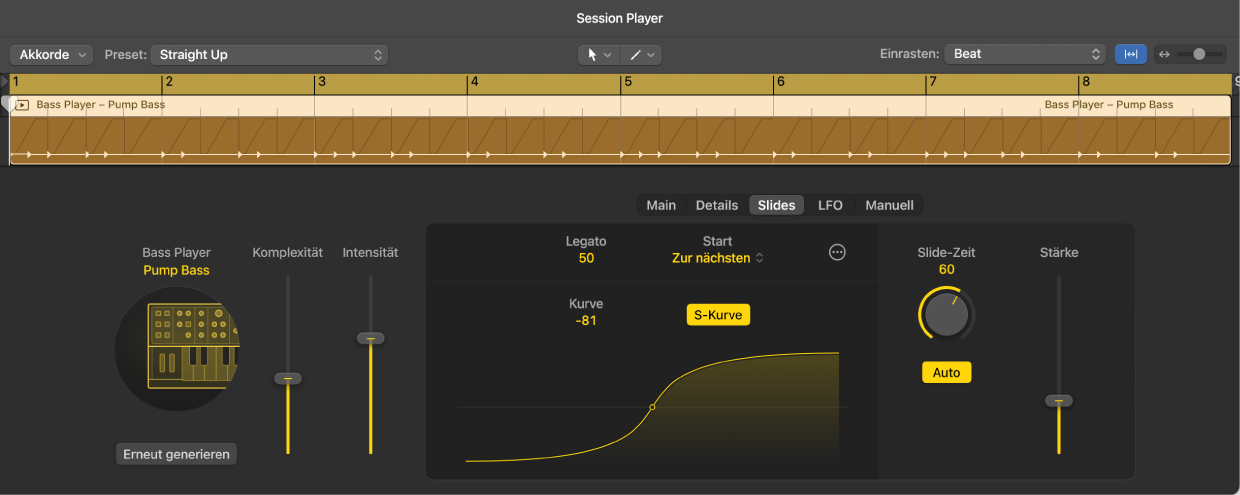
Die Synth Bass Player-Stile enthalten „Pump Bass“, „808 Bass“ und „Sequenced Bass“.
Oktave und Melodie für Synth Bässe anpassen
In der Hauptansicht des Session Player-Editor in Logic Pro für die Synth Bass Player-Stile kannst du den Puck an eine andere Position im XY-Pad ziehen.
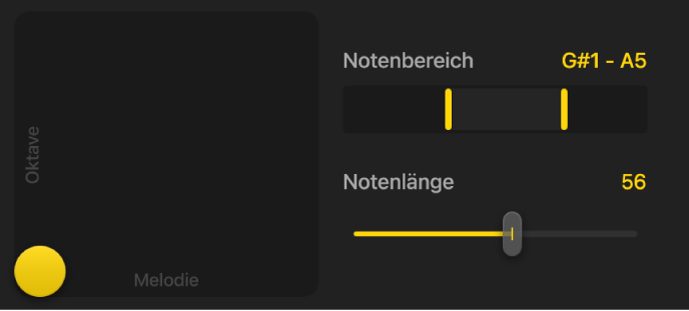
Je weiter rechts du den Puck platzierst, desto mehr Noten werden zusätzlich zum Grundton wiedergegeben. Je höher du den Puck platzierst, desto häufiger bewegen sich Noten innerhalb von Oktaven nach oben oder unten (die Anzahl der Oktaven hängt hierbei von der Notenbereicheinstellung ab).
Notenbereich für Synth Bässe auswählen
Du kannst den Notenbereich mit einer Synth Player-Basslinie festlegen.
In der Hauptansicht des Session Player-Editor in Logic Pro kannst du den linken und rechten Regler bewegen, um den vom Synth Bass Player verwendeten Notenbereich festzulegen.
Tipp: Du kannst den Bereich nach oben oder unten bewegen, indem du auf den Bereich zwischen den Reglern klickst und den Zeiger nach links oder rechts ziehst.
Wiederholungen und Triolen zum Stil „808 Bass“ hinzufügen
Für den Stil „808 Bass“ kannst du die Basslinie mit wiederholten Noten und Triolen ausschmücken.
Klicke im Session Player-Editor in Logic Pro beim „808 Bass“-Stil auf die Taste „Details“ und führe einen der folgenden Schritte aus:
Wiederholungen hinzufügen: Bewege den Regler „Wiederholungen“ vertikal.
Triolen hinzufügen: Bewege den Regler „Triolen“ vertikal.
Sound des Stils „Pump Bass“ anpassen
Der Stil „Pump Bass“ verwenden moduliertes Ducking, um einen Pumpeffekt, ähnlich wie bei einem Sidechain-Compressor, zu erstellen.
Klicke im Session Player-Editor in Logic Pro beim „Pump Bass“-Stil auf die Taste „Details“ und führe einen der folgenden Schritte aus:
Intensität des Ducking-Effekts ändern: Bewege den Regler „Stärke“ vertikal.
Aussehen der Ducking-Kurve ändern: Bewege den Regler „Form“ vertikal.
Phrasenlänge ändern
In der Ansicht „Details“ für die Synth Bass Player-Stile kannst du die Phrasenlänge ändern. Die Phrase ist eine Sequenz von Noten, die eine distinktive musikalische Idee bilden, wie z. B. eine sich wiederholende Basslinie. Du kannst die Phrasenlänge zu verschiedenen musikalischen Werten oder zur Länge der Akkorde, die auf die Region folgen, festlegen.
Klicke im Session Player-Editor in Logic Pro auf die Taste „Details“, klicke auf das Einblendmenü „Phrasenlänge“ und wähle dann eine andere Länge aus dem Menü aus.
Phrasenvariationen zu Synth Bass Player-Stilen hinzufügen
In Logic Pro kannst du zusätzliche Einstellungen mit Synth Bass Player-Stilen verwenden, um Variationen zu jeder wiederholten Phrase der Performance hinzuzufügen.
Klicke im Session Player-Editor auf die Taste „Details“ und führe beliebige der folgenden Schritte aus:
Wahrscheinlichkeit der rhythmischen Variationen über eine längere Zeit anpassen: Bewege den Wert „Rhythmus“.
Wahrscheinlichkeit anpassen, dass Noten im Laufe der Zeit eine Oktave nach oben oder unten transponiert werden: Bewege den Wert „Oktave“.
Wahrscheinlichkeit der melodische Variationen über eine längere Zeit anpassen: Bewege den Wert „Melodie“.
Slides für Synth Bass Player hinzufügen
Für Synth Bass Player-Stile in Logic Pro kannst du Portamento (Slides) zur Basslinie hinzufügen.
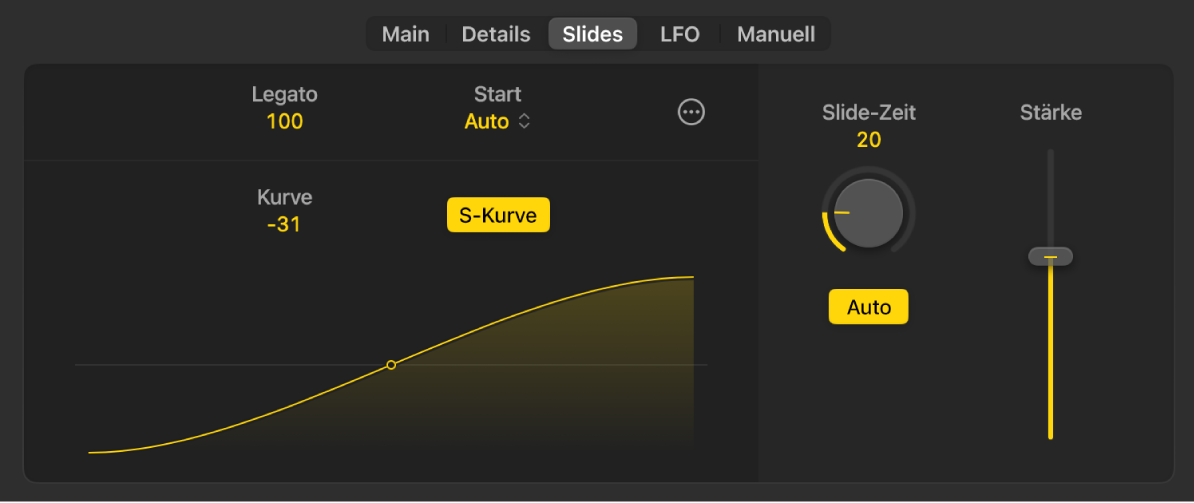
Klicke im Session Player-Editor auf die Taste „Slides“ für den von dir verwendeten Synth Bass Player-Stil und führe dann beliebige der folgenden Schritte aus:
Anzahl der Slides ändern: Bewege den Schieberegler „Betrag“.
Länge der Slides ändern: Bewege den Regler „Slide-Zeit“ vertikal.
Slide-Länge automatisch an die Länge der Note anpassen: Aktiviere die Taste „Auto“.
Anzahl der Noten ändern, die während des Slidens neu angeschlagen werden: Bewege den Wert „Legato“. Wenn der Wert „Legato“ bei „0“ liegt, werden alle Noten erneut angeschlagen, wenn der Slide die Note erreicht. Liegt der Wert bei „100“, werden keine der Noten neu angeschlagen.
Slide-Startpunkt relativ zu den Noten ändern: Wähle eine Option im Einblendmenü „Starten“ aus.
Kurven zu Slides hinzufügen: Bewege den Wert „Kurve“ vertikal. Du kannst die Slide-Kurve auch vertikal bewegen, um die Kurvenform festzulegen und zu ändern.
S-förmige Kurven zu Slides hinzufügen: Klicke auf die Taste „S-Kurve“. Dies hat keinen Effekt, wenn der Kurvenwert „0“ ist.
Slide-Modus für Synth Bass Players ändern
Wenn du in Logic Pro die Synth Bass Player-Stile mit dem „Studio Bass“-Plug-in oder einem anderen Synthesizer-Plug-in verwendest, kannst du den Slide-Modus so festlegen, dass Slide-Informationen an diese Plug-ins gesendet werden.
Klicke im Session Player-Editor in Logic Pro auf die Taste „Slides“, klicke auf die Taste „Mehr“
 und wähle dann beliebige der folgenden Optionen auf dem Einblendmenü „Schiebemodus“ aus:
Pitchbend: Die „Pitchbend“-Automation wird zum Generieren von Slides verwendet. Dies ist die Standardeinstellung für die Synth Bass Players.
Studio Bass: Slide-Informationen werden an das Plug-in „Studio Bass“ gesendet. Dies ist die Standardeinstellung für elektrische oder akustische Bass Player. Die Parameter „Kurve“ und „S-Kurve“ werden nicht gesendet, wenn dieser Modus aktiviert ist.
Überlappen: Überlappungen werden zwischen Noten erstellt, an denen Slides stattfinden sollten. Der empfangende Synth spielt Slides falls das Segment im Mono-Legato-Modus ist und über eine Glide- oder Portamento-Einstellung verfügt. Wenn „Überlappung“ aktiviert ist, haben alle Slide-Parameter außer der Regler „Betrag“ keine Wirkung.
Slide-Einstellungen für MIDI-Mono-Modus ändern
Wenn du Slide-Informationen an MPE-kompatible (MIDI Polyphonic Expression) Software-Instrumente oder Synthesizer senden willst, kannst du die Pitch Bend Range und den MIDI-Mono-Modus ändern.
Klicke im Session Player-Editor auf die Taste „Slides“, klicke auf die Taste „Mehr“
und ändere dann eine der folgenden Einstellungen:Einblendmenü „MIDI Mono Mode“: Wähle eine der folgenden Optionen:
Aus
An (Base Channel 1)
An (Base Channel 16)
Pitch Bend Range: Stelle einen Wert zwischen 0 und 96 ein.
Achtelnoten oder Sechzehntelnoten zu „Sequenced Bass“-Patterns hinzufügen
Beim Stil „Sequenced Bass“ fügt die Einstellung „Noten hinzufügen“ zusätzliche Achtel- oder Sechzehntelgrundtöne zur Basslinie hinzu.
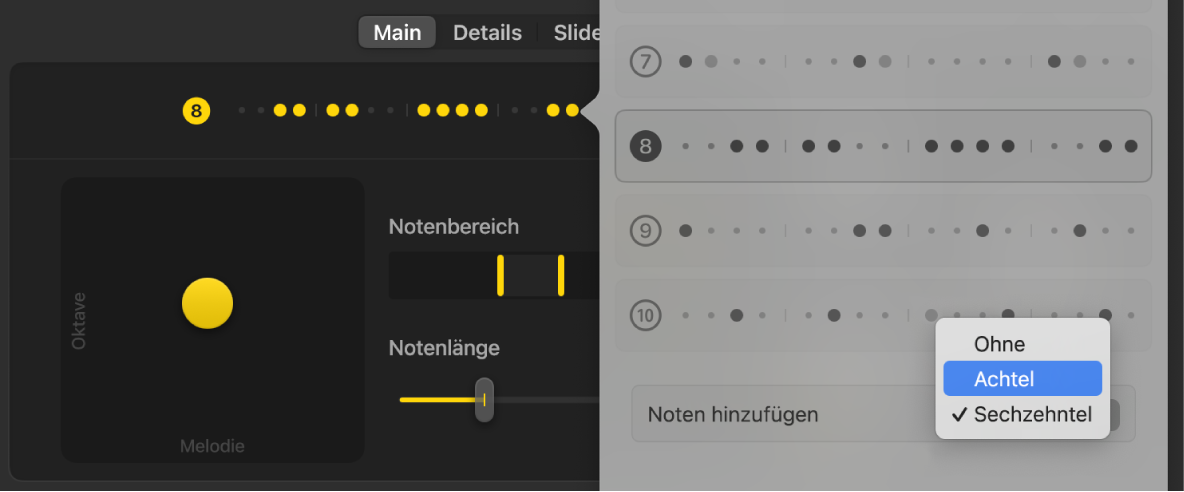
Klicke im Session Player-Editor in Logic Pro für „Sequenced Bass“ auf die Taste „Main“, klicke auf die Taste „Pattern“ und wähle dann eine Einstellung aus dem Einblendmenü „Noten hinzufügen“ aus.
„Sequenced Bass“-Akzente hervorheben
Für den Stil „Sequenced Bass“ kannst du Velo, Notenlänge oder ein MIDI CC-Ziel verwenden, um die Akzente, die vom ausgewählten Pattern stammen, hervorzuheben.
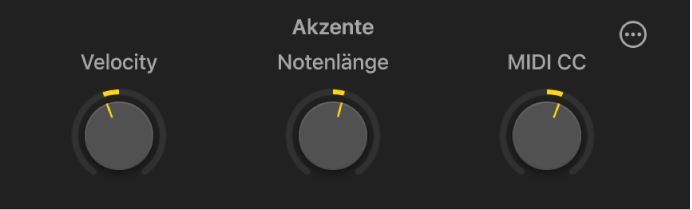
Klicke im Session Player-Editor in Logic Pro bei „Sequenced Bass“ auf die Taste „Details“ und führe beliebige der folgenden Schritte aus:
Akzente der Noten-Velocity ändern: Bewege den Regler „Velocity“ vertikal.
Akzente der Notenlänge ändern: Bewege den Regler „Notenlänge“ vertikal.
MIDI CC-Akzente ändern: Bewege den Regler „MIDI CC“ vertikal.
MIDI CC-Ziel ändern: Klicke auf die Taste „Mehr“
und wähle dann eine neue CC-Nummer aus dem Einblendmenü „CC-Ziel“ aus.
Ändern, wie „Sequenced Bass“-Noten auf Akkordänderungen reagieren
Die Einstellung „Akkordantwort“ legt fest, wie Noten auf Akkordänderungen reagieren.
Klicke im Session Player-Editor für „Sequenced Bass“ in Logic Pro auf die Taste „Details“.
Klicke auf das Einblendmenü „Akkordantwort“ und wähle eine der folgenden Optionen aus:
Alle: Alle Noten werden zum neuen Akkord verschoben.
Bassnoten verschieben: Nur Bassnoten werden zum neuen Akkord verschoben.
Erste Note im Akkord verschieben: Nur die erste Bassnote wird zum neuen Akkord verschoben.
Am Phrasenanfang verschieben: Noten werden am Anfang einer neuen Phrase zum neuen Akkord verschoben.
Nichts verschieben: Alle Noten bleiben für die Dauer der Region gleich, außer die Noten, die zur Tonleiter gehören.