
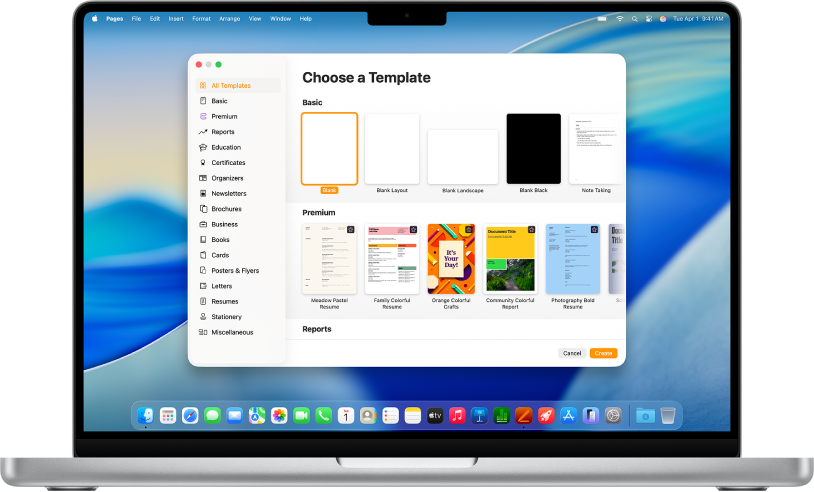
Begynd med en skabelon
Alle dokumenter begynder med en skabelon. En skabelon er en model, du kan bruge som udgangspunkt. Du kan oprette tekstbehandlingsdokumenter, f.eks. rapporter og breve, og sidelayoutdokumenter som plakater og nyhedsbreve. Derefter erstatter du blot skabelonens tekst og billeder med dit eget indhold.
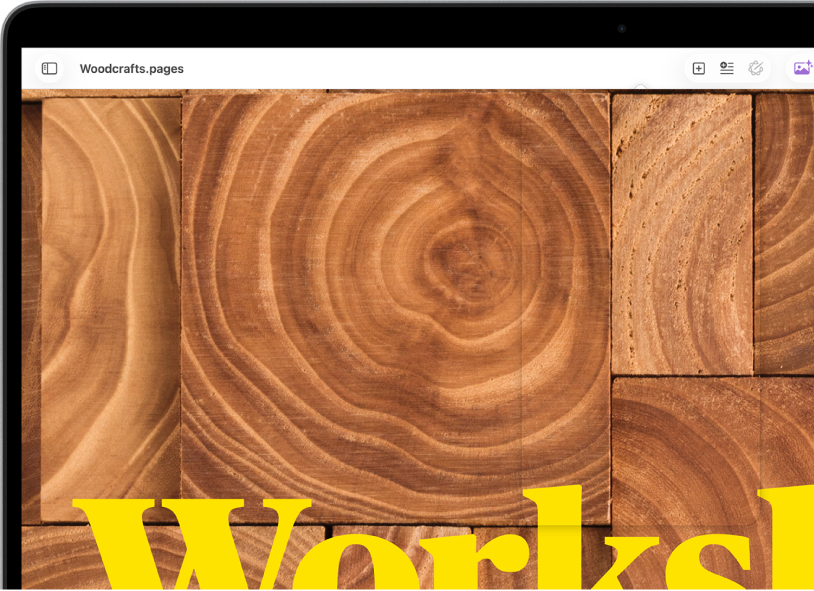
Tilføj fotos, figurer, tabeller m.m.
Tilføj objekter som tabeller, diagrammer, figurer og medier (billeder, lyd og video) til dit dokument. Du kan anbringe objekter i lag, ændre deres størrelse og placere dem hvor som helst på siden.
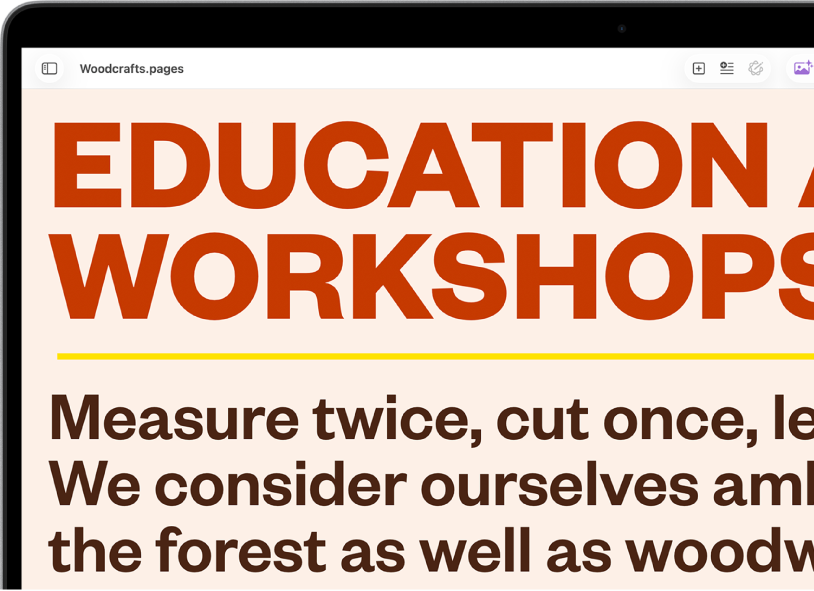
Tilpas alle detaljer
Skift udseende på din tekst, tilføj skygge til et billede, udfyld figurer med farve m.m. – du kan ændre alt i dit dokument. Du kan endda ombryde tekst omkring billeder, forbinde tekstfelter, så teksten ombrydes fra et tekstfelt til det næste, eller bruge brevfletning, så flere dokumenter automatisk kan tilpasses personligt.
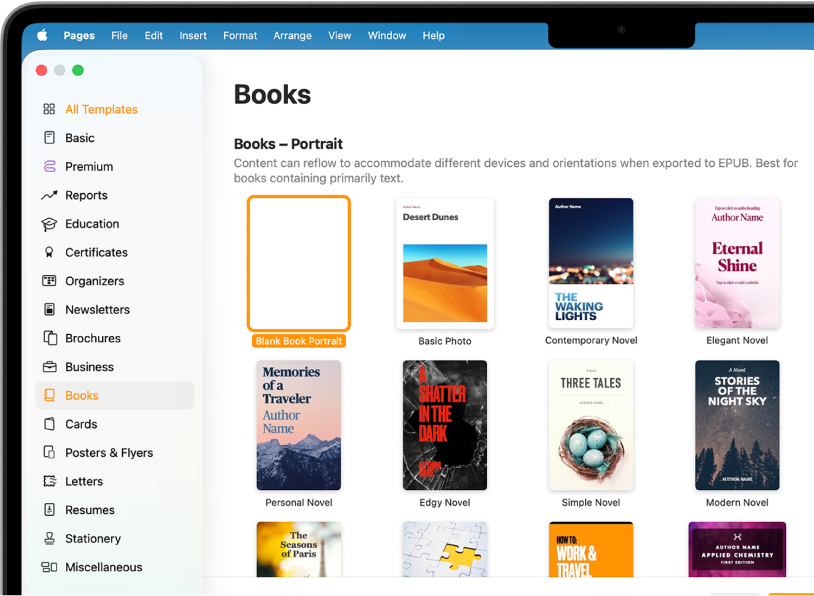
Bliv udgiver
Pages indeholder bogskabeloner, som kan hjælpe dig med at oprette interaktive bøger i EPUB-format. Tilføj tekst og billeder – og endda en indholdsfortegnelse. Når du er klar, kan du klargøre din bog, så den kan købes eller hentes i Apple Books.
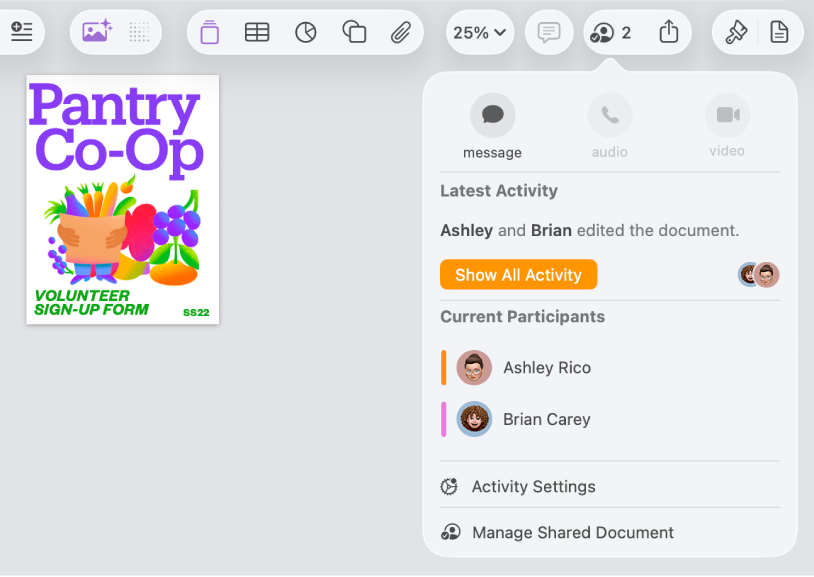
Samarbejd i realtid
Inviter andre til at arbejde på dit dokument sammen med dig. Alle inviterede personer kan se ændringerne, mens de sker, men du kan bestemme, hvem der hhv. kan redigere eller kun se dokumentet.
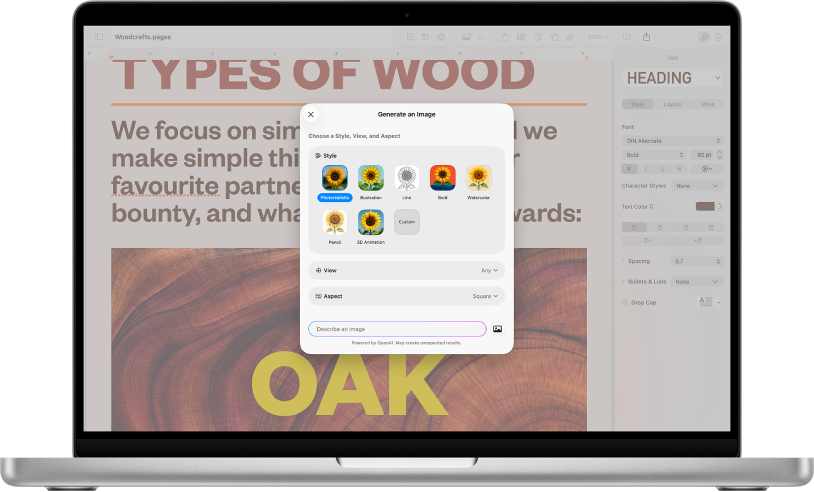
Alt, hvad du har brug for – på et sted
Abonner på Apple Creator Studio for at få adgang til et omfattende bibliotek med Premium-indhold samt funktioner med AI som f.eks. fotorealistisk billedgenerering.
Denne brugerhåndbog hjælper dig i gang med at bruge Pages 15.1 på din Mac. (Du kan se, hvilken version af Pages du har, ved at klikke på Pages på menulinjen og vælge Om Pages). Du kan udforske Brugerhåndbog til Pages ved at klikke på Indholdsfortegnelse øverst på siden eller skrive et ord eller udtryk i søgefeltet.
Du kan få mere hjælp på webstedet med support til Pages.
Brugerhåndbog til Pages på Mac
- Velkommen
- Nyheder
-
- Rediger skriften eller skriftstørrelsen
- Indstil en standardskrift
- Fed, kursiv, understreget og gennemstreget
- Rediger farven på tekst
- Føj skygge eller kontur til tekst
- Ændre brugen af store og små bogstaver
- Kopier og indsæt tekstformater
- Føj en markeringseffekt til tekst
- Formater bindestreger, tankestreger og anførselstegn
-
- Brug iCloud Drive med Pages
- Eksporter til Word-, PDF- eller et andet arkivformat
- Åbn en iBooks Author-bog i Pages
- Formindsk arkivstørrelsen på dokumenter
- Gem et stort dokument som et pakkearkiv
- Gendan en tidligere version af et dokument
- Flyt et dokument
- Slet et dokument
- Lås et dokument
- Beskyt et dokument med en adgangskode
- Opret og administrer specielle skabeloner
- Copyright