
Skift indstillinger i Printere & scannere på Mac
Brug vinduet Printere & scannere til at administrere printere og scannere. Under Føj en printer til din printerliste, så du kan bruge den på Mac kan du se, hvordan du tilføjer en printer til brug med din Mac.
Du kan ændre disse indstillinger ved at vælge Apple
 i indholdsoversigten. (Du skal måske rulle nedad).

Åbn Printere & scannere for mig
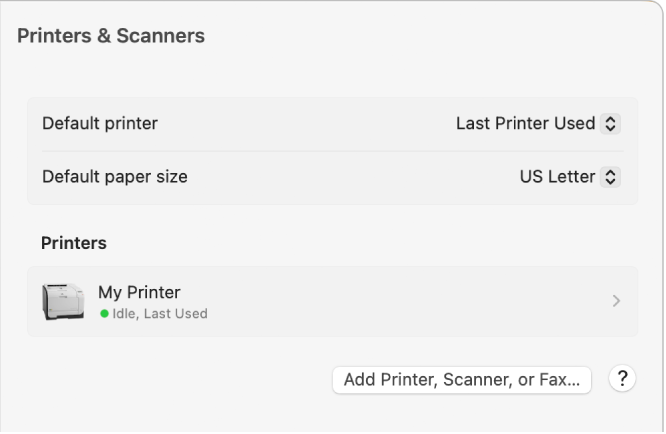
Mulighed | Beskrivelse |
|---|---|
Standardprinter | Angiver den printer, du vil bruge som standardprinter. Som standard er den senest anvendte printer på den netværksplacering valgt. |
Standardpapirstørrelse | Vælg den papirstørrelse, du har lagt i printeren. |
Printere | Viser de printere, din Mac er indstillet til at bruge. Klik på printeren på listen Printere for at se eller ændre printerens navn, placering, model eller driverversion, åbn udskriftskøen eller infovinduet om printerens indstillinger og forsyninger, del printeren på et netværk eller tillad, at andre bruger printeren. Andre brugere kan bruge Mac-, Windows- eller UNIX-computere, og de skal være på det samme lokalnetværk. Mac-brugere skal have macOS 10.5 eller en nyere version installeret. Du kan også ctrl-klikke på en printer på listen for at se oplysninger om printeren, indstille printeren som standardprinter, fjerne printeren fra listen og nulstille udskrivningssystemet. |
Knappen Tilføj printer, fax eller scanner | Føj en printer, scanner, fax eller multifunktionsprinter til enhedslisten. Vælg på listen, eller skriv oplysninger om enheden i den viste dialog. De fleste printere og scannere er opført under Standard. Du kan også tilføje en IP-printer eller Windows-printer. |
Tip: Du kan få hurtig adgang til en printer eller scanner ved at føje den til skrivebordet eller Dock. Vælg printeren eller scanneren i Printere & scannere, og træk den til skrivebordet eller Dock.