Plans personalitzats de l’Apple Fitness+
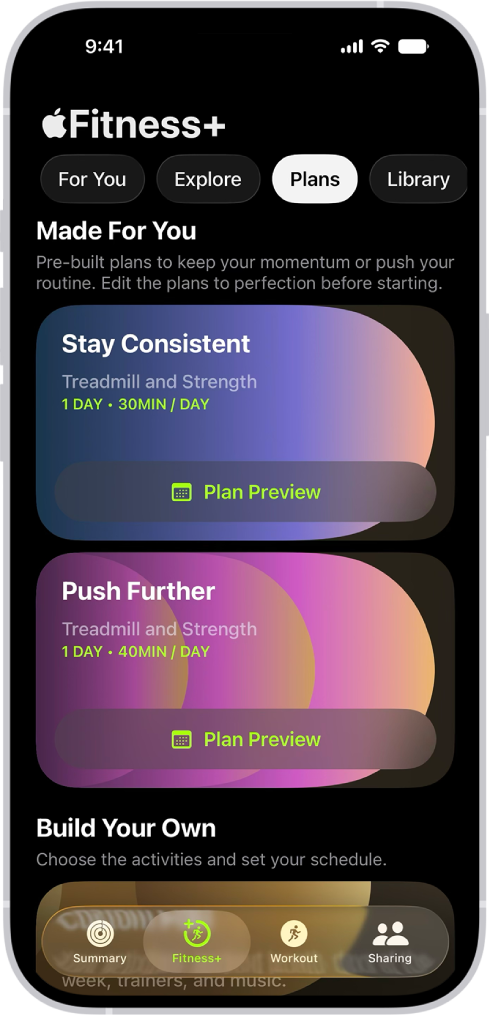
Pots començar directament amb plans personalitzats predefinits que reflecteixen els teus tipus d’activitats, les durades, la música i els dies que prefereixes. Els plans personalitzats predefinits inclouen el següent:
Mantén el ritme. Un pla d’entrenaments i meditacions que utilitza automàticament l’historial i les preferències de l’Apple Fitness+ (les activitats, les durades, els entrenadors, la música i els dies que prefereixes) per ajudar-te a assolir els objectius que et marquis.
Apuja la dificultat. Un pla d’entrenaments i meditacions que augmenta la durada dels mateixos tipus d’activitats del pla “Mantén el ritme”.
Comença. Un pla que inclou les activitats seleccionades en subscriure’t a l’Apple Fitness+. Per omissió, el pla “Comença” mostra un calendari amb les activitats més populars de l’Apple Fitness+. Consulta Subscriu-te a l’Apple Fitness+.
També pots crear el teu propi pla personalitzat i adaptat al teu horari per assolir més fàcilment els objectius de forma física que et marquis. Un cop completat, el pots repetir sempre que vulguis.
Editar els plans personalitzats predefinits
Ves a l’app Fitnes
 de l’iPhone o l’iPad i, després, toca “Fitness+” a l’iPhone.
Toca “Plans” i, a continuació, toca “Previsualització del pla” al costat de “Mantén el ritme”, “Apuja la dificultat” o “Comença”.
Per editar el pla, fes alguna de les accions següents:
Canviar la data d’inici o la durada del pla: toca les dades del pla a la part superior de la pantalla, toca la data d’inici o la durada del pla i, després, selecciona una opció.
Afegir una activitat o un dia addicional al pla: toca “Afegeix una activitat” al costat d’una data o desplaça’t cap avall i toca “Afegeix un dia”, selecciona una opció i, tot seguit, toca
 .
.Editar una activitat del pla: toca “Edita” al costat d’una activitat, canvia el tipus d’activitat, la durada o el dia de la setmana i, després, toca
.Eliminar una activitat: toca “Edita” al costat d’una activitat i, després, toca “Elimina l’activitat”.
Seleccionar les preferències d’entrenadors i música: toca “Entrenadors” o “Música” per seleccionar els tipus d’entrenadors i els gèneres musicals que vols incloure al pla.
Quan hagis acabat, toca “Crear el pla”.
Crear un pla personalitzat
Ves a l’app Fitnes
de l’iPhone o l’iPad i, després, toca “Fitness+” a l’iPhone.Fes una de les accions següents:
Toca “Plans”, desplaça’t cap avall fins a “Plans personalitzats” i, després, toca “Crea el teu pla”.
Toca “Per a tu”, desplaça’t cap avall fins a “Crea un pla personalitzat” i, després, toca “Crea el teu pla”.
Fes el següent:
Seleccionar el programa setmanal: toca els dies que vulguis entrenar.
Seleccionar una durada total per als entrenaments: toca la durada que hi ha al costat de “Temps total al dia” i selecciona una opció.
Seleccionar la durada que vols que tingui el pla: toca la durada que hi ha al costat de “Durada del pla” i selecciona una opció.
Seleccionar els tipus d’activitats que vols fer: toca fins a cinc activitats.
Nota: Pot ser que hagis d’augmentar la durada total dels entrenaments i el nombre de dies que vols entrenar cada setmana per incloure més activitats al pla personalitzat.
Toca “Revisa el pla” i fes una de les accions següents:
Seleccionar l’inici del pla: toca una data d’inici a sota de “Revisa el pla”.
Canviar les activitats al pla: desplaça’t cap avall per veure els tipus d’activitats que hi ha al teu pla setmanal.
Toca “Edita” al costat d’una activitat per canviar-ne el tipus i la configuració i, després, toca
.Afegir una activitat al pla: si vols afegir una activitat extra a un dels dies del pla, desplaça’t fins al dia en qüestió i toca “Afegeix una activitat”. Toca “Tipus d’activitat” per canviar el tipus d’activitat i la seva configuració i, després, toca
.Seleccionar les preferències d’entrenadors i música: toca “Entrenadors i música” per seleccionar els tipus d’entrenadors i gèneres musicals que vols incloure al pla.
Toca “Crea un pla”.
Modificar el pla personalitzat
Un cop creat el pla personalitzat, pots canviar les activitats que s’han seleccionat segons les teves preferències.
Ves a l’app Fitnes
de l’iPhone o l’iPad i, després, toca “Fitness+” a l’iPhone.Toca “Plans” o “Per a tu” i, després, toca “Mostra el pla”.
Fes una de les accions següents:
Consultar els detalls del pla personalitzat: toca
 i, després, toca “Detalls del pla”.
Canviar el nom del pla personalitzat: toca
i, després, toca “Canvia el nom del pla”.Revisar els entrenaments del pla personalitzat: fes lliscar el dit cap a l’esquerra o cap a la dreta per veure totes les activitats programades en cada setmana del pla.
Canviar d’entrenament: toca
 al costat d’una activitat i, després, toca un entrenament nou per substituir-lo.
Nota: Pots intercanviar els entrenaments només el dia que tinguis activitats programades.
Iniciar un pla personalitzat
Ves a l’app Fitnes
de l’iPhone o l’iPad i, després, toca “Fitness+” a l’iPhone.Fes una de les accions següents:
A l’iPhone o l’iPad: toca “Plans” o “Per a tu”.
A l’Apple TV 4K: obre la barra lateral i, després, selecciona “Plans”.
Selecciona “Comença” i, després, fes clic a
 .
.
A l’Apple TV 4K, els entrenaments del pla apareixen en ordre cronològic, amb el pla d’aquesta setmana a la part superior perquè puguis veure què hi ha programat a continuació. Pots desplaçar-te cap avall per veure què hi ha programat les setmanes següents. A mesura que completis les setmanes del pla, els entrenaments completats es traslladaran al final de la pàgina.
Pots anar dies o setmanes enrere per completar entrenaments en qualsevol moment del pla. Si comences un pla a l’Apple TV 4K, es desa el progrés i pots continuar‑lo a l’iPhone o a l’iPad i canviar entre dispositius.
Nota: Quan comencis el pla personalitzat, rebràs recordatoris a l’iPhone per preparar-te. Per obtenir més informació, consulta Canviar la configuració de l’app Fitnes a l’iPhone.
Finalitzar el pla personalitzat actual
Ves a l’app Fitnes
de l’iPhone o l’iPad i, després, toca “Fitness+” a l’iPhone.Toca “Plans” o “Per a tu” i, després, toca “Mostra el pla”.
Toca
, toca “Finalitza el pla” i, després, torna a tocar “Finalitza el pla”.
Després de completar o eliminar un pla personalitzat, el pots repetir quan vulguis. Desplaça’t cap avall fins a “Plans desats” i, després, toca un pla (a l’iPhone o a l’iPad) o bé desplaça’t avall, fins a la fila “Plans recents” (a l’Apple TV 4K) i, a continuació, selecciona “Repetició exacta” per repetir els mateixos entrenaments que l’última vegada. Pots seleccionar “Repetició actualitzada” per actualitzar el pla amb entrenaments més nous.