在「iPad 版 Final Cut Pro」中使用遮罩來製作透明區域
遮罩會在剪輯片段中製作一個透明區域(Alpha 通道)。在「iPad 版 Final Cut Pro」中將遮罩套用到剪輯片段時,遮罩形狀外的影像區域會變成透明。在連接已遮罩的剪輯片段到時間列中的其他剪輯片段並在檢視器中檢視影像時,相連的剪輯片段下方的剪輯片段會透過透明區域可見,從而產生合成(組合)影像。

訂閱「iPad 版 Final Cut Pro」會包含三個你可以下載和使用的形狀遮罩效果:
形狀遮罩:加入可沿著矩形到橢圓的連續體調整的圓角矩形遮罩。
角落遮罩:加入可調整角落的矩形遮罩來製作任何四邊形。
暈邊遮罩:加入帶有可調整漸層邊緣的橫向橢圓遮罩。
【注意】「iPad 版 Final Cut Pro」隨附的許多效果會提供內建遮罩工具來控制要套用效果的影片影像區域。請參閱:影片效果的遮罩部分。
將遮罩套用到剪輯片段
前往 iPad 上的 Final Cut Pro App。
打開計畫案。
在工具列中點一下
 ,在瀏覽器中點一下「效果」,點一下「影片」(如果尚未選取),然後向下捲動至「遮罩和去背」區域。
執行下列其中一項操作:
從瀏覽器中,將遮罩效果縮覽圖(「形狀遮罩」、「角落遮罩」或「暈邊遮罩」)拖移至時間列中相連的剪輯片段上,當剪輯片段反白時,放開手指。
在瀏覽器中,點一下遮罩效果縮覽圖(「形狀遮罩」、「角落遮罩」或「暈邊遮罩」),然後點一下瀏覽器下方的「套用」。
在檢閱器中,點一下
 ,點一下
,點一下  ,點一下「遮罩和去背」,然後點一下「角落遮罩」或「形狀遮罩」。
在檢視器中,形狀外的區域會變成透明,相連的剪輯片段中的影像會與時間列中其下方剪輯片段中的影像結合。
【注意】將遮罩套用到主要故事情節中的剪輯片段時,透明區域會在檢視器中顯示為黑色。
若要微調遮罩效果,請參閱下方的調整遮罩。
調整遮罩
套用遮罩到相連的剪輯片段後,你可以在檢閱器中微調效果。
前往 iPad 上的 Final Cut Pro App。
打開計畫案。
點一下螢幕左下角的「檢閱」,點一下檢閱器頂端的
,然後點一下你所套用的遮罩名稱(例如「形狀遮罩」)。調整下列任一控制項目:
「位置」、「旋轉」、「縮放」、「角位置」、「大小」、「置中」:每種遮罩類型都有不同的空間控制項目。拖移滑桿或刻度盤,或點一下數字欄位並使用數字鍵盤來進行調整。你也可以拖移檢視器中的螢幕控制項目(例如角落控點、旋轉控點、中央控點或大小控點)。
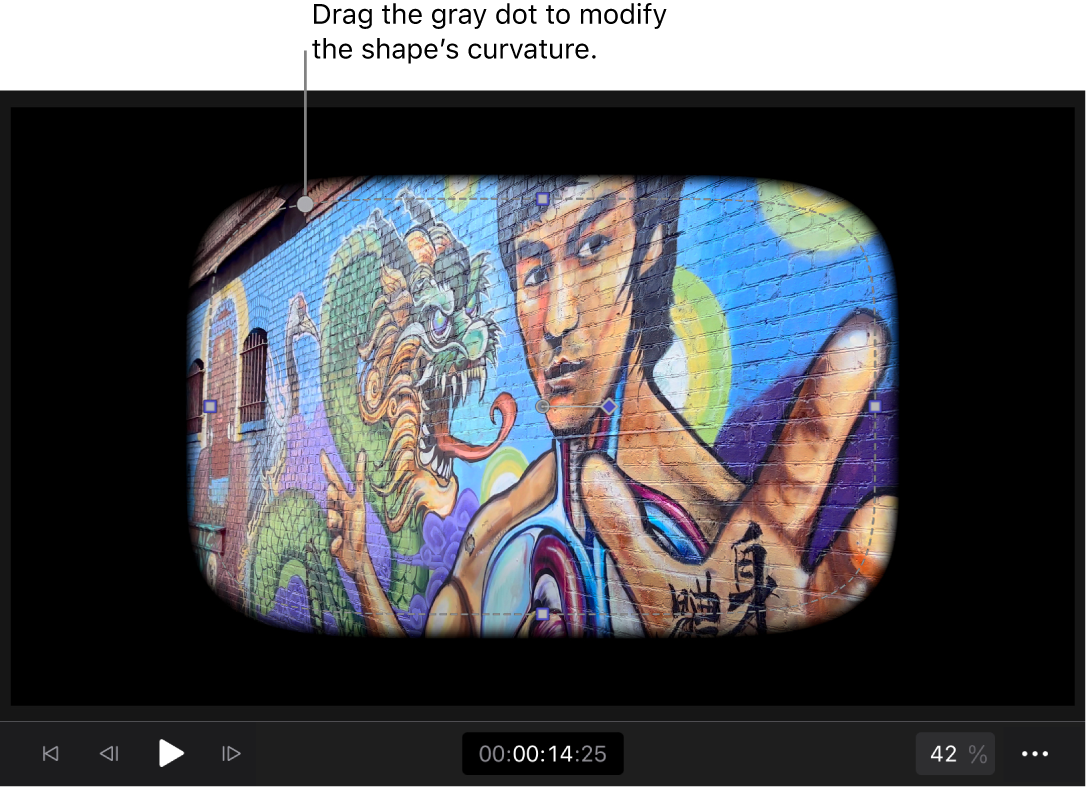
彎曲率:「形狀遮罩」包含此控制項目,可沿著矩形到橢圓的連續體調整形狀。拖移滑桿,或點一下數字欄位並使用數字鍵盤來修改形狀的彎曲率。你也可以在檢視器中拖移灰色圓點。
羽化:「形狀遮罩」包含此控制項目,可調整遮罩邊緣的柔化程度。拖移刻度盤,或點一下數字欄位並使用數字鍵盤來更改數量。正值會從遮罩邊緣向外柔化遮罩;負值會從遮罩邊緣向內柔化遮罩。羽化遮罩邊緣可讓遮罩影像更能與背景調和。
散開:「暈邊遮罩」和「形狀遮罩」包含此控制項目,可調整套用至遮罩形狀邊緣的羽化「陡峭程度」。拖移刻度盤,或點一下數字欄位並使用數字鍵盤來更改數量。較高的值會將羽化向內推,使羽化效果的邊緣更透明。使用「暈邊遮罩」,你也可以在檢視器中拖移散開控點(外橢圓右側的灰色圓點)。
填充不透明度:「形狀遮罩」和「角落遮罩」包含此控制項目,可調整形狀內影像的不透明度。拖移滑桿,或點一下數字欄位並使用數字鍵盤來修改形狀的不透明度。
反轉遮罩、反轉遮罩區域:「形狀遮罩」和「角落遮罩」包含這些控制項目,可反轉已遮罩區域,交換單色和透明的區域。
你可以使用關鍵影格來製作這些控制項目的動畫。請參閱:使用關鍵影格製作動畫效果。
【提示】若要將滑桿或刻度盤重置成預設值,請點兩下。
調整完成後,在檢視器中任一處點兩下,或點一下檢閱器頂端的
 。
。

移除、停用或重置遮罩
 。
。 。(若要啟用此遮罩,請向左滑動,然後點一下
  。)
。)【提示】若要獲得最佳播放品質,請在套用或調整遮罩後對剪輯片段進行算圖。