「iPad 版 Final Cut Pro」隨拍剪輯
你可以使用「節拍偵測」,配合音樂剪輯片段的節拍來剪輯影片以避免耗時的手動剪輯作業。「節拍偵測」會智慧型分析音樂剪輯片段並顯示節拍格線,讓你可以快速輕鬆地將剪輯內容對齊歌曲段落、小節和節拍。開啟貼齊時,剪輯點會貼齊至格線和標記。
你也可以使用「節拍偵測」來裁剪音樂剪輯片段以配合影片剪輯內容的持續時間,讓音樂不會留下明顯的中斷。

【注意】若要確保最準確的音樂節拍格線,請選擇 4/4 拍子記號的音樂剪輯片段。
關於歌曲段落、小節和節拍
視你在時間列中放大和縮小的程度而定,Final Cut Pro 會顯示不同類型的格線和標記,用於顯示歌曲段落、小節和節拍。
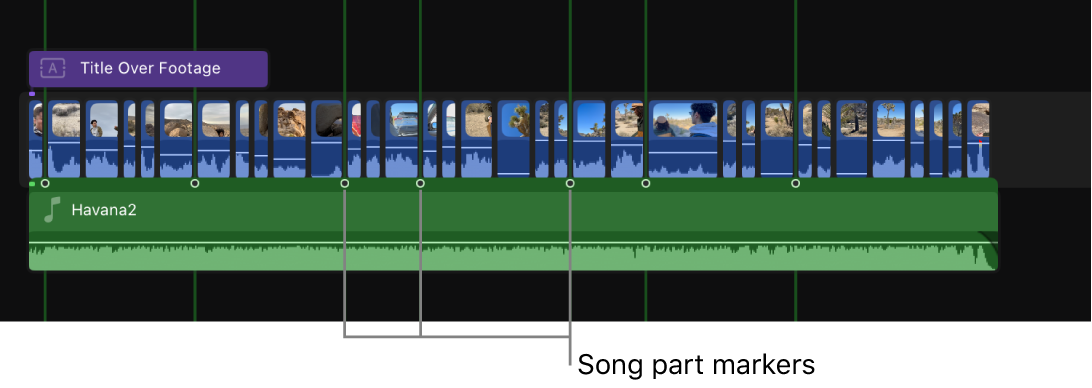
歌曲段落:歌曲段落是指歌曲的大幅度音樂過場效果或結構更動。歌曲段落標記會辨識音樂中的重大變化,並呈現音樂的精彩時刻以便對齊剪輯內容。大幅度縮小時間列時,Final Cut Pro 在音樂剪輯片段會以空心圓點標示歌曲段落,而在節拍格線中則會以較粗的綠色線條標示歌曲段落。
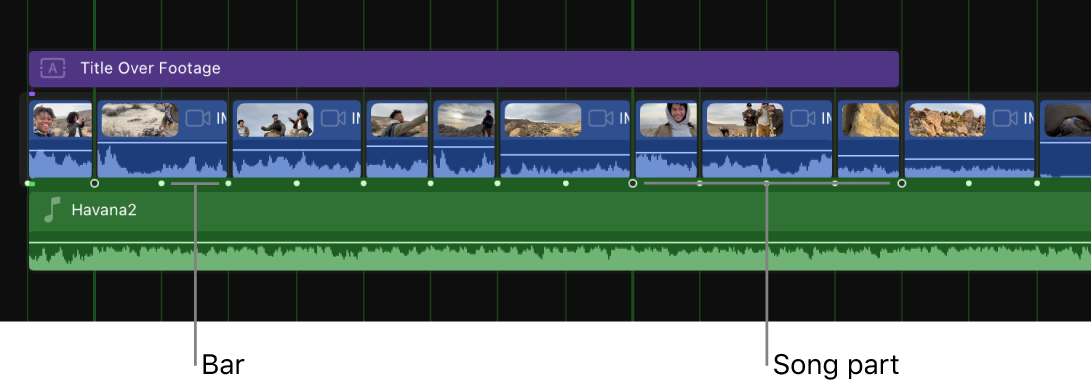
小節:小節(也稱為小節線)是節拍的組合,根據歌曲的拍子記號來區分。在 Final Cut Pro 中,小節會以亮綠色圓點顯示於音樂剪輯片段,並以較細的綠色線條顯示於節拍格線(若部份放大時間列)。
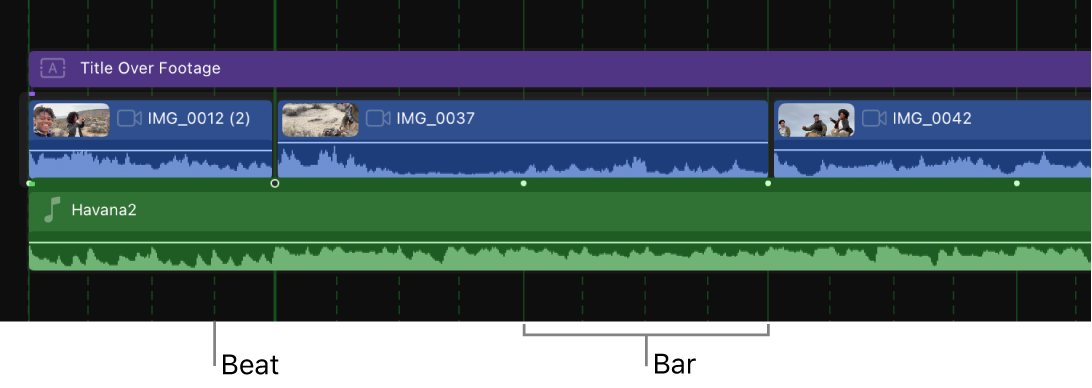
節拍:節拍是音樂中的基本時間單位。它們是你隨歌曲節拍輕輕踏腳的穩定節奏。在 Final Cut Pro 中,節拍會以綠色虛線呈現在節拍格線中。


開啟「節拍偵測」
你可以在時間列中為音樂剪輯片段開啟「節拍偵測」。
前往 iPad 上的 Final Cut Pro App。
打開包含你要剪輯之音樂剪輯片段的計畫案。
執行下列其中一項操作:
按住所選的音樂剪輯片段,然後點一下「啟用節拍偵測」。
點一下選單列中的「剪輯片段」,然後選擇「啟用/停用剪輯片段節拍格線」,或按下已連接或配對的鍵盤上的 Option + B。
點一下螢幕左下角的「檢閱」,以打開檢閱器,然後開啟「節拍偵測」。
Final Cut Pro 會分析所選剪輯片段或多個剪輯片段,並在時間列顯示節拍格線。視縮放程度而定,時間列會顯示歌曲段落、小節和節拍。請參閱上方的關於歌曲段落、小節和節拍。
【提示】開啟「節拍偵測」後,若要快速顯示或隱藏節拍格線,請在時間列頂端點一下
 。
。
配合音樂剪輯片段的節拍剪輯影片
前往 iPad 上的 Final Cut Pro App。
打開包含你要剪輯之音樂剪輯片段的計畫案。
若要開啟「節拍偵測」,請按住所選的音樂剪輯片段,然後點一下「啟用節拍偵測」。
請參閱上方的開啟「節拍偵測」。Final Cut Pro 會分析所選剪輯片段或多個剪輯片段,並在時間列顯示節拍格線。
放大和縮小時間列來在節拍格線中檢視歌曲段落、小節和節拍。
請參閱上方的關於歌曲段落、小節和節拍。
將剪輯點貼齊格線中的線條和標記來進行剪輯。
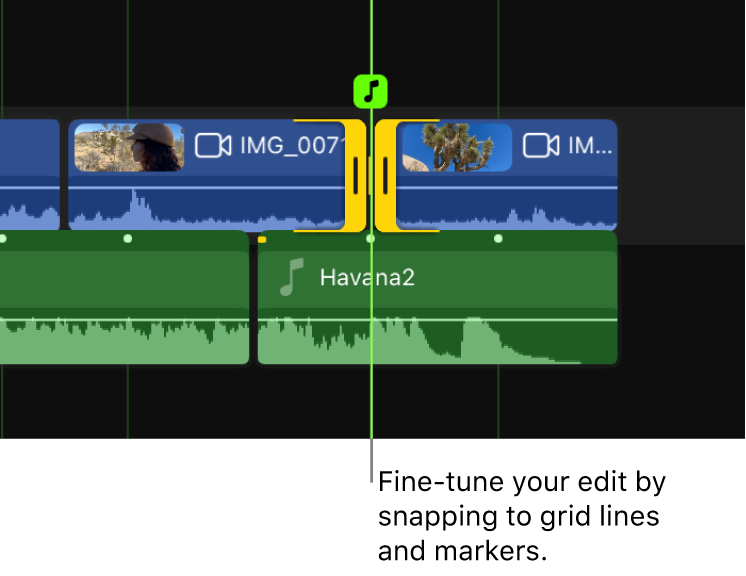
開啟貼齊時,播放磁頭和剪輯片段的開始與結束點會貼齊到網格中的項目。音符圖像會根據你是否貼齊至歌曲段落、小節或節拍而有所更改。
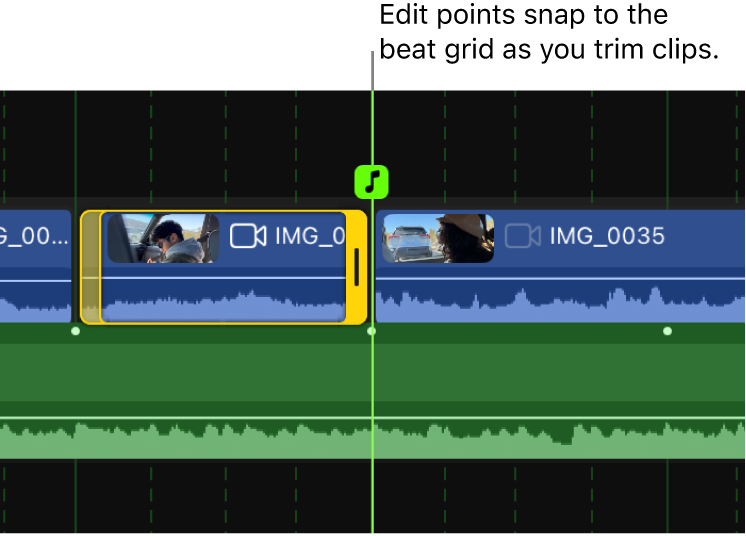
以下只列出幾種你可以使用「節拍偵測」進行的剪輯類型:
 來開啟
來開啟隨拍剪輯音樂
你可以使用「節拍偵測」來快速編輯歌曲以配合影片剪輯內容的持續時間,避免出現明顯的中斷。下方範例中,音樂剪輯片段長度為 2 分鐘,但影片剪輯長度僅為 30 秒。你可以使用「節拍偵測」將音樂剪輯片段順暢剪輯成 30 秒,同時保留結尾最重要的尾音。
【注意】你不需要使用「節拍偵測」來剪輯「iPad 版 Final Cut Pro」隨附的音樂音軌,因為這些音軌會根據計畫案長度來動態調整。請參閱:加入配樂。請改用「節拍偵測」來剪輯你輸入 Final Cut Pro 的標準音訊剪輯片段。
前往 iPad 上的 Final Cut Pro App。
打開包含你要裁剪之音樂剪輯片段的計畫案。
若要開啟「節拍偵測」,請按住音樂剪輯片段,然後點一下「啟用節拍偵測」。
請參閱上方的開啟「節拍偵測」。Final Cut Pro 會分析所選剪輯片段,並在時間列顯示節拍格線。
放大和縮小時間列來在節拍格線中檢視歌曲段落、小節和節拍。
請參閱上方的關於歌曲段落、小節和節拍。
對歌曲段落、小節或節拍進行剪輯,來移除不需要的音樂剪輯片段的部分。
下方範例中,在兩個節拍格線之間選取範圍,然後點一下
 來移除所選範圍。
【提示】你也可以在節拍格線處剪下剪輯片段,然後刪除不需要的部分。
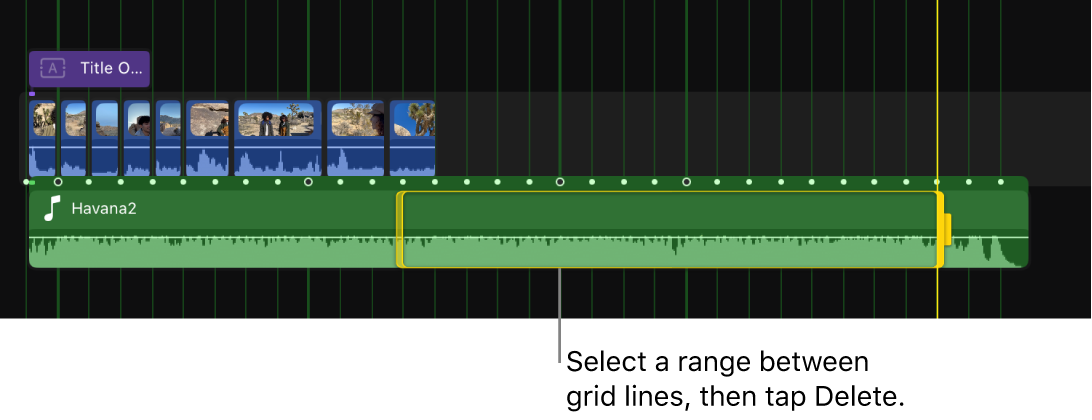
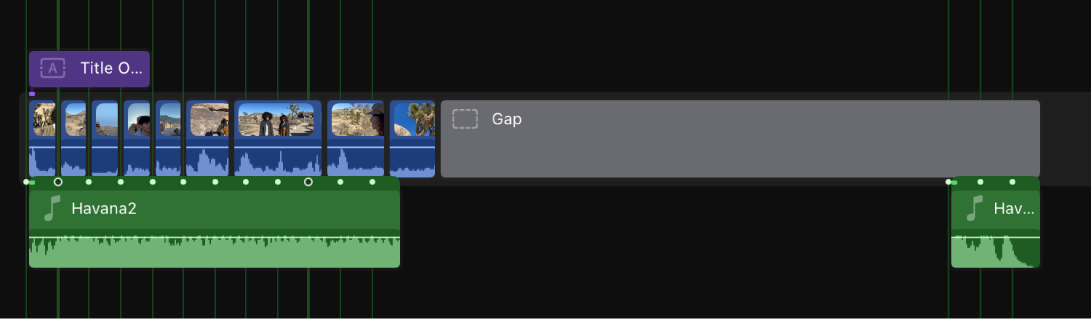
已刪除的範圍會替換為間隔剪輯片段。
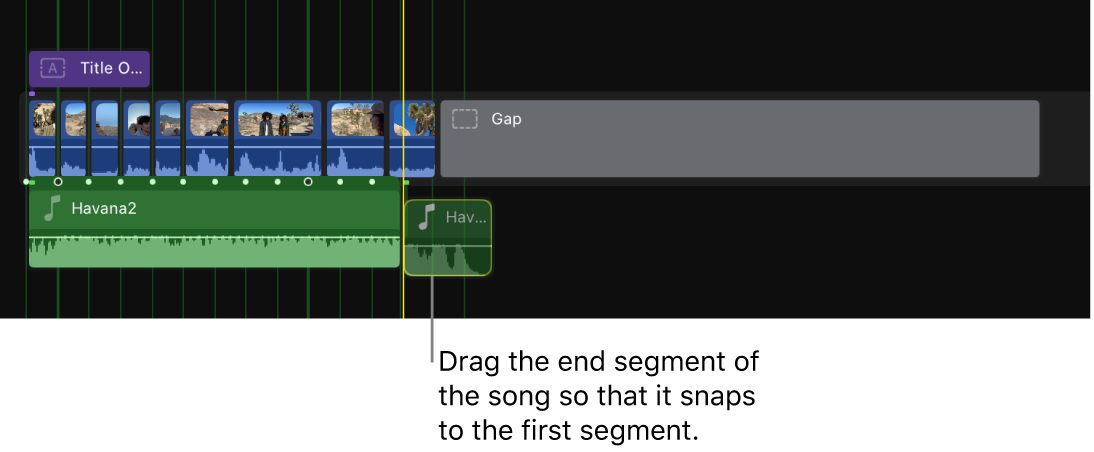
若要填補已刪除區段所留下的空隙,請拖移歌曲的結尾區段,使其貼齊第一個區段。
透過調整剪輯片段的起點和終點,使其對齊格線和標記來微調剪輯內容。
請參閱:延伸或縮短時間列剪輯片段。
開啟貼齊時,播放磁頭和剪輯片段的剪輯點會與網格中的項目貼齊。