在「iPad 版 Final Cut Pro」中使用「場景移除遮罩」
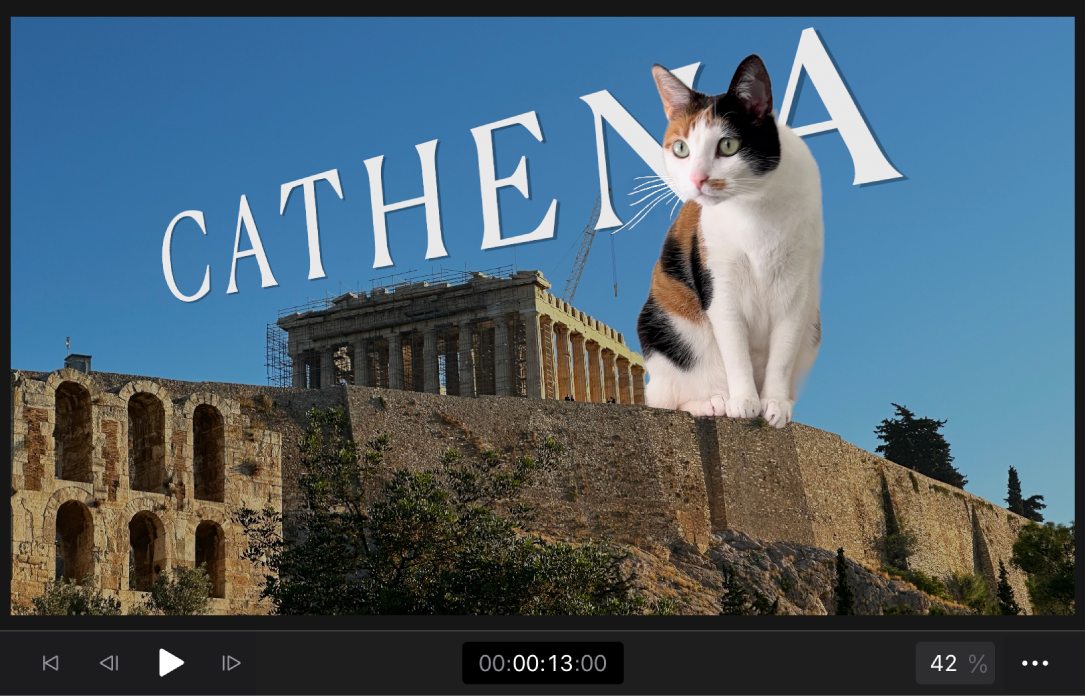
「場景移除遮罩」會偵測影片剪輯片段前景中的物件並自動移除背景,無需使用綠色螢幕。接著,你可以將背景取代為不同的影像或在前景和背景之間插入標題。
開始之前
若要獲得最佳效果,將「場景移除遮罩」套用至「iPad 版 Final Cut Pro」中的影片剪輯片段前,請確定剪輯片段:
具有靜態背景而且使用固定式攝影機拍攝(例如安裝在三腳架上的攝影機)
起始處或結尾處具有幾個額外影格,顯示沒有前景主體的背景
是在明亮且光線均勻的地方拍攝(最好在室內)
主體和背景之間具有良好對比(沒有相似顏色或材質)
沒有強烈的移動陰影,且前景主體和背景之間保有空間
具有視覺上簡單的背景(沒有複雜的圖樣或結構,例如窗戶或書架)
將「場景移除遮罩」套用到剪輯片段
前往 iPad 上的 Final Cut Pro App。
打開計畫案。
在工具列中點一下
 ,在瀏覽器中點一下「效果」,然後點一下「影片」(如果尚未選取)。
執行下列其中一項操作:
從瀏覽器中,將「場景移除遮罩」縮覽圖拖移至時間列中的選取剪輯片段上,當剪輯片段反白時,放開手指。
在瀏覽器中,點一下「場景移除遮罩」縮覽圖,然後點一下瀏覽器下方的「套用」。
在檢閱器中,點一下
 ,點一下
,點一下  ,點一下「遮罩和去背」,然後點一下「場景移除遮罩」。
若檢閱器的「效果」標籤頁尚未打開,請點一下螢幕左下角的「檢閱」,點一下檢閱器頂端的
,然後點一下「場景移除遮罩」。在檢閱器中,點一下「參照」旁邊的
 ,然後點一下選項:
第一個影格:Final Cut Pro 會使用剪輯片段的第一個影格來分析,然後移除背景。
第一個影格 + 1 秒:系統會使用剪輯片段第一個影格後 1 秒的影格。
最後一個影格 - 1 秒:系統會使用剪輯片段最後一個影格前 1 秒的影格。
最後一個影格:系統會使用剪輯片段的最後一個影格。
原始背景會被移除並將前景主體隔離在透明背景前。若時間列中的已遮罩剪輯片段下方沒有其他剪輯片段,背景會在檢視器中顯示為黑色。

【提示】若要獲得最佳播放品質,請在套用「場景移除遮罩」後對剪輯片段進行算圖。
若要加入新的背景,請參閱下一個作業。
 ,然後將你要用作背景的剪輯片段從
