在「iPad 版 Final Cut Pro」中調整音量
你可以透過下列幾種方式來增加或減少剪輯片段在時間列中的音量:
在檢閱器的「音訊」標籤頁
 中使用「音量偏移」控制項目來調整單一時間列剪輯片段的整體音量。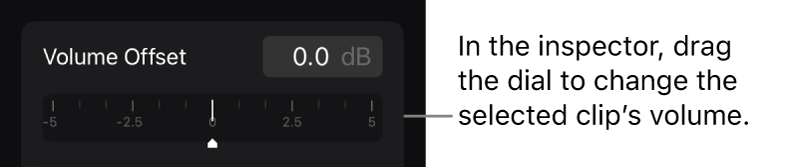
使用時間列左側的音量控制來調整多個時間列剪輯片段、一個或多個時間列剪輯片段中的範圍,或時間列剪輯片段中的關鍵影格剪輯片段的音量。
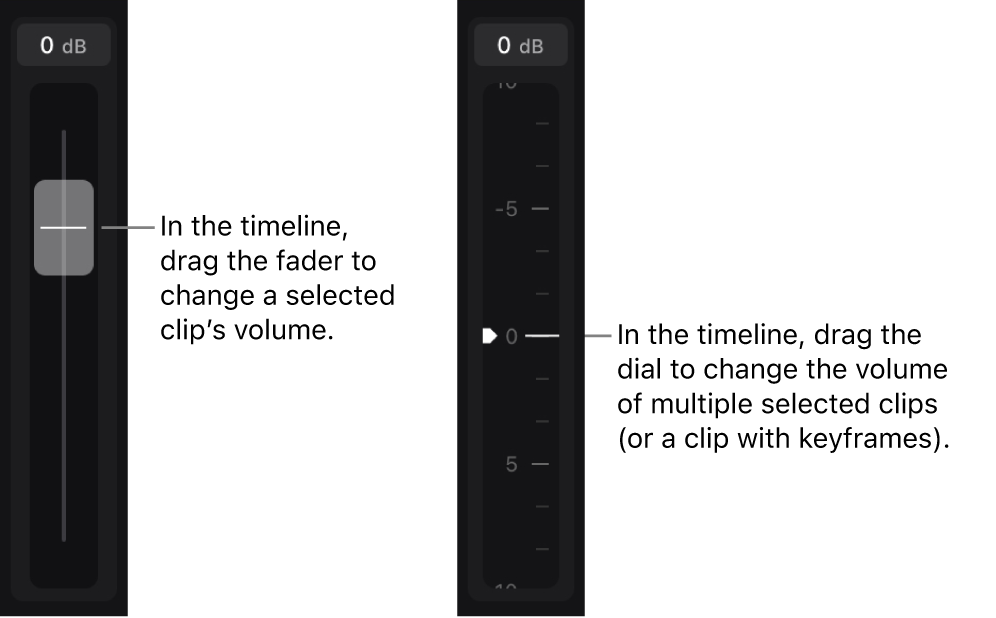


檢閱器和時間列音量控制器是獨立運作的,但其結合的音量調整是疊加的。例如,在時間列中選取音訊關鍵影格,然後在檢閱器中將「音量偏移」刻度盤增加 1 dB,並在時間列中將音量推子增加 1 dB,將使關鍵影格處的剪輯片段音量增加至 2 dB。(如果片段沒有音訊關鍵影格,則整個剪輯片段的音量會提高至 2 dB。)
【提示】當你調整音量時,使用時間列中的音訊測量計來確保音量不會超過最大允許水準,這可能會導致可聽到的失真或剪輯。
調整所選剪輯片段的音量
調整多個選取的剪輯片段音量
前往 iPad 上的 Final Cut Pro App。
打開計畫案。
點一下時間列右上角的「選取」,點一下你要選取的時間列剪輯片段,然後點一下「完成」。
點一下螢幕左下角的「音量」。
執行下列任一操作:
增加或減少音量:將音量控制項目(在時間列的左側)向上或向下拖移。
調高音量 1 dB:點一下選單列中的「剪輯片段」,然後選擇「將音量提高 1 dB」,或按下已連接或配對的鍵盤上的 Control + 等號(=)。
調低音量 1 dB:點一下選單列中的「剪輯」,然後選擇「調低音量 1 dB」,或按一下已連接或已配對的鍵盤上的 Control + 連字號(-)。
當你拖移音量控制器時,選取的剪輯片段中的音訊波形和音量曲線會變得較高或較低,且所有選取的剪輯片段的音量會相對於每個剪輯片段的原始音量來調整。
調整一個或多個剪輯片段中選取範圍的音量
使用關鍵影格來製作隨時間變化的音量
你可以透過在時間列中新增和調整音量關鍵影格來隨時間改變音量。
前往 iPad 上的 Final Cut Pro App。
打開計畫案,然後點一下螢幕左下角的「音量」。
在時間列中,點一下你要調整的剪輯片段。
【注意】你也可以在剪輯片段中點一下特定的音訊通道。請參閱:展開剪輯片段的音訊組件和分離交錯音訊通道。
將播放磁頭拖移到你要加入關鍵影格的位置,然後在時間列下方點一下
 。
。關鍵影格會以小鑽石形狀顯示在時間列剪輯片段的音量曲線上。選取的關鍵影格會以黃色鑽石顯示。重複此步驟來加入所需數量的關鍵影格。
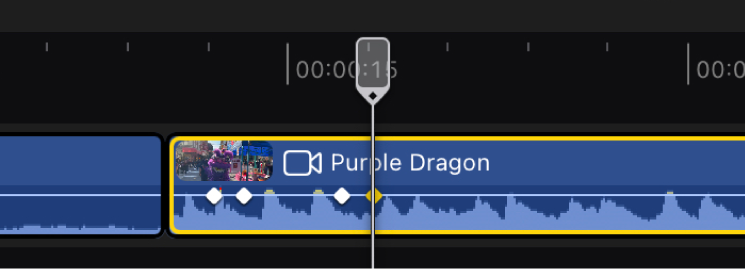
執行下列任一操作:
調整所選關鍵影格的音量: 點一下關鍵影格來選擇它,或點一下時間列下的
 或
或  。接著將音量刻度盤(在時間列的左側)向上或向下拖移來增加或減少音量。當你拖移音量刻度盤時,關鍵影格兩側的音量曲線斜率會改變。在播放期間,當播放磁頭接近關鍵影格時,音量會漸增或漸減,然後在關鍵影格之後音量會漸增或漸減。
同時調整兩個關鍵影格的音量:將播放磁頭拖移到兩個關鍵影格之間來選取它們(以及它們之間的音量曲線區段),然後將音量刻度盤(在時間列的左側)向上或向下拖移。兩影格關鍵影格之間的音量曲線段落會均勻增加或減少,而關鍵影格外的段落則會以斜坡方式從剪輯片段的開始和結束(或到下一個最近的關鍵影格)向上或向下傾斜。在播放期間,音量會逐漸加大或縮小,直到播放磁頭到達所選的曲線區段,音量會在區段的持續時間內保持穩定,然後音量會再次逐漸加大或縮小。
重新定位關鍵影格: 將其拖移至新位置。
在時間列中推進所選關鍵影格的位置:打開調節輪,點一下調節輪旁邊的
 ,然後在調節輪中拖移。
導覽至其他關鍵影格:若你已加入多個關鍵影格,請點一下時間列下方的
或 來選擇鄰近的關鍵影格。
【提示】若要將關鍵影格放大並更容易點一下和拖移,增加剪輯片段高度。

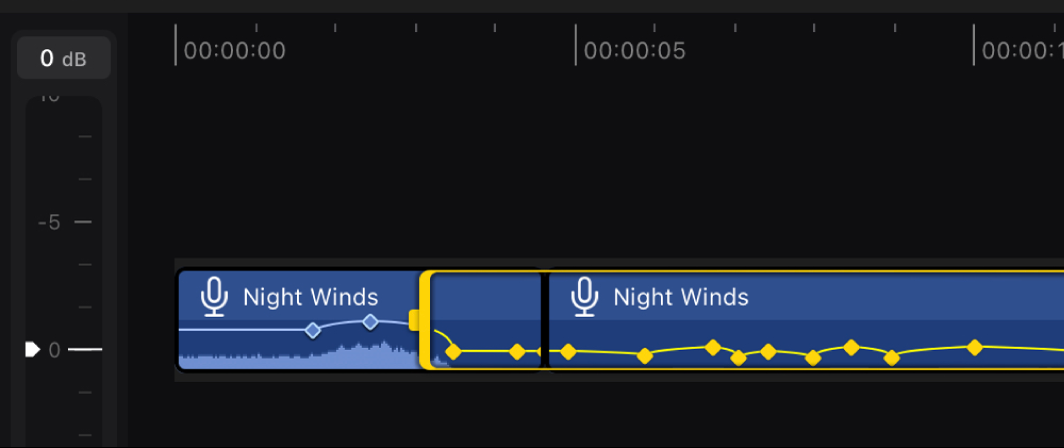
 ,然後點一下「重置音訊設定」。