在「iPad 版 Final Cut Pro」中將關鍵字加入剪輯片段
你可以將關鍵字套用至瀏覽器剪輯片段,藉此協助你快速找到製作影片所需的剪輯片段。將關鍵字套用到剪輯片段或剪輯片段範圍後,瀏覽器中的剪輯片段縮覽圖和膠片列會以一條藍色線條標示。你可以過濾瀏覽器來只顯示含有特定關鍵字的剪輯片段。

將關鍵字加入瀏覽器中的剪輯片段或剪輯片段範圍
前往 iPad 上的 Final Cut Pro App。
打開計畫案,點一下工具列中的
 ,然後點一下瀏覽器中的剪輯片段縮覽圖。
若要將關鍵字加入剪輯片段內的範圍,請拖移剪輯片段膠片列任一端的黃色控點。
點一下瀏覽器底部的
 ,然後執行下列任一操作:
製作新關鍵字:點一下「加入新關鍵字」欄位,輸入關鍵字,然後點一下螢幕鍵盤上的 Return 鍵。
從「關鍵字」列表中加入關鍵字:若你的計畫案已將關鍵字套用至剪輯片段,請點一下列表中的關鍵字。
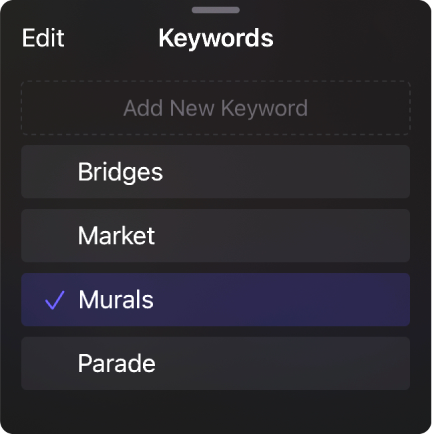
你加入所選剪輯片段或範圍的關鍵字旁邊會有勾選符號。
點一下「關鍵字」列表外側來關閉列表。
剪輯片段縮覽圖和膠片列的頂端會出現一條藍色線條。如果你將關鍵字加入剪輯片段中的範圍,藍色線條會顯示在縮覽圖和膠片列的相關部分上方。
將關鍵字加入瀏覽器中的多個剪輯片段
前往 iPad 上的 Final Cut Pro App。
打開計畫案,然後在工具列中點一下
。點一下瀏覽器右上角的「選取」,然後點一下多個剪輯片段縮覽圖。
【提示】若要選取瀏覽器中的所有剪輯片段縮覽圖,請點一下瀏覽器頂端的「全選」。
點一下瀏覽器底部的
 ,然後點一下「關鍵字」。
執行下列其中一項操作:
製作新關鍵字:點一下「加入新關鍵字」欄位,輸入關鍵字,然後點一下螢幕鍵盤上的 Return 鍵。
從「關鍵字」列表中加入關鍵字:若你的計畫案已將關鍵字套用至剪輯片段,請點一下列表中的關鍵字。
「關鍵字」列表中,已加入所選剪輯片段的關鍵字旁邊會有勾選符號。
點一下「關鍵字」列表外側來關閉列表。
具有關鍵字的剪輯片段縮覽圖頂端會出現藍色線條。
在瀏覽器中編輯「關鍵字」列表
前往 iPad 上的 Final Cut Pro App。
點一下瀏覽器底部的
,然後點一下「剪輯」。執行下列其中一項操作:
將關鍵字加入「關鍵字」列表:點一下「加入新關鍵字」欄位,輸入關鍵字,然後點一下螢幕鍵盤上的 Return 鍵。新關鍵字會加入所選剪輯片段,並在你下次打開「關鍵字」列表時顯示在列表中。
從「關鍵字」列表中刪除關鍵字:點一下你要移除的關鍵字旁邊的
 ,然後點一下「刪除」。系統會從你計畫案中的所有剪輯片段移除該關鍵字。
【提示】若要快速刪除關鍵字,請在關鍵字上向左滑動,然後點一下「刪除」。
點一下「關鍵字」列表外側來關閉列表。
將關鍵字套用到瀏覽器中的剪輯片段後,你可以過濾瀏覽器來顯示含有特定關鍵字的剪輯片段。