在「iPad 版 Final Cut Pro」中調整字幕的佈局
加入字幕後,你可以更改其對齊、間距、螢幕上的位置、旋轉角度等。當字幕有多層文字(例如標題和副標題)時,你可以分別修改每個文字圖層的設定。
更改字幕文字的對齊和間距
你可以修改多層字幕剪輯片段中每個文字圖層的水平和垂直對齊方式。
前往 iPad 上的 Final Cut Pro App。
打開計畫案。
在時間列中點一下字幕剪輯片段,然後將播放磁頭拖移至剪輯片段上(以便在檢視器中查看文字)。
若字幕剪輯片段是相同字幕的實例,你可以選取多個。
執行下列其中一項操作:
在檢視器中,點一下你要修改的字幕文字。
點一下螢幕左下角的「檢閱」,點一下檢閱器頂端的
 ,然後點一下「文字」、「文字 1」或「文字 2」(在「文字圖層」下)。
在檢閱器的「文字」標籤頁
 中,執行下列任一操作:
調整字幕的水平對齊:在「對齊」下方,點一下橫向對齊按鈕來選擇向左對齊、置中、向右對齊或兩端對齊。
調整字幕的垂直對齊:在水平對齊按鈕下方,請點一下垂直對齊按鈕來選取頂端、置中或底部對齊。
調整行與行之間的間距(行距):當文字圖層有多於一行的文字時,拖移「行距」刻度盤。你也可以點一下刻度盤上方的數字欄位,然後使用數字鍵盤來輸入新值。
調整字母之間的間距(字距):拖移「字距調整」滑桿。你也可以點一下滑桿上方的數字欄位,然後使用數字鍵盤來輸入新值。
調整字幕的基線位移(文字底部對齊):拖移「基線位移」刻度盤。你也可以點一下刻度盤上方的數字欄位,然後使用數字鍵盤來輸入新值。
完成後,在檢視器中的文字之外點兩下,或點一下檢閱器頂端的
 。
。
若要更改其他文字圖層的對齊和間距,請點一下「文字圖層」(例如「文字 2」)下的名稱,然後重複步驟 4 和 5。
更改字幕文字在螢幕上的位置
 ,然後在檢視器中拖移。你也可以點一下檢查器的「位置」數字欄位,然後
 ,點一下檢閱器中的「位置」數字欄位,然後使用數字鍵盤來更改文字圖層的水平(X)、垂直(Y)或前後(Z)位置。
更改字幕的縮放
更改字幕的旋轉角度
你可以使用變形控制項目來改變多層字幕剪輯片段中整個字幕剪輯片段或個別文字圖層的螢幕上位置。你可以透過在三個維度(X、Y 和 Z)中改變文字圖層的旋轉角度來製作有趣的透視效果。
前往 iPad 上的 Final Cut Pro App。
打開計畫案。
在時間列中點一下字幕剪輯片段,然後將播放磁頭拖移至剪輯片段上(以便在檢視器中查看文字)。
若字幕剪輯片段是相同字幕的實例,你可以選取多個。
點一下螢幕左下角的「檢閱」,然後執行下列其中一項操作:
完成後,在檢視器中的文字之外點兩下,或點一下檢閱器頂端的
。
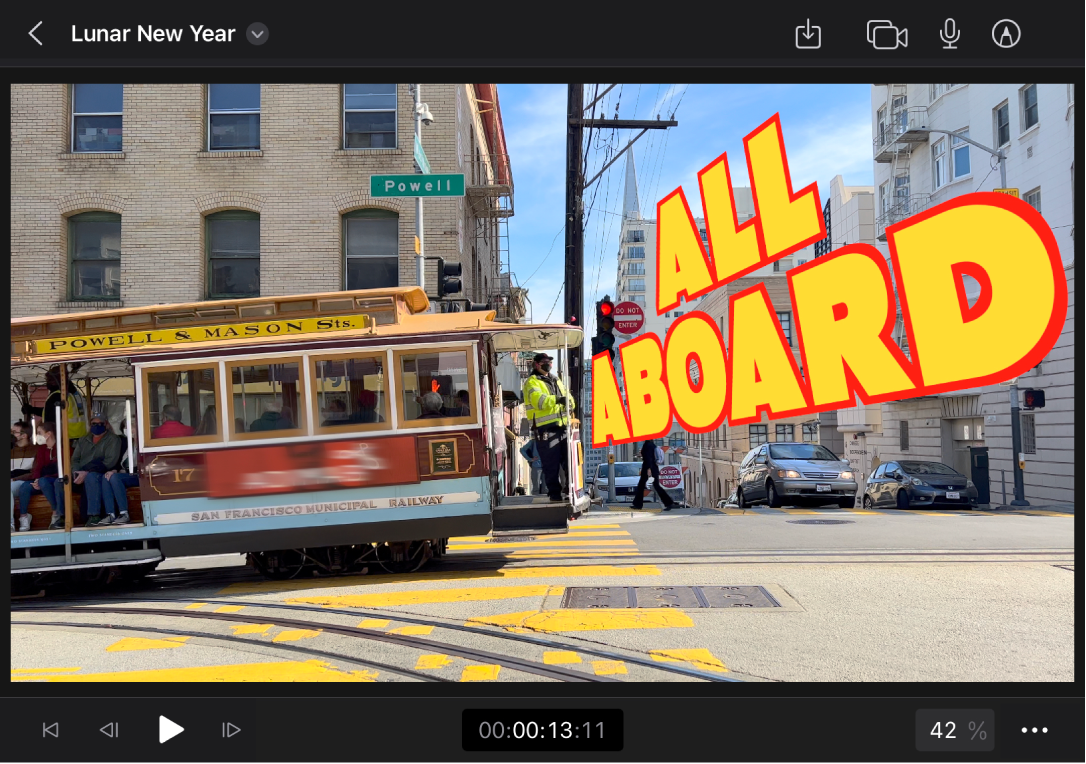
【注意】旋轉整個字幕剪輯片段時,旋轉會限制在 Z 軸。若要產生透視效果,請在字幕剪輯片段的個別文字圖層中更改 X、Y 和 Z 旋轉角度。
【提示】若要獲得最佳播放品質,請在加入或調整字幕剪輯片段後對其進行算圖。