在「iPad 版 Final Cut Pro」中裁切和重構剪輯片段
你可以使用轉換控制項目來裁切或重構剪輯片段、套用 Ken Burns 效果,或自動將剪輯片段轉換成時間列的顯示比例,同時將移動的前景主體保持在影格中。
裁切影片影格的邊緣
使用裁切控制項目來裁剪影片影格中的每個邊緣,從而製作「視窗」外觀。例如,你可以將剪輯片段放置在時間列中的主要故事情節上方,然後將其裁切並重新放置,使其在檢視器中「浮動」在完整大小的背景剪輯片段上。
前往 iPad 上的 Final Cut Pro App。
打開計畫案。
點一下螢幕左下角的「檢閱」,然後點一下檢閱器頂端的
 。
。在檢閱器中,點一下「裁切工具」(你可能需要向下捲動),然後執行下列其中一項操作:
在檢視器中:拖移角落控點來同時裁剪兩側,或拖移側邊控點來只裁剪該側。
在檢閱器中:點一下「裁切」標籤頁中的任何數字欄位,然後使用數字鍵盤來設定新的邊緣位置。對其他任一邊緣重複此步驟。
【注意】若要將影格回復成其原始大小,請點一下檢閱器頂端的「重置」。若要暫時停用裁切設定,請點一下「停用」。
若要強制裁切後的影像填滿整個影格,請開啟「縮放大小以填充」。
完成後,在檢視器中任一處點兩下,或點一下檢閱器頂端的
 。
。
自動調整剪輯片段大小以符合影片影格
若計畫案中的剪輯片段與時間列的顯示比例不同(例如,以直向拍攝的 iPhone 影片片段),請使用「自動調整大小」控制項目來使剪輯片段符合影片影格大小。
【注意】「自動調整大小」預設為開啟,但你可以選擇如何調整非標準剪輯片段的大小來符合影片影格。
前往 iPad 上的 Final Cut Pro App。
打開計畫案。
點一下螢幕左下角的「檢閱」,然後點一下檢閱器頂端的
。在檢閱器中,確定「自動調整大小」已開啟,然後執行下列其中一項操作:
使剪輯片段的整個影像符合影格:點一下「縮放至適合大小」(預設設定)。影像會縮小以符合影格,影格的其餘部分則會以黑色列填滿。
放大剪輯片段來填充影格:點一下「縮放大小以填充」。影像會放大並裁切以填充影格(截斷部分原始影像)。
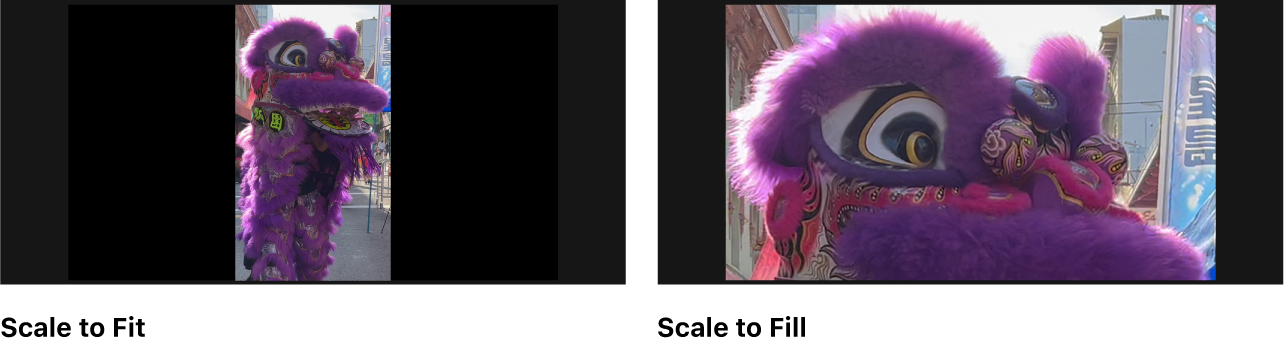

你也可以使用「自動裁切」效果來分析剪輯片段,並自動讓構圖保持在前景主體上,例如面孔或其他具有視覺吸引力的區域。請參閱下方的自動重構剪輯片段以追蹤前景主體。
自動重構剪輯片段以追蹤前景主體
使用「自動裁切」效果來自動重構顯示比例與時間列不同的剪輯片段。「自動裁切」效果會分析所選剪輯片段的內容,然後動態調整構圖以確保即使主體移動,視覺吸引力區域(例如面孔)也能保持在影格中。
前往 iPad 上的 Final Cut Pro App。
打開計畫案。
點一下螢幕左下角的「檢閱」,然後點一下檢閱器頂端的
。在檢閱器中,點一下「裁切工具」(你可能需要向下捲動),點一下「自動裁切」,然後點一下「開始掃描」。
分析完成後,新的構圖會以矩形覆疊的形式顯示在檢視器中。當你播放剪輯片段時,檢視器會以時間列的顯示比例顯示新的構圖,並智慧追蹤前景的興趣點來將其保持在影格中。
【注意】若要取消重構,請點一下檢閱器頂端的「重置」。若要暫時停用重構設定,請點一下「停用」。
完成後,點一下檢閱器頂端的
。
「自動裁切」分析會將關鍵影格加入剪輯片段來為影片影格的移動製作動畫。如有需要,你可以修改關鍵格(請參閱下方的使用關鍵影格動畫微調自動重構)。
使用關鍵影格動畫微調自動重構
套用「自動裁切」效果後,你可以加入其他關鍵影格來手動微調結果。
前往 iPad 上的 Final Cut Pro App。
打開計畫案,然後套用「自動裁切」效果。
點一下螢幕左下角的「檢閱」,然後點一下檢閱器頂端的
。在檢閱器中,點一下「裁切工具」(你可能需要向下捲動),然後點一下「自動裁切」。
檢視器中會出現矩形覆疊,並顯示新的構圖。
點一下時間列下方的「動畫效果」以打開關鍵影格剪輯器,點一下帶有虛線的灰色列上方的
 ,點一下「自動裁切」,然後點一下「全部」。
套用「自動裁切」效果的關鍵影格會以菱形沿著虛線顯示。
將播放磁頭拖移到你要調整的剪輯片段部分,然後在檢視器中將矩形覆疊拖移至新位置。
新的關鍵影格會加入關鍵影格剪輯器。當你播放剪輯片段時,Final Cut Pro 會在新的關鍵影格和上一個關鍵影格之間補間位置數值,在檢視器中製作平滑的重構調整。你可以重複此步驟來加入所需數量的其他關鍵影格。
完成後,點一下檢閱器頂端的
。
你也可以在關鍵影格剪輯器中使用調節輪沿著虛線將關鍵影格推進到新位置,藉此更改關鍵影格的時間。請參閱:使用關鍵影格製作動畫效果。
加入 Ken Burns 搖攝和縮放效果
使用 Ken Burns 效果在剪輯片段或靜態影像中製作戲劇性的搖攝和縮放移動。此效果其實是在兩個裁切設定之間移動的動畫裁切效果,一個在剪輯片段開頭,另一個在剪輯片段結尾。
前往 iPad 上的 Final Cut Pro App。
打開計畫案。
點一下螢幕左下角的「檢閱」,然後點一下檢閱器頂端的
。在檢閱器中,點一下「裁切工具」(你可能需要向下捲動),然後點一下 Ken Burns。
檢視器會顯示兩個矩形覆疊:綠角矩形會定義剪輯片段開始時的構圖,紅角矩形會定義剪輯片段結束時的構圖。
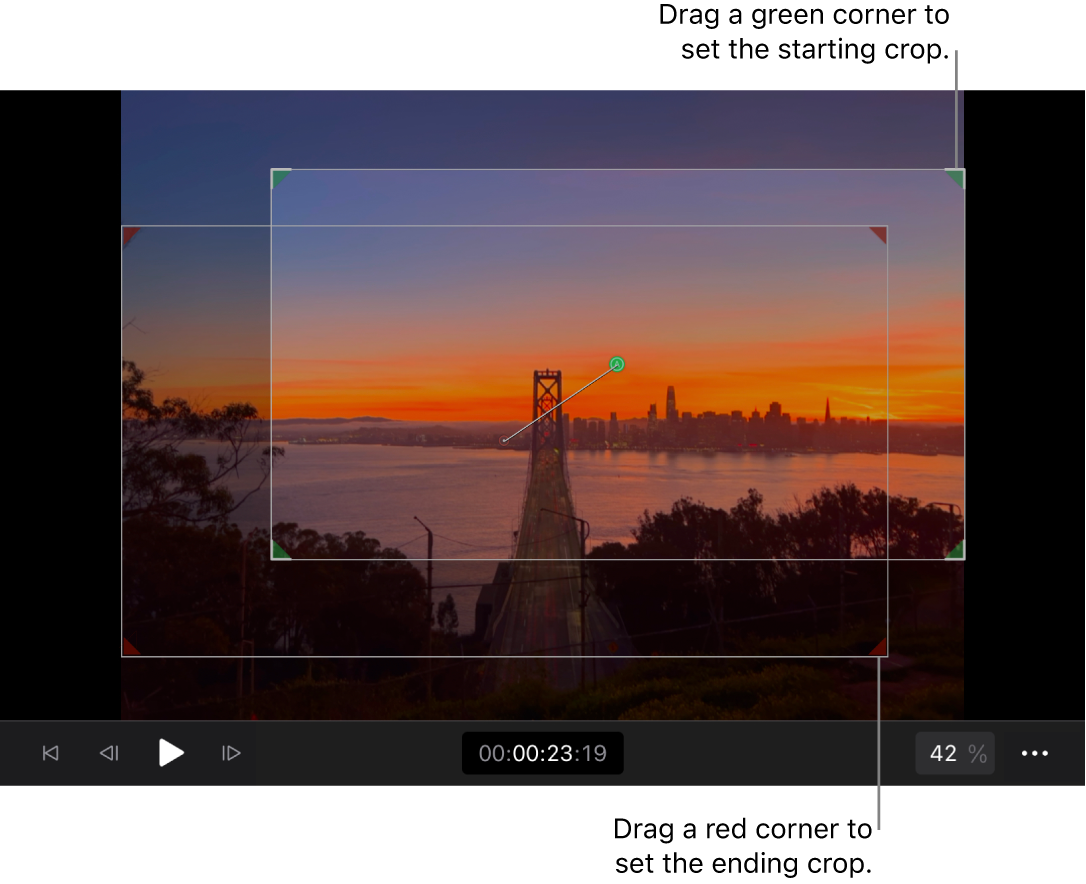
若要設定剪輯片段開頭的構圖,請拖移綠色角落控點來設定縮放層級,並在矩形內拖移來設定搖攝位置。
若要設定剪輯片段結尾的構圖,請拖移紅色角落控點來設定縮放層級,並在矩形內拖移來設定搖攝位置。
白色動畫路徑顯示構圖動畫的方向,一側為綠色的 A,另一側為紅色的 B。修改任一矩形都會修改動畫路徑。
【注意】若要取消 Ken Burns 效果,請點一下檢閱器頂端的「重置」。若要暫時停用效果,請點一下檢閱器頂端的「停用」。
完成後,點一下檢閱器頂端的
。

當你在檢視器中播放剪輯片段時,影像會從綠角矩形的構圖設定中搖攝並縮放至紅角矩形中的構圖設定。(播放時不會顯示矩形覆疊。)
【提示】若要獲得最佳播放品質,請在裁切或重構剪輯片段後對其進行算圖。