
Kiểm tra an toàn cho iPhone có iOS 16 trở lên
Kiểm tra an toàn – một tính năng khả dụng thông qua ứng dụng Cài đặt trên iPhone có iOS 16 trở lên – cho phép bạn nhanh chóng xem lại, cập nhật và dừng chia sẻ thông tin của mình với từng người và ứng dụng. Trong Kiểm tra an toàn, bạn có thể:
Xem lại những người có quyền truy cập vào thông tin của bạn, bao gồm vị trí của bạn.
Sử dụng Đặt lại khẩn cấp để ngay lập tức dừng chia sẻ mọi thông tin.
Xem lại và thay đổi các thiết bị được kết nối với Tài khoản Apple của bạn.
Đặt lại quyền riêng tư của hệ thống cho các ứng dụng.
Thay đổi mật mã iPhone hoặc mật khẩu Tài khoản Apple.
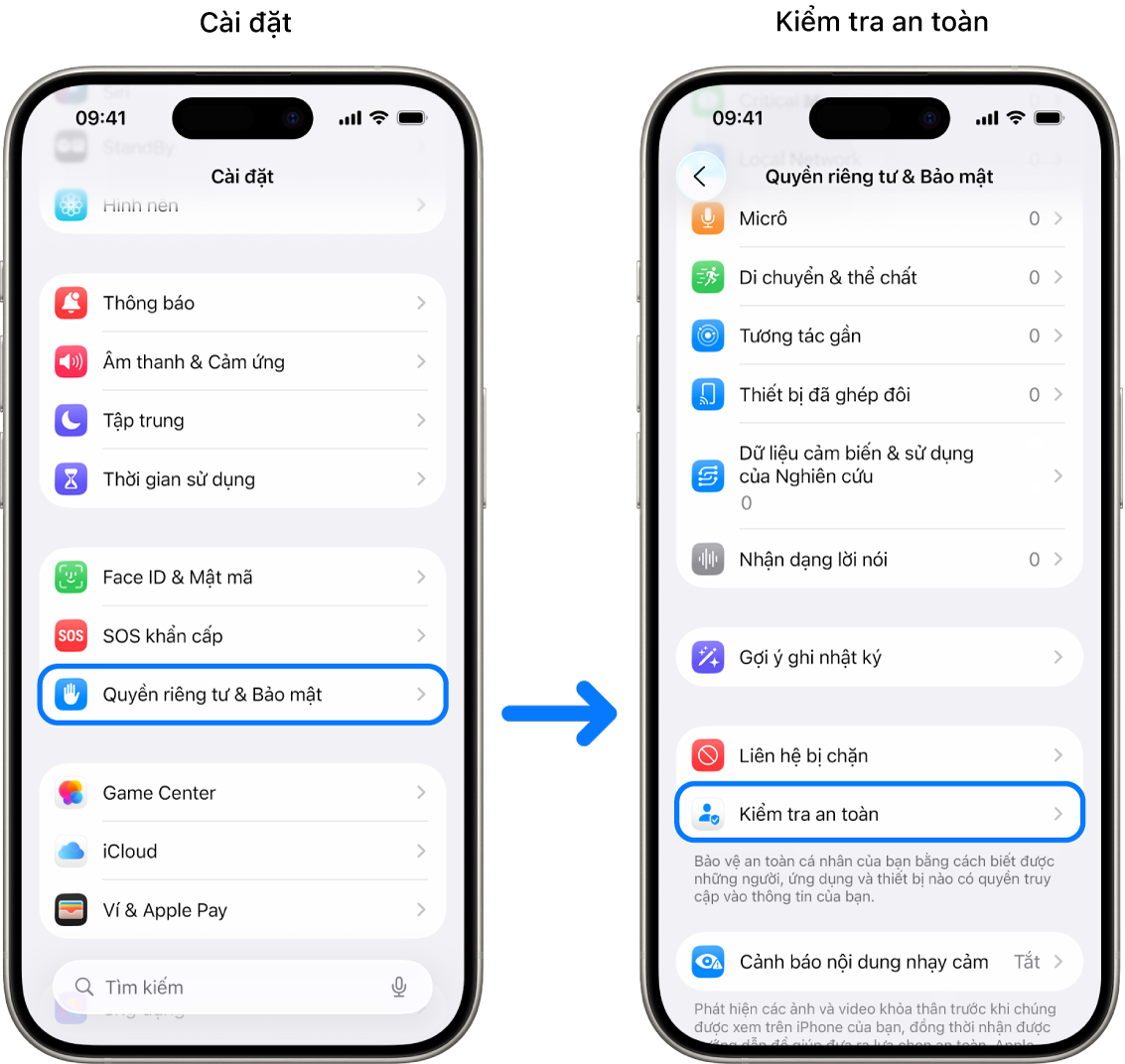
Để truy cập vào Kiểm tra an toàn, hãy đi tới Cài đặt  > Quyền riêng tư & Bảo mật > Kiểm tra an toàn.
Tôi cần những gì để sử dụng Kiểm tra an toàn?
iPhone có iOS 16 trở lên.
Mẹo: Để tìm phiên bản phần mềm của iPhone, hãy đi tới Cài đặt
> Cài đặt chung, sau đó chạm vào Giới thiệu.Một Tài khoản Apple sử dụng xác thực hai yếu tố.
Đã đăng nhập vào Tài khoản Apple của bạn. Đi tới Cài đặt
> [Tên của bạn] trên iPhone của bạn.
Biện pháp thay thế: Checklist
Nếu đang sử dụng một thiết bị khác (iPad hoặc máy Mac) hoặc gặp sự cố khi sử dụng Kiểm tra an toàn, bạn có thể tự điều chỉnh hoạt động chia sẻ và truy cập bằng cách sử dụng các checklist sau:
Cân nhắc về an toàn trước khi bạn bắt đầu
 QUAN TRỌNG: Hãy lên kế hoạch cho sự an toàn của bạn.
Trước khi thực hiện thay đổi hoặc xóa thông tin, hãy cân nhắc những tác động tiềm ẩn đối với sự an toàn và quyền riêng tư của bạn.
Thoát nhanh giúp bạn nhanh chóng bảo vệ quyền riêng tư của mình. Chạm vào Thoát nhanh để ngay lập tức đóng ứng dụng Cài đặt và quay lại Màn hình chính (góc trên bên phải trên tất cả các màn hình trong Kiểm tra an toàn). Bất kỳ thay đổi nào mà bạn đã thực hiện trước khi sử dụng Thoát nhanh đều được lưu.
Để bắt đầu lại chia sẻ với người nào đó sau khi sử dụng Kiểm tra an toàn, hãy mở ứng dụng hoặc dịch vụ mà từ đó bạn muốn chia sẻ thông tin rồi chia sẻ lại nội dung đó. Một số ứng dụng và dịch vụ thông báo cho bạn biết rằng bạn đã tiếp tục chia sẻ thông tin.
Nếu iPhone của bạn được bật giới hạn Thời gian sử dụng hoặc được cài đặt hồ sơ quản lý thiết bị di động (MDM), bạn vẫn có thể sử dụng Kiểm tra an toàn nhưng một số tùy chọn có thể không khả dụng.
Nếu bạn bật Bảo vệ thiết bị khi bị đánh cắp thì Kiểm tra an toàn có thể hoạt động khác một chút. Để tìm hiểu thêm về Bảo vệ thiết bị khi bị đánh cắp, hãy xem bài viết hỗ trợ của Apple Giới thiệu về tính năng Bảo vệ thiết bị khi bị đánh cắp cho iPhone.
Tìm hiểu cách: Để xem một tác vụ ở bên dưới, hãy chọn nút dấu cộng  bên cạnh tiêu đề của tác vụ.
Bước 1: Mở Kiểm tra an toàn
Trên iPhone của bạn, đi tới Cài đặt > Quyền riêng tư & Bảo mật > Kiểm tra an toàn. (Có thể bạn cần cuộn xuống).
Bước 2: Chọn một tùy chọn
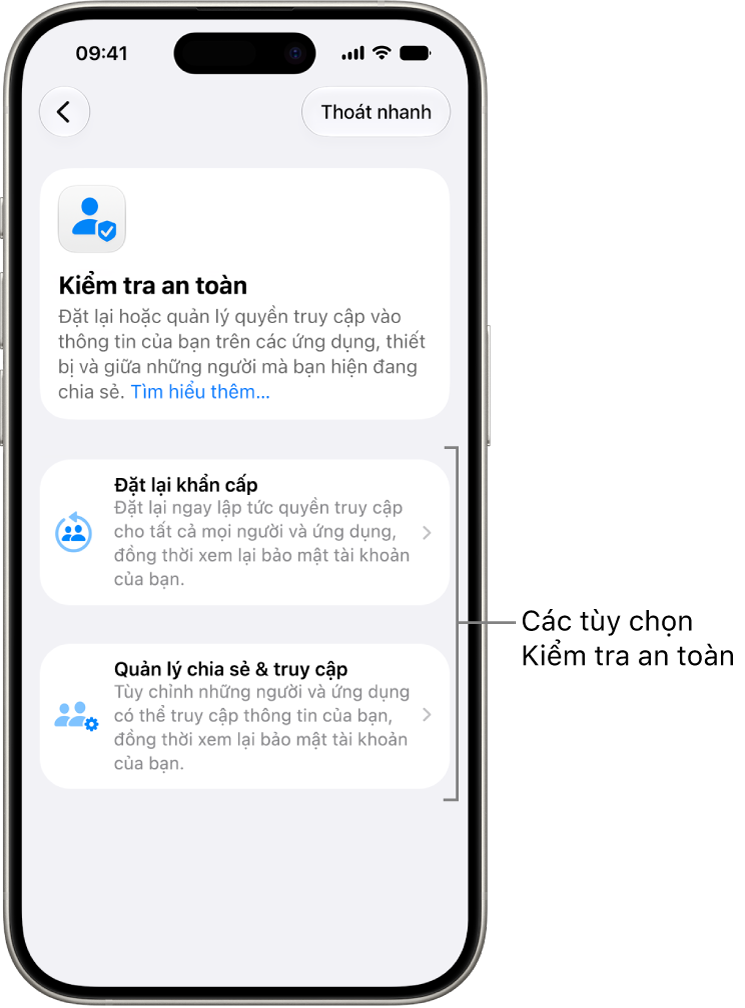
Kiểm tra an toàn cung cấp hai cách để quản lý chia sẻ, truy cập và bảo mật tài khoản:
Đặt lại khẩn cấp: Ngay lập tức đặt lại cài đặt chia sẻ cho tất cả mọi người và ứng dụng.
Quản lý Chia sẻ & truy cập: Xem lại và tùy chỉnh chia sẻ và truy cập cho từng người và ứng dụng:
Để biết thông tin chi tiết cụ thể về thông tin có thể thay đổi trong Kiểm tra an toàn, hãy xem Câu hỏi thường gặp về Kiểm tra an toàn.
Đặt lại khẩn cấp (tùy chọn đầu tiên)
Sử dụng Đặt lại khẩn cấp để:
Nhanh chóng dừng chia sẻ với tất cả mọi người và ứng dụng (hãy xem Câu hỏi thường gặp về Kiểm tra an toàn để biết thông tin cụ thể).
Xem lại các liên hệ khẩn cấp của bạn.
Xem lại các thiết bị được kết nối với Tài khoản Apple của bạn.
Xem lại các số điện thoại được sử dụng để xác minh danh tính của bạn.
Thay đổi mật khẩu Tài khoản Apple của bạn cũng như xem lại bảo mật thiết bị và tài khoản.
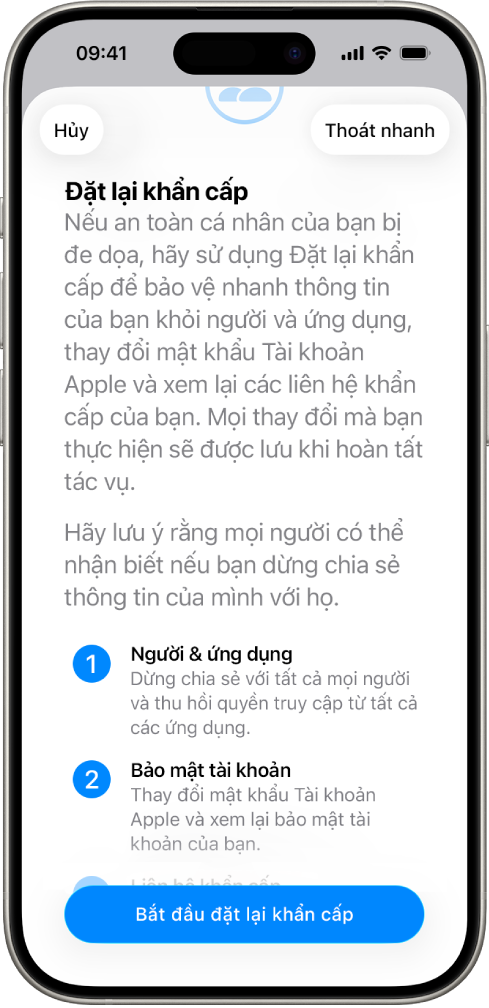
Chạm vào Đặt lại khẩn cấp, sau đó làm theo các hướng dẫn trên màn hình. Tiến trình được lưu khi bạn thực hiện.
Ghi chú: Nếu bạn bật Bảo vệ thiết bị khi bị đánh cắp thì Kiểm tra an toàn có thể hoạt động khác một chút. Để tìm hiểu thêm về Bảo vệ thiết bị khi bị đánh cắp, hãy xem bài viết hỗ trợ của Apple Giới thiệu về tính năng Bảo vệ thiết bị khi bị đánh cắp cho iPhone.
Quản lý Chia sẻ & truy cập (tùy chọn thứ hai)
Tùy chọn Quản lý Chia sẻ & truy cập giúp bạn xem lại và quản lý thông tin bạn đang chia sẻ với mọi người, thông tin mà ứng dụng có quyền truy cập, cũng như cập nhật bảo mật cho thiết bị và Tài khoản Apple của bạn. Hãy làm theo năm bước sau:
Chạm vào Quản lý Chia sẻ & truy cập. (Các thay đổi của bạn sẽ được lưu trong quá trình thực hiện).
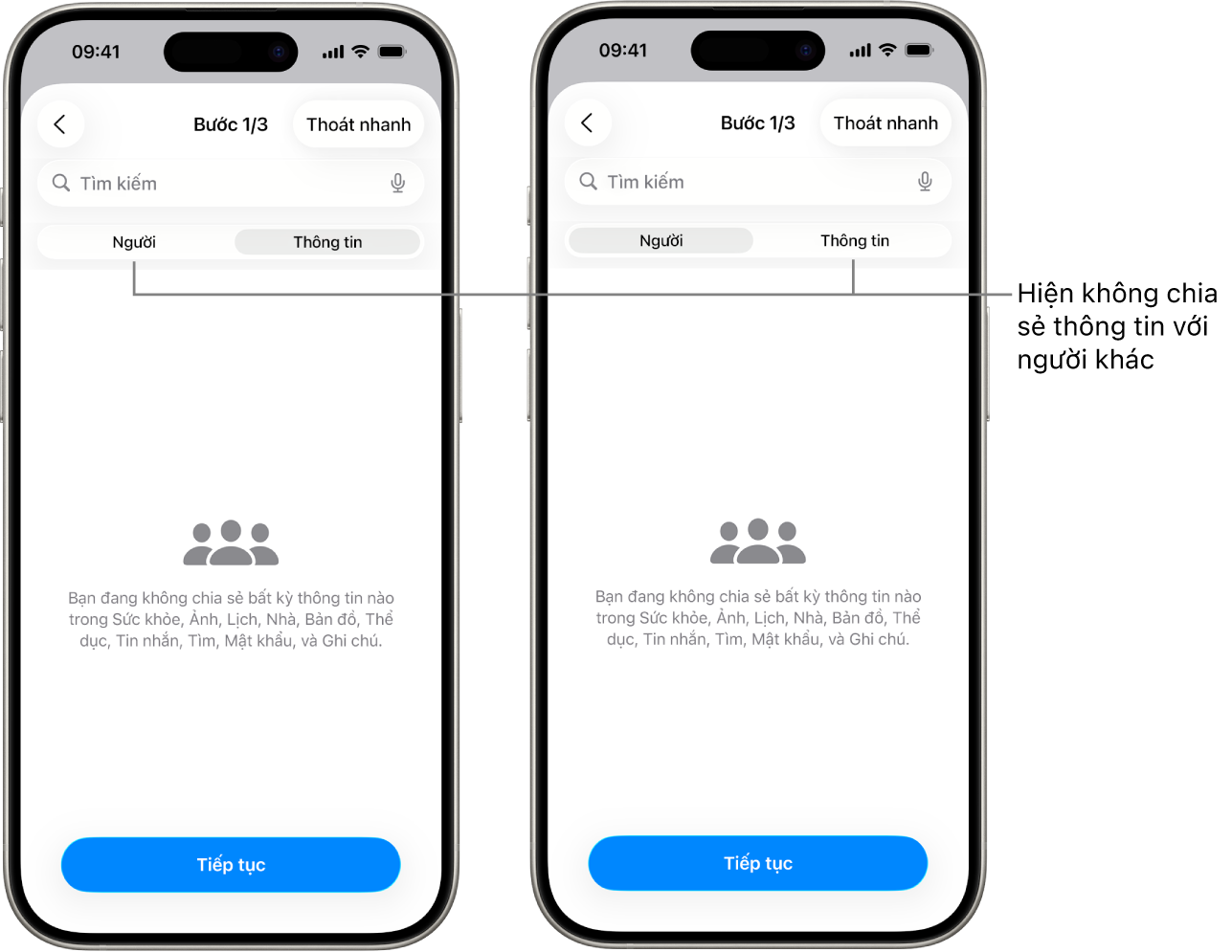
Để xem lại và ngừng chia sẻ thông tin với người khác, hãy:
Chạm vào Người: Chọn người trong danh sách, xem lại thông tin được chia sẻ với mọi người, sau đó quyết định thông tin mà bạn muốn dừng chia sẻ với những người được chọn.
Chạm vào Thông tin: Chọn ứng dụng trong danh sách, xem lại thông tin được chia sẻ với mọi người, sau đó quyết định thông tin mà bạn muốn dừng chia sẻ với những người được chọn. Nếu một số ứng dụng nhất định của Apple đã bị xóa, chẳng hạn như Thể dục hoặc Ghi chú, có thể bạn cần tải lại các ứng dụng đó để xem bạn đã chia sẻ thông tin nào.
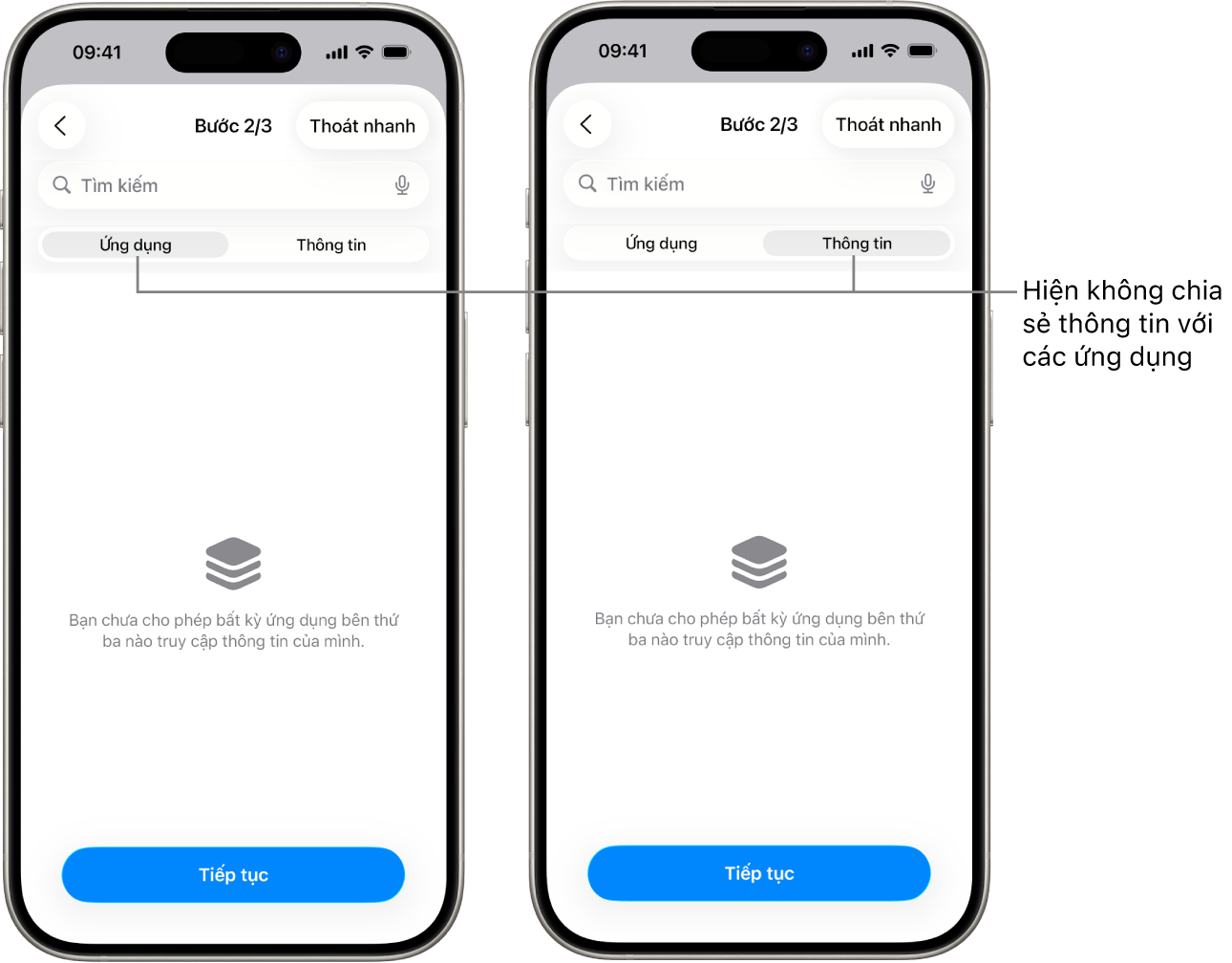
Để xem lại và ngừng chia sẻ thông tin với các ứng dụng khác, hãy:
Chạm vào Ứng dụng: Chọn các ứng dụng trong danh sách, xem lại thông tin được chia sẻ với chúng, sau đó quyết định thông tin mà bạn muốn ngừng chia sẻ với các ứng dụng được chọn.
Chạm vào Thông tin: Chọn thông tin đang được chia sẻ trong danh sách, xem lại thông tin được chia sẻ với các ứng dụng, sau đó quyết định thông tin mà bạn muốn ngừng chia sẻ với các ứng dụng được chọn.
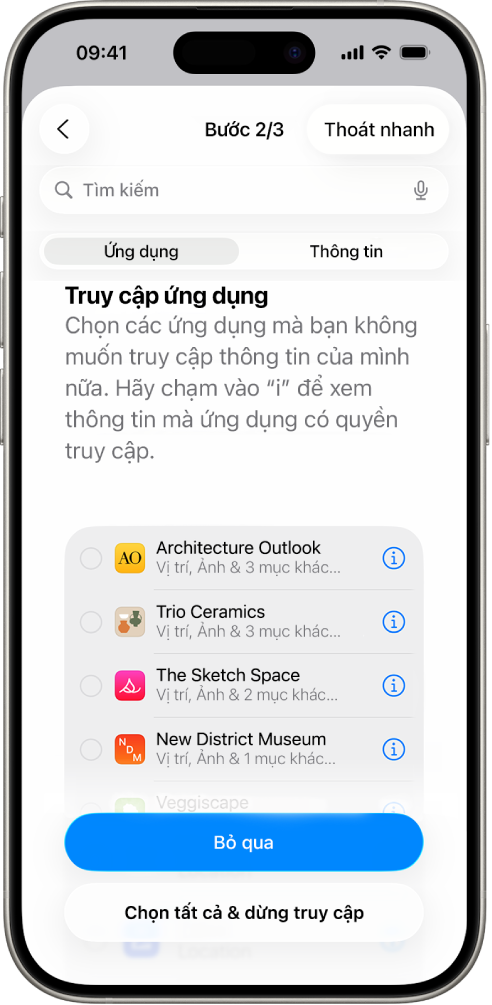
Chạm vào Tiếp tục, sau đó thực hiện bất kỳ tác vụ nào sau đây:
Xem lại và xóa các thiết bị được kết nối với Tài khoản Apple của bạn.
Xem lại và cập nhật các số điện thoại được sử dụng để xác minh danh tính của bạn.
Cập nhật mật khẩu Tài khoản Apple của bạn.
Thêm hoặc cập nhật liên hệ khẩn cấp của bạn.
Cập nhật mật mã thiết bị hoặc thông tin Face ID hoặc Touch ID của bạn.
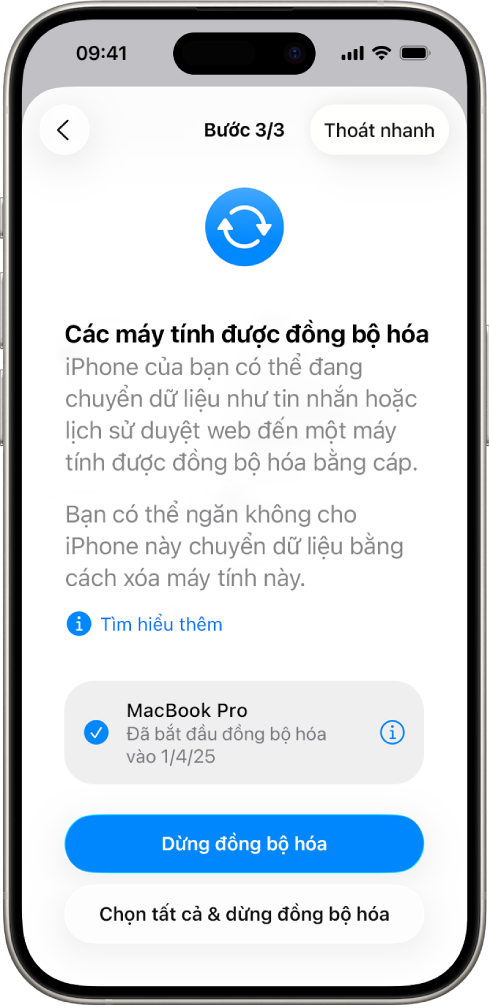
Nếu có máy tính được đồng bộ hóa, bạn có thể xem lại và xóa các máy tính này (chỉ iOS 17 trở lên).
Nếu có máy tính được thiết lập Phản chiếu iPhone, bạn có thể xem lại và xóa các máy tính này (chỉ iOS 18 trở lên).
Nếu bạn có iCloud+ và chưa bật Chuyển tiếp bảo mật thì bạn có thể thực hiện bây giờ (chỉ có trên iOS 17 trở lên).
Nếu Handoff (iPhone) được thiết lập trên thiết bị, bạn có thể gỡ bỏ thiết bị được kết nối.
Để biết thêm thông tin về Handoff (iPhone), hãy xem bài viết Hỗ trợ của Apple Sử dụng Handoff (iPhone).
Nếu thiết bị đang được truy cập thông qua Trung tâm thiết bị dành cho nhà phát triển, bạn có thể xem lại các phiên truy cập thiết bị gần đây và hủy ghép đôi thiết bị của mình.
Để biết thêm thông tin về Trung tâm thiết bị, hãy xem Quản lý quyền truy cập Trung tâm thiết bị trên iPhone của bạn.
Chạm vào Xong.
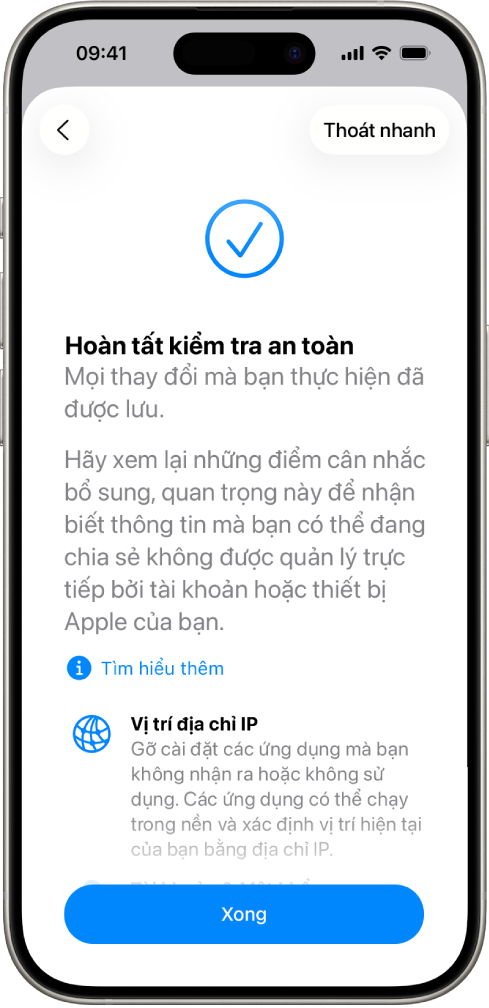
Khi bạn đã hoàn tất, hãy đi tới tác vụ tiếp theo để xác minh rằng bạn đã dừng chia sẻ.
QUAN TRỌNG: Xem lại các bước bổ sung để tìm hiểu thêm về những mẹo bảo vệ thông tin riêng tư của bạn ngoài Kiểm tra an toàn.
Bước 3: Xác minh các thay đổi của bạn
Sau khi sử dụng Kiểm tra an toàn, bạn có thể xác nhận bất kỳ thay đổi nào bạn đã thực hiện đối với các tùy chọn chia sẻ của mình bằng 4 bước sau.
Chạm vào nút Quay lại (hoặc bạn có thể thoát và mở lại Kiểm tra an toàn).
Xác minh rằng các thay đổi bạn dự định đã được thực hiện liên quan đến thông tin bạn đang chia sẻ với mọi người.
Xác minh rằng các thay đổi bạn dự định đã được thực hiện liên quan đến thông tin bạn đang chia sẻ với các ứng dụng.
Xác minh bất kỳ thay đổi tài khoản nào mà bạn đã thực hiện đối với:
Các thiết bị được kết nối với Tài khoản Apple của bạn.
Các số điện thoại được sử dụng để xác minh danh tính của bạn.
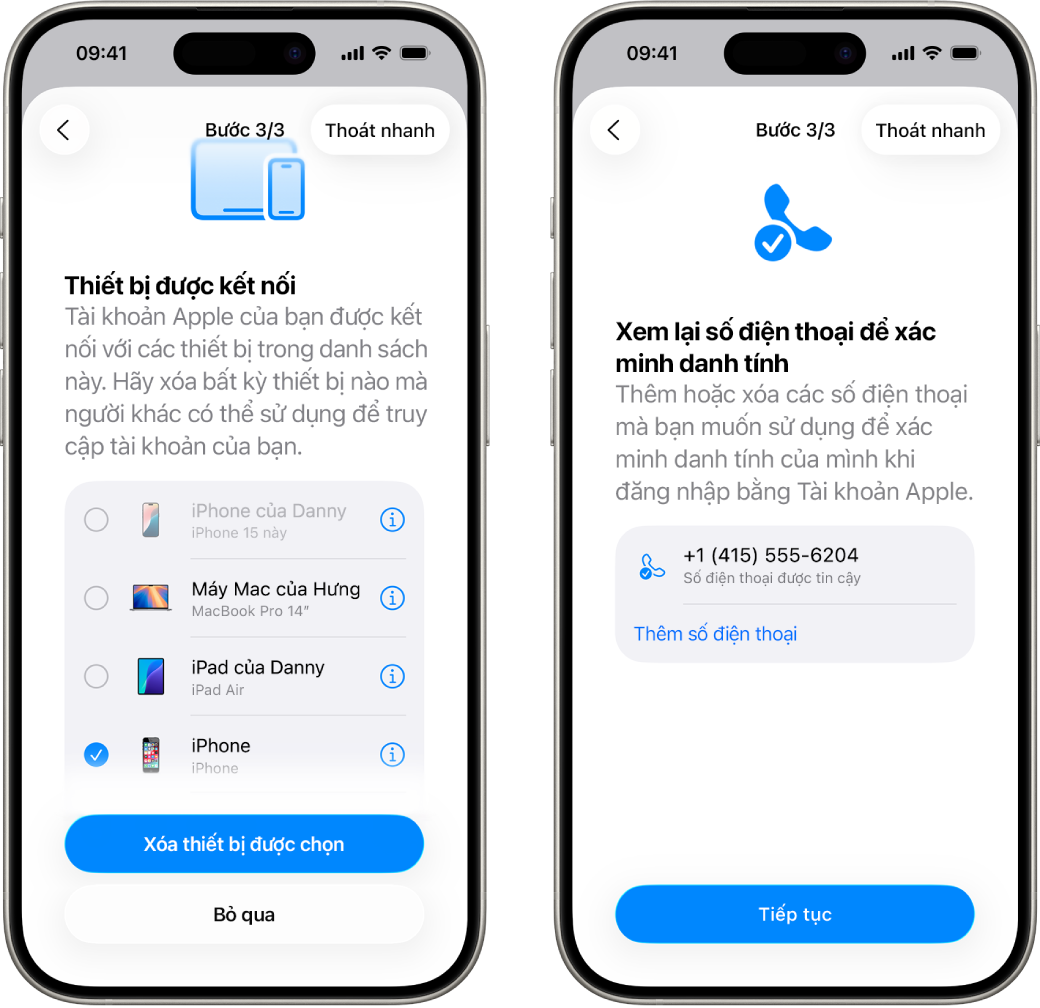
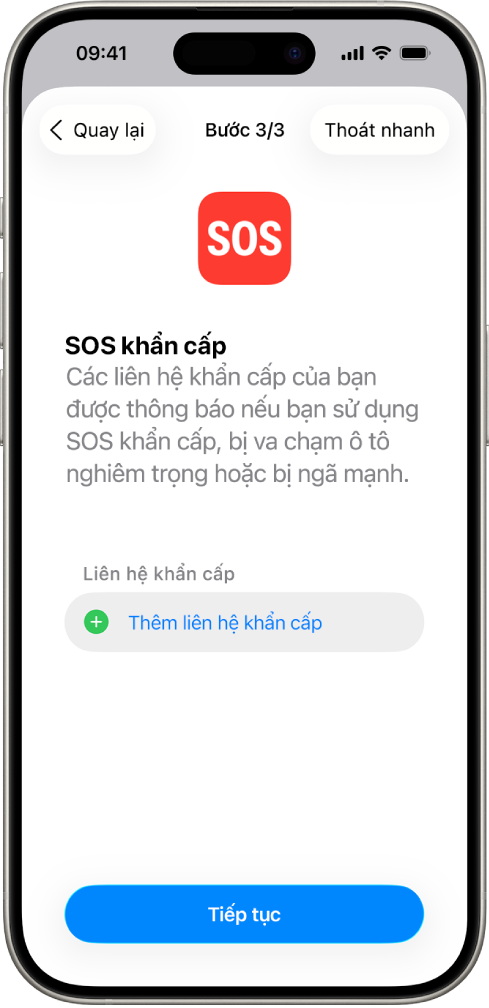
Các liên hệ khẩn cấp mà bạn đã thêm hoặc thay đổi.
Các máy tính được đồng bộ hóa mà bạn đã xóa.
Giới hạn của Kiểm tra an toàn
Kiểm tra an toàn không thể xem lại hoặc thay đổi một số loại thông tin được chia sẻ, bao gồm:
Tài khoản và mật khẩu không phải của Apple.
Chia sẻ lên mạng xã hội.
Thiết bị mà bạn đã đăng nhập vào một Tài khoản Apple khác.
iPad hoặc máy Mac có cài đặt chia sẻ thông tin được bật cho các ứng dụng khác.