Lyssna på identifierade låtar i Apple Music eller Apple Music Classical
När du abonnerar på Apple Music kan du öppna och spela upp dina identifierade låtar i appen Musik  . Du kan också lägga till identifierade låtar automatiskt i spellistan My Shazam Tracks – eller i en spellista du själv väljer – i Apple Music.
Dessutom kan du öppna och spela upp låtar som Shazam identifierar som klassiska i Apple Music Classical-appen  .
.
Obs! Om du inte abonnerar på Apple Music kan du provlyssna på dina identifierade låtar i appen Musik. Se Apple Support-artikeln Prenumerera på Apple Music.
Öppna en identifierad låt i Musik på iPhone eller iPad
Öppna appen Shazam
 på iPhone eller iPad och tryck sedan på
  i det övre högra hörnet på hemskärmen.
Se till att Shazam är ansluten till Apple Music och tryck sedan på
 för att stänga inställningarna.
Tryck på
 längst ned på skärmen och gör sedan något av följande:
Tryck på
 på en låt.
Tryck på
 på en låt och tryck sedan på Listen in Music.
Håll på en låt och tryck sedan på Listen in Music.
Tryck på en låt och tryck sedan på Open in Apple Music på spårskärmen.
Tryck på
på spårskärmen och tryck sedan på Listen in Music.
Låten öppnas i appen Musik.
Synkronisera identifierade låtar till spellistan My Shazam Tracks i Musik på iPhone eller iPad
Öppna appen Shazam
på iPhone eller iPad och tryck sedan på i det övre högra hörnet på hemskärmen.Slå på Sync your songs to Apple Music.
Spellistan My Shazam Tracks skapas i Musik. Befintliga låtar läggs automatiskt till i spellistan och nya läggs till allt eftersom de identifieras.
Obs! Om du vill lägga till låtar i spellistan My Shazam Tracks i Musik när du identifierar låtar med Kontrollcenter, Siri eller Genvägar måste appen Shazam vara installerad på enheten och Sync your songs to Apple Music måste vara påslaget i appinställningarna för Shazam.
Du hittar spellistan i appen Musik
genom att trycka på Bibliotek i nederkanten av skärmen, trycka på Spellistor och sedan rulla i listan. Du kan också trycka på  , ange My Shazam Tracks och sedan trycka på Library överst på skärmen.
Tips: Om låtar du har identifierat med appen Shazam inte visas i spellistan My Shazam Tracks kan du stänga av Sync your songs to Apple Music och sedan slå på det igen.
Lägg till en identifierad låt i valfri Musik-spellista på iPhone eller iPad
Öppna appen Shazam
på iPhone eller iPad och tryck på Library längst ned på skärmen.Gör något av följande:
Tryck på
på valfri låt, tryck på Add to a Playlist och tryck sedan på en spellista i Apple Music Playlists.Håll på en låt, tryck på Add to a Playlist och tryck sedan på en spellista.
Tryck på en låt, tryck på
 på spårskärmen och tryck sedan på en spellista.
Tryck på en låt, tryck på
på spårskärmen, tryck på Add to a Playlist och tryck sedan på en spellista.Tryck på
i det övre högra hörnet på skärmen Library, tryck på  och markera låtar. Tryck på
  och tryck sedan på en spellista.
Obs! I listan visas bara spellistor som du har skapat i appen Musik.
Om du inte kan lägga till låtar i en spellista kontrollerar du att Synkronisera bibliotek är aktiverat för Apple Music.
Tips: När du identifierar musik som kan hjälpa dig att fokusera eller slappna av kan du lägga till låtarna i en egen miljöspellista i Apple Music. Sedan kan du spela upp Apple Music-spellistan från en av fyra sinnesstämningar – Sömn, Lugn, Produktivitet eller Välmående – inuti Bakgrundsmusik.
Öppna en identifierad låt i Apple Music Classical på iPhone eller iPad
Om Shazam identifierar en låt som klassisk kan du öppna låten i appen Apple Music Classical.
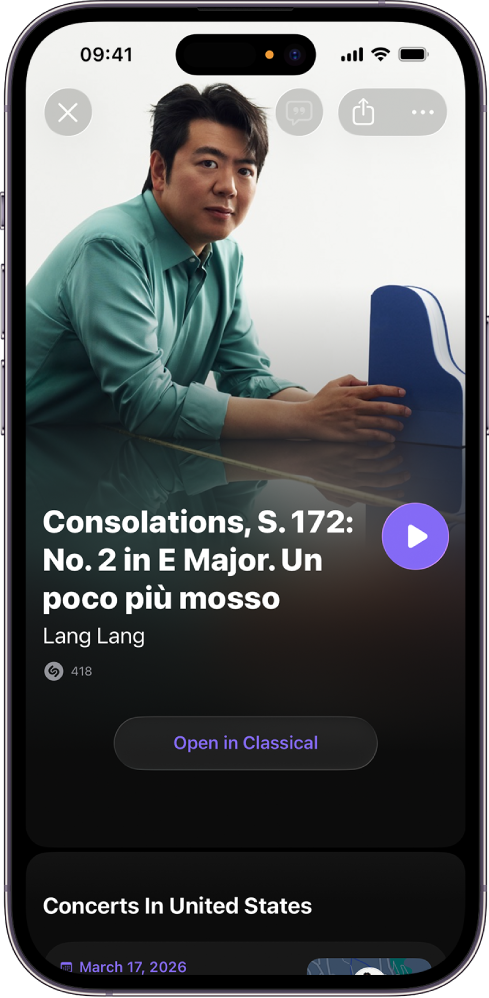
Se till att du har installerat Apple Music Classical på iPhone eller iPad.
Öppna appen Shazam
och tryck på Library längst ned på skärmen.Gör något av följande:
Tryck på en klassisk låt och tryck sedan på Open in Classical på spårskärmen.
Tryck på
på en klassisk låt och tryck sedan på Listen in Classical.Håll på en klassisk låt och tryck sedan på Listen in Classical.
Tryck på
på spårskärmen och tryck sedan på Open in Classical.
Låten öppnas i Apple Music Classical.
Öppna en identifierad låt och skapa en My Shazam Tracks-spellista i Musik på en Android-enhet
Se till att appen Musik är installerad på Android-enheten.
Öppna appen Shazam
och tryck sedan på  (eller svep till Library).
Tryck på
och gör sedan något av följande:Om Musik är inställd som förvald musikapp: Tryck på Sync Shazam Library to Apple Music. Logga in på ditt Apple‑konto, följ eventuella anvisningar på skärmen och tryck sedan på Back to Shazam.
Om Musik inte är inställd som förvald musikapp: Tryck på Open songs in other music apps (eller på [musikappsnamnet]), tryck på Apple Music
och tryck på Set default. Tryck på Turn on syncing, logga in på ditt Apple‑konto, följ eventuella anvisningar på skärmen och tryck sedan på Back to Shazam.
Spellistan My Shazam Tracks skapas i Musik. Befintliga låtar läggs automatiskt till i spellistan och nya läggs till allt eftersom de identifieras.
Gör något av följande i biblioteket:
Tryck på
på valfri låt.Tryck på en låt och tryck sedan på Apple Music på spårskärmen.
Tryck på
 på valfri låt och tryck sedan på Open in Apple Music.
Öppna en identifierad låt i Apple Music Classical på en Android-enhet
Om Shazam identifierar en låt som klassisk kan du öppna låten i appen Apple Music Classical.
Obs! Innan du kan lyssna på musik i Apple Music Classical måste du abonnera på Apple Music. Apple Music Classical ingår i abonnemanget på Apple Music.
Se till att du har installerat Apple Music Classical och Musik på Android-enheten.
Öppna appen Shazam
och tryck sedan på (eller svep till Library).Gör något av följande:
Tryck på
på en klassisk låt och tryck sedan på Open in Classical.Tryck på en låt och tryck på Open song in på spårskärmen. Tryck på Classical och tryck sedan på Just Once.
Låten öppnas i Apple Music Classical.
Tips: Ta en titt på Shazams spellistor med alla tiders topp 100 eller veckans globala topp 50 i Apple Music.