Identifiera en låt med Shazam-musikigenkänning på Apple Watch
Du kan identifiera en låt på Apple Watch genom att använda Shazam-musikigenkänning för watchOS. Du kan också identifiera en låt på direkten genom att trycka på Shazam-komplikationen på Apple Watch-urtavlan.
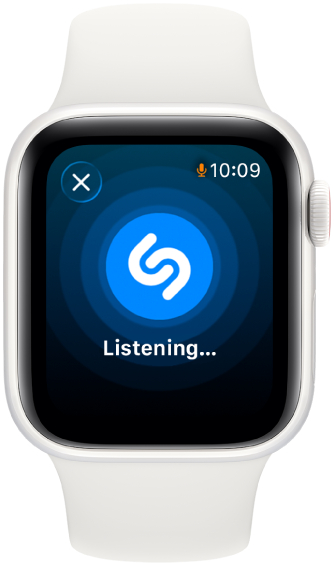
Försäkra dig om att Apple Watch är rätt inställd för bästa möjliga Shazam-upplevelse genom att läsa Innan du använder appen Shazam.
Identifiera en låt på Apple Watch
Gör något av följande på Apple Watch:
Öppna appen Shazam-musikigenkänning och tryck sedan på
 . (Om det är första gången du använder Shazam-musikigenkänning på Apple Watch trycker du på Fortsätt och sedan på .)
Tryck på komplikationen för Shazam-musikigenkänning på urtavlan.
Låten identifieras och sparas i appen Shazam.
Gör något av följande:
Tryck på
 för att spela upp eller provlyssna på låten.
Återgå till knappen Shazam-musikigenkänning genom att trycka på
 . Vrid på Digital Crown eller svep uppåt för att visa dina senaste låtar.
Tryck på Apple Music för att öppna låten i appen Musik på Apple Watch.
Tryck på Lägg till i om du vill lägga till låten i Apple Music-biblioteket eller en Apple Music-spellista.
Identifiera en låt på Apple Watch med Siri
Du kan identifiera en låt med bara rösten genom att använda Siri på Apple Watch.
För bästa upplevelse bör du se till att du har ställt in Siri och att iCloud och Shazam-appinställningarna är rätt konfigurerade.
När musik spelas upp i omgivningen kan du säga något som ”Hej Siri, vad heter den här låten?”
Siri tillkännager den identifierade låten och låten sparas i appen Shazam.
Identifiera en låt på Apple Watch med en widget i den smarta traven
Gör något av följande på Apple Watch för att öppna den smarta traven:
Vrid Digital Crown uppåt.
Svep uppåt från nederkanten på skärmen.
Gör något av följande:
Tryck på Aktivera musikdetektering och sedan på Slå på.
Tryck på Ändra, tryck på
 , tryck på Musikigenkänning och sedan på Shazam Recognize Music.
Tryck på Shazam Recognize Music när musik spelas upp i omgivningen.
Den identifierade låten visas i den smarta traven och sparas i appen Shazam.
Du kan lägga till, ta bort och ordna om widgetarna i den smarta traven. Mer information finns i Apple Watch Användarhandbok.