Usar planos personalizados em Apple Fitness+
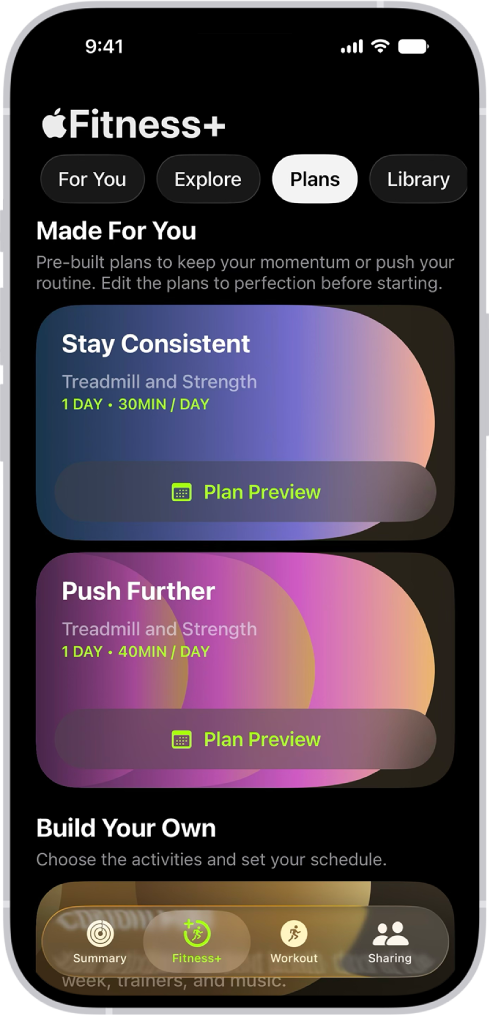
Pode começar a usar planos personalizados pré‑concebidos que refletem os seus tipos de atividade, durações, música e dias preferidos para treinar. Os planos personalizados pré‑concebidos incluem o seguinte:
Mantenha o ritmo. Um plano de treino e meditação que usa automaticamente o seu histórico e preferências de Apple Fitness+ (as suas atividades, durações, instrutores, música e dias da semana preferidos para treinar) e apresenta de forma inteligente um plano pronto a usar que ajuda a atingir os seus objetivos.
Vá mais longe. Um plano de treino e meditação que aumenta a duração dos tipos de atividade do plano “Mantenha o ritmo”.
Dê o primeiro passo. Um plano que inclui as atividades que selecionou quando iniciou a sua assinatura de Apple Fitness+. Se não tiver feito nenhuma seleção, a opção “Começar” apresenta um horário de atividades populares de Apple Fitness+. Consulte Assinar Apple Fitness+.
Também pode criar o seu próprio plano personalizado que se adapte à sua agenda e ajude a atingir os seus objetivos de atividade física. Depois de concluir o plano personalizado, pode repeti‑lo em qualquer altura.
Editar os planos personalizados pré‑concebidos
Aceda à aplicação Fitness
 no iPhone ou iPad e, depois, (no iPhone) toque em “Fitness+”.
Toque em “Planos” e, depois, em “Pré‑visualizar plano”, junto a “Mantenha o ritmo”, “Vá mais longe” ou “Começar”.
Para editar o plano, proceda de uma das seguintes formas:
Alterar a data de início ou a duração do plano: toque nos detalhes do plano, na parte superior do ecrã, toque na data de início ou na duração do plano e, depois, escolha uma opção.
Adicionar uma atividade ou um dia extra ao plano: toque em “Adicionar atividade” junto a uma data ou desloque‑se para baixo e toque em “Adicionar um dia”, escolha uma opção e, depois, toque em
 .
.Editar uma atividade no plano: toque em “Editar” junto a uma atividade, altere o tipo de atividade, duração ou dia da semana e, depois, toque em
.Apagar uma atividade: toque em “Editar” junto a uma atividade e, depois, toque em “Apagar atividade”.
Escolher preferências de instrutores e música: toque em “Instrutores” ou “Música” para selecionar os tipos de instrutores e géneros musicais que pretende incluir no plano.
Quando terminar, toque em “Criar plano”.
Criar um plano personalizado
Aceda à aplicação Fitness
no iPhone ou iPad e, depois, (no iPhone) toque em “Fitness+”.Proceda de uma das seguintes formas:
Toque em “Planos”, desloque‑se para baixo até “Planos personalizados” e, depois, toque em “Crie o seu próprio plano”.
Toque em “Para si”, desloque‑se para baixo até “Criar um plano personalizado” e, depois, toque em “Crie o seu próprio plano”.
Proceda da seguinte forma:
Selecionar o programa semanal: toque nos dias em que pretende treinar.
Selecionar a duração total dos treinos: toque na duração junto a “Tempo total por dia” e, depois, escolha uma opção.
Selecionar a duração do plano: toque na duração junto a “Duração do plano” e escolha uma opção.
Selecionar os tipos de atividade que pretende fazer: toque, no máximo, em cinco atividades.
Nota: pode ser necessário aumentar a duração total dos treinos e o número de dias em que pretende treinar semanalmente para incluir mais atividades no seu plano personalizado.
Toque em “Rever plano” e, depois, proceda de uma das seguintes formas:
Selecionar quando é que o plano começa: toque numa data de início por baixo de “Rever plano”.
Alterar as atividades do plano: desloque‑se para baixo para rever os tipos de atividades incluídos na sua agenda semanal.
Toque em “Editar” junto a uma atividade para alterar o tipo de atividade e as respetivas definições e, depois, toque em
.Adicionar uma atividade ao plano: se pretender adicionar uma atividade extra a um dos dias do plano, desloque‑se até esse dia e, depois, toque em “Adicionar atividade”. Toque em “Tipo de atividade” para alterar o tipo de atividade e as respetivas definições e, depois, toque em
.Escolher preferências de instrutores e música: toque em “Instrutores e música” para selecionar os tipos de instrutores e géneros musicais que pretende incluir no plano.
Toque em “Criar plano”.
Modificar o plano personalizado
Depois de criar o seu plano personalizado, pode alterar as atividades que foram selecionadas com base nas suas preferências.
Aceda à aplicação Fitness
no iPhone ou iPad e, depois, (no iPhone) toque em “Fitness+”.Toque em “Planos” ou em “Para si” e, depois, toque em “Ver plano”.
Proceda de qualquer uma das seguintes formas:
Visualizar os detalhes do plano personalizado: toque em
 e, depois, toque em “Detalhes do plano”.
Alterar o nome do plano personalizado: toque em
e, em seguida, toque em “Alterar o nome do plano”.Rever os treinos do plano personalizado: passe o dedo para a esquerda ou para a direita para ver todas as atividades agendadas em cada semana do plano.
Trocar um treino: toque em
 junto a uma atividade e, depois, toque num novo treino para o substituir.
Nota: só pode trocar treinos no dia em que tem atividades agendadas.
Iniciar o plano personalizado
Aceda à aplicação Fitness
no iPhone ou iPad e, depois, (no iPhone) toque em “Fitness+”.Proceda de uma das seguintes formas:
No iPhone ou iPad: toque em “Planos” ou “Para si”.
Na Apple TV 4K: abra a barra lateral e, depois, selecione “Planos”.
Selecione “Iniciar” e, depois, selecione
 .
.
Na Apple TV 4K, os treinos do plano são apresentados por ordem cronológica, com o plano desta semana no topo, para que possa ver o que está agendado a seguir. Pode deslocar‑se para baixo para ver o que está agendado nas semanas seguintes. À medida que completa cada semana do plano, os treinos concluídos são movidos para o final da página.
Pode voltar a dias ou semanas anteriores para concluir os treinos em qualquer altura durante o plano. Se iniciar um plano na Apple TV 4K, o seu progresso é guardado e pode prosseguir no iPhone ou iPad e alternar entre dispositivos.
Nota: quando iniciar o plano personalizado, recebe lembretes no iPhone para começar. Encontrará mais informação em Alterar definições da aplicação Fitness no iPhone.
Terminar o plano personalizado atual
Aceda à aplicação Fitness
no iPhone ou iPad e, depois, (no iPhone) toque em “Fitness+”.Toque em “Planos” ou em “Para si” e, depois, toque em “Ver plano”.
Toque em
, toque em “Terminar plano” e, depois, toque novamente em “Terminar plano”.
Depois de concluir ou apagar um plano personalizado, pode repeti‑lo em qualquer altura. Desloque‑se para baixo até “Planos guardados”, toque num plano (no iPhone ou iPad) ou navegue para baixo até à linha “Planos recentes” (na Apple TV 4K) e, depois, selecione “Repetir exatamente” para repetir com os mesmos treinos da última vez. Pode selecionar “Repetição atualizada” para atualizar o plano com treinos mais recentes.