
Enviar um app ou atividade de app no Projeto Escolar
Alguns dos conteúdos educativos mais úteis são encontrados em apps. Com o Projeto Escolar, você pode procurar apps compatíveis para encontrar conteúdo que se encaixe no currículo e compartilhar atividades em apps específicos com os alunos.
Alunos, principalmente os mais novos, costumam ter dificuldade para encontrar as atividades que você enviou. O Projeto Escolar faz com que seja mais fácil direcionar os alunos para o app certo, no lugar certo e no app certo. Com apenas um toque, eles podem ir diretamente para a atividade correta.
Enviar um app ou atividade de app
No app Projeto Escolar
, toque  no canto superior direito da janela.
Toque em Atribuir um app ou Atividade do app e visualize e adicione apps instalados no seu iPad, incluindo apps de relatórios de progresso.
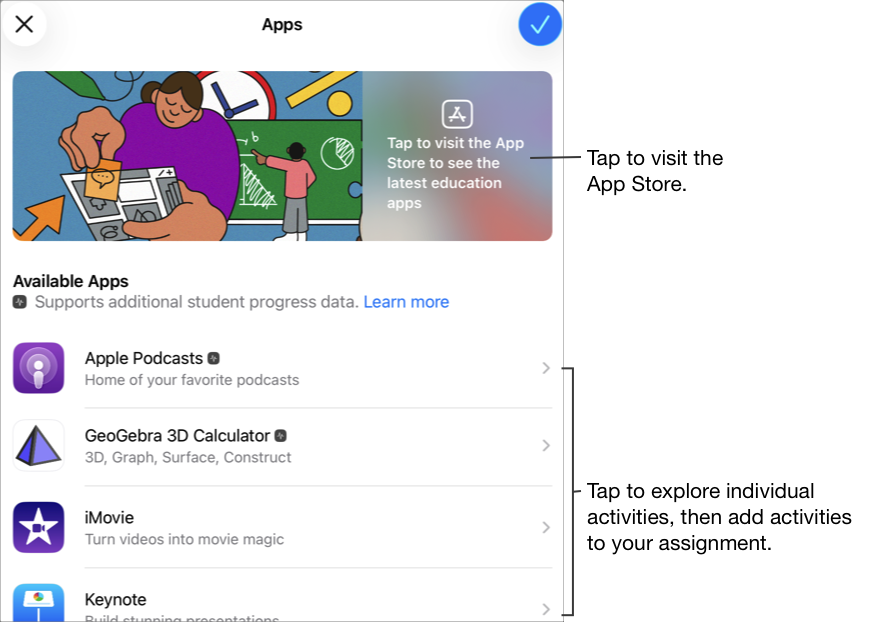
Em alguns apps que informam o progresso, pode ser necessário conferir o conteúdo que você quer incluir para ver o conteúdo disponível como atividades no Projeto Escolar. Para fazer isso, abra e execute o app em seu iPad e explore o conteúdo dentro do app. À medida que você explora, os conteúdos ficam disponíveis como atividades do Projeto Escolar. Por exemplo, para enviar uma atividade do Projeto Escolar a seus alunos para façam um teste em um app e informar o progresso deles, talvez seja necessário abrir o teste primeiro ao iniciar sessão com sua conta de professor.
Toque nas atividades do app que deseja enviar para os alunos.
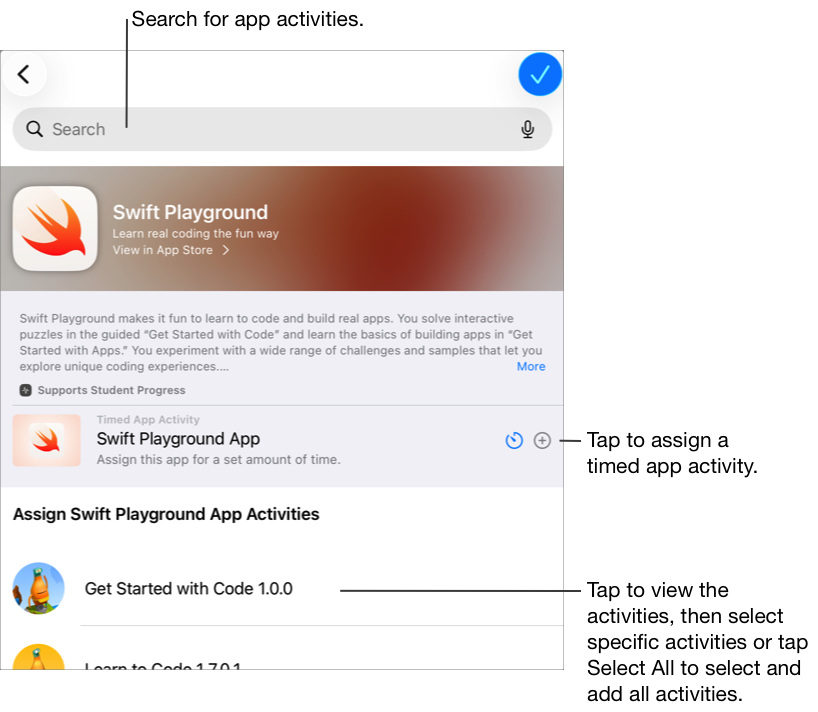
Execute uma das seguintes ações:
Para adicionar todo o app como uma atividade programada em app, toque no
 , especifique um tempo mínimo, toque no
  , e depois toque no novamente.
Quando você criar uma atividade programada em app e definir uma hora, o Projeto Escolar marcará automaticamente a atividade como Concluída quando um aluno usar o app pela quantidade de tempo especificada. O Projeto Escolar só relata o progresso para o tempo especificado por você, mesmo se um aluno usar o app por mais tempo.
Para adicionar uma atividade dentro do app, navegue até a atividade que deseja, toque no
 para selecionar a atividade que deseja adicionar e toque no .
Para selecionar e adicionar todas as atividades em uma lista, toque em Selecionar Tudo e toque no
.Deslize para baixo para buscar atividades do app, insira o nome da atividade que deseja adicionar, toque no
para selecionar a atividade que deseja adicionar e toque no .
Para renomear a atividade, toque no nome da atividade e digite um novo nome.
Para confirmar que você adicionou o local exato onde deseja que seus alunos iniciem a atividade, toque na miniatura da atividade.
Para alterar a duração de uma atividade programada em app, toque no
 , especifique uma nova duração e toque no .
Insira texto e inclua arquivos em suas instruções.
Execute uma das seguintes ações:
Se você já estiver pronto para publicar a tarefa, toque em Publicar.
Se você tiver especificado uma data de entrega, toque em Agendar. O Projeto Escolar salva a tarefa para ser enviada na data e na hora especificadas.
Se a sua avaliação não estiver pronta para ser enviada ou agendada, toque no
 , depois toque em Salvar como rascunho para salvá-la como rascunho e enviá-la mais tarde.
Nota:
Para cada app, você pode adicionar uma atividade programada em app por atribuição.
Para atribuir conteúdo aos alunos a partir de qualquer dispositivo, confirme se a opção Sincronizar Atividades em Apps está ativada em seu iPad para apps que informam progresso (acesse Ajustes
 > Progresso da Classe e toque em Sincronizar Atividades em Apps). Quando a opção "Sincronizar Atividades em Apps" estiver selecionada e você visualizar atividades, como um capítulo em um livro, um conjunto de equações matemáticas ou um teste em um app que informa o progresso, o Projeto Escolar salvará as atividades no iCloud para que seja possível atribuí‑las facilmente aos alunos a partir de qualquer dispositivo no qual você esteja com sessão iniciada em sua Conta Apple.