
Edite uma imagem no Numbers do Mac
Depois de adicionar uma foto ou gráfico a uma planilha, você pode recortá-la, remover partes indesejadas e fazer ajustes no fundo e na exposição. Você também pode usar a Geração de Imagem para editar uma imagem de forma inteligente ou abrir uma imagem no Pixelmator Pro para edições avançadas.
 | Disponível com assinatura: Alguns recursos exigem uma assinatura do Apple Creator Studio. Para obter mais informações, consulte a página do Apple Creator Studio e o artigo de suporte da Apple Sobre o Apple Creator Studio. | ||||||||||
Mascare (recorte) uma foto
Você pode ocultar partes indesejadas de uma imagem sem modificar o arquivo da imagem.
Acesse o app Numbers
no Mac.Abra uma planilha que contenha uma imagem e clique duas vezes na imagem.
Os controles de máscara aparecem. A máscara padrão tem o mesmo tamanho de sua imagem.
Dica: para exibir os controles de máscara em um Mac com trackpad Force Touch, clique forte na imagem (pressione o trackpad com firmeza até sentir um clique mais intenso).
Use os controles para enquadrar apenas as partes da imagem que você deseja.
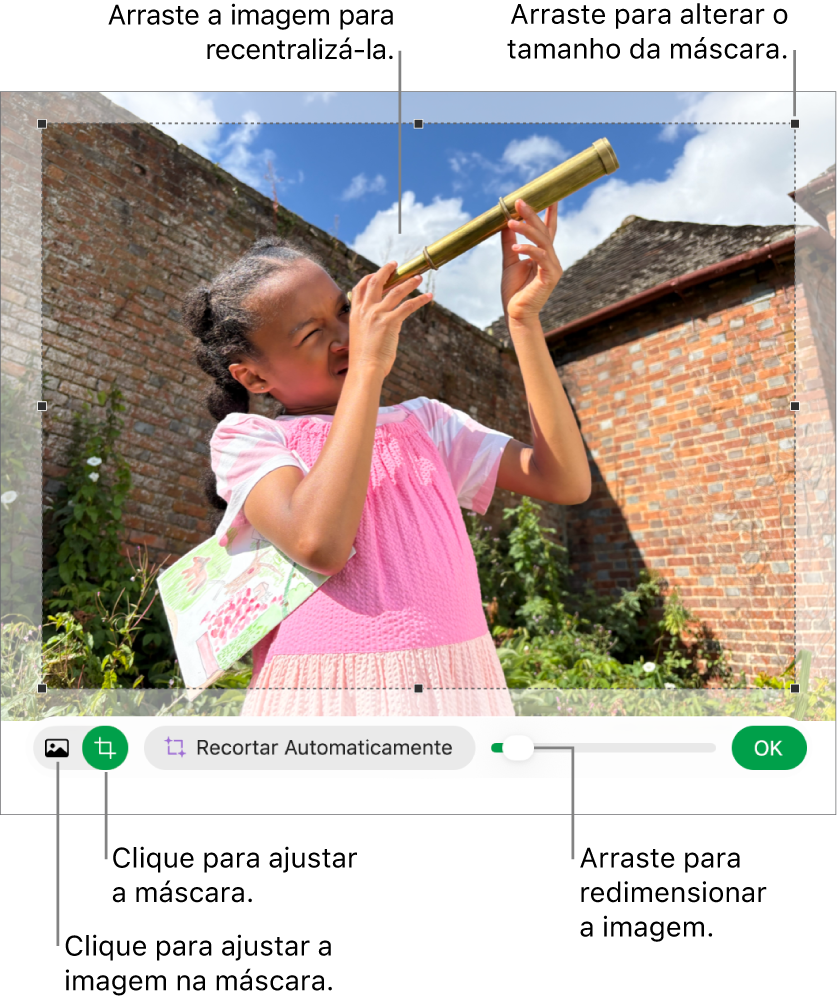
Clique em OK.

Para mascarar uma imagem com uma forma, clique na imagem para selecioná-la, escolha Formatar > Imagem > Mascarar com Forma e selecione uma forma. Arraste os puxadores na forma para ajustar suas dimensões.
Você também pode mascarar uma imagem com sua forma desenhada . Shift + clicar no desenho e na imagem, escolha Formatar > Imagem > Mascarar com Seleção e arraste os puxadores no desenho para ajustar o tamanho.
Recorte uma foto automaticamente
Se você tiver uma assinatura do Apple Creator Studio, você pode usar o Recorte Automático para gerar sugestões de forma inteligente e melhorar a composição da imagem.
Acesse o app Numbers
no Mac.Abra uma planilha com uma imagem, clique duas vezes na imagem para visualizar os controles de máscara e clique em Recorte Automático para visualizar sugestões de imagem.
Clique em uma sugestão para atualizar a imagem e clique em OK.
Remova o fundo e outros elementos de uma foto
Você pode remover um fundo ou cor de uma imagem com a ferramenta Remover Fundo.
Acesse o app Numbers
no Mac.Abra uma planilha que contenha uma imagem e clique na imagem para selecioná-la.
Na barra lateral Formatar
 , clique na aba Imagem e clique Remover Fundo.
Se possível, o fundo é removido automaticamente.
Siga uma das alternativas abaixo:
Remover outra cor: arraste lentamente sobre a cor.
Ao arrastar, a seleção de máscara aumenta visando incluir áreas de cores semelhantes.
Remover as instâncias de uma cor de todos os lugares da imagem: mantenha a tecla Option pressionada e arraste sobre a cor.
Adicionar cores de volta a uma imagem: mantenha a tecla Shift pressionada e arraste sobre uma área sem cor.
Desfazer todas as alterações: clique no botão Redefinir nos controles.
Clique em OK.
Ajuste exposição, saturação e outros ajustes da imagem
Acesse o app Numbers
no Mac.Abra uma planilha que contenha uma imagem e clique na imagem para selecioná-la.
Clique na aba Imagem na barra lateral Formatar
.Use os controles para realizar ajustes:
Exposição: altera a iluminação e a escuridão gerais da imagem.
Saturação: altera a vivacidade das cores na imagem. Ao arrastar para a direita, as cores se tornam mais vivas mais vivas e brilhantes.
Aprimorar: ajusta a imagem automaticamente distribuindo os tons de vermelho, verde e azul igualmente ao longo do histograma.
Para ver o histograma da imagem e ajustar outros recursos avançados como contraste, pontos de luz, sombras, nitidez, redução de ruído, temperatura e tonalidade, clique em
 .
.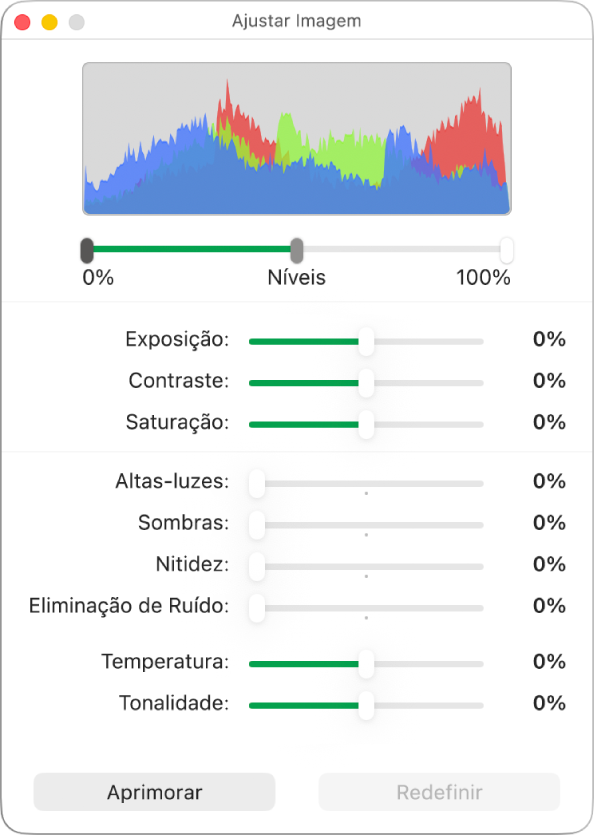
É possível abrir os controles Ajustar Imagem em uma janela separada, que pode ser movida livremente. Escolha Visualizar > Mostrar Ajuste de Imagem (no menu Visualizar, na parte superior da tela).
Para restaurar os ajustes originais da imagem, clique em Redefinir ou clique em Redefinir Imagem, na janela Ajustar Imagem.
Edite uma imagem com o Pixelmator Pro
Se você tiver o Pixelmator Pro instalado no Mac, pode abrir uma imagem no Pixelmator Pro para edições avançadas. Depois de salvar as alterações, a imagem será atualizada em sua planilha.
Acesse o app Numbers
no Mac.Abra uma planilha que contenha uma imagem e clique na imagem para selecioná-la.
Clique na aba Imagem na
barra lateral Formatar e clique em editar no Pixelmator Pro.A imagem é aberta no Pixelmator Pro.
Edite a imagem com as ferramentas do Pixelmator Pro e clique em Salvar no Numbers (ou pressione Command + S).
A imagem editada do Pixelmator é atualizada em sua planilha.
Nota: Algumas ações de edição no Numbers (como Super-resolução) exigem uma conversão da imagem do Pixelmator Pro para uma imagem comum, que achata os dados de camadas do Pixelmator Pro. Quando uma imagem é convertida, a seção de Ajustes do inspetor de imagem fica disponível. Para converter, clique em Converter Imagem.
Edite uma imagem com uma descrição de texto
Se você tiver uma assinatura do Apple Creator Studio, você pode usar a Geração de Imagem para editar imagens de forma inteligente.
Este recurso não está disponível em todos os países e regiões. Para obter mais informações, consulte Sobre o Apple Creator Studio.
Acesse o app Numbers
no Mac.Abra uma planilha e clique em
 na barra de ferramentas.
Nota: se esta for a primeira vez que você usa a Geração de Imagem no Numbers, siga as instruções na tela para compartilhar sua faixa etária com o app. A Geração de Imagem não está disponível para todas as idades, portanto, um dos pais ou um responsável deve ativar esse recurso para as crianças e os adolescentes do seu grupo familiar. Para obter mais informações, consulte o artigo de Suporte da Apple Como configurar o Compartilhamento Familiar no iPhone, iPad ou Mac.
Na janela Gere uma Imagem, clique em
 e escolha a imagem que deseja editar.
Se você receber uma solicitação para enviar dados, selecione Permitir Uma Vez ou Permitir Sempre.
No campo de texto, descreva as mudanças que deseja fazer e clique em
 .
.Uma imagem é gerada com base na sua descrição textual.
Para editar a imagem, use o campo de texto para descrever as mudanças ou escolha uma variável como Aparência, Estilo ou Mistura e clique em
.Para começar de novo, clique em
 .
.Execute uma das seguintes ações:
Salvar a imagem: clique em
 e escolha onde deseja salvar a imagem.
Adicionar a imagem à planilha: clique no botão Inserir.
Importante: a Geração de Imagem está sujeita a limitações de uso. Para verificar seu estado de uso, escolha Numbers > Recursos da Inteligência > Mostrar Estado de Uso.
Aumente a resolução com a Super-resolução
Se você tiver uma assinatura do Apple Creator Studio, poderá usar a Super-resolução para aumentar a resolução das fotos, tornando-as mais nítidas.
Este recurso requer um dispositivo compatível com a Apple Intelligence e não está disponível em todos os países e regiões. Para obter mais informações, consulte Sobre o Apple Creator Studio.
Acesse o app Numbers
no Mac.Abra uma planilha que contenha uma imagem, clique na imagem para selecioná-la e clique em
 na barra de ferramentas.
Para trabalhar com várias imagens ao mesmo tempo, mantenha a tecla Shift pressionada e clique nelas.
Dica: você também pode adicionar estes botões à barra de ferramentas: Ajuste Imagem, Remover Fundo e Máscara.