Anime efeitos com quadros principais no Final Cut Pro para iPad
É possível animar ajustes de vídeo ao longo do tempo usando quadros principais. Por exemplo, com quadros principais (não confunda com manipulação de tela verde), é possível desvanecer um clipe da linha do tempo de invisível para visível, alterar os ajustes de cor ao longo de um clipe ou reposicionar e aumentar lentamente uma imagem no quadro de vídeo para criar um efeito de deslocamento e zoom.
Como funciona a criação de quadros principais
No Final Cut Pro para iPad, você pode usar quadros principais para animar:
A opacidade de um clipe
Ajustes de transformação que modificam as propriedades espaciais de um clipe da linha do tempo no quadro de vídeo, incluindo a posição, escala, ângulo de rotação e recorte do clipe
Ajustes de efeitos de vídeo que você aplicou a um clipe da linha do tempo, como a quantidade de desfoque em um efeito de desfoque
Ajustes de clipes de título e objetos que você adicionou à linha do tempo
Você adiciona quadros principais para ajustes específicos de efeitos no editor de quadros principais na parte inferior da linha do tempo e, em seguida, ajusta os valores deles no inspetor. Por exemplo, para que um clipe na linha do tempo fique lentamente desfocado em uma névoa translúcida, você pode adicionar o efeito de desfoque gaussiano ao clipe e, em seguida, adicionar dois quadros principais ao ajuste Quantidade do efeito – o primeiro com o valor 0 e o segundo com o valor 1. Ao reproduzir o clipe, o Final Cut Pro interpola os valores entre 0 e 1, criando um efeito de desfoque animado.
Você também pode criar quadros principais de alterações de volume em clipes de áudio.
Nota: não é possível criar quadros principais para transições.
Adicione quadros principais
Acesse o app Final Cut Pro no iPad.
Abra um projeto.
Na linha do tempo, toque no clipe que deseja modificar e, então, toque em Animar no canto inferior esquerdo da tela.
O editor de quadros principais abre abaixo da linha do tempo, mostrando o clipe selecionado como uma linha pontilhada, bem como o nome do clipe e o ajuste a ser enquadrado (Formato • Opacidade, por exemplo).
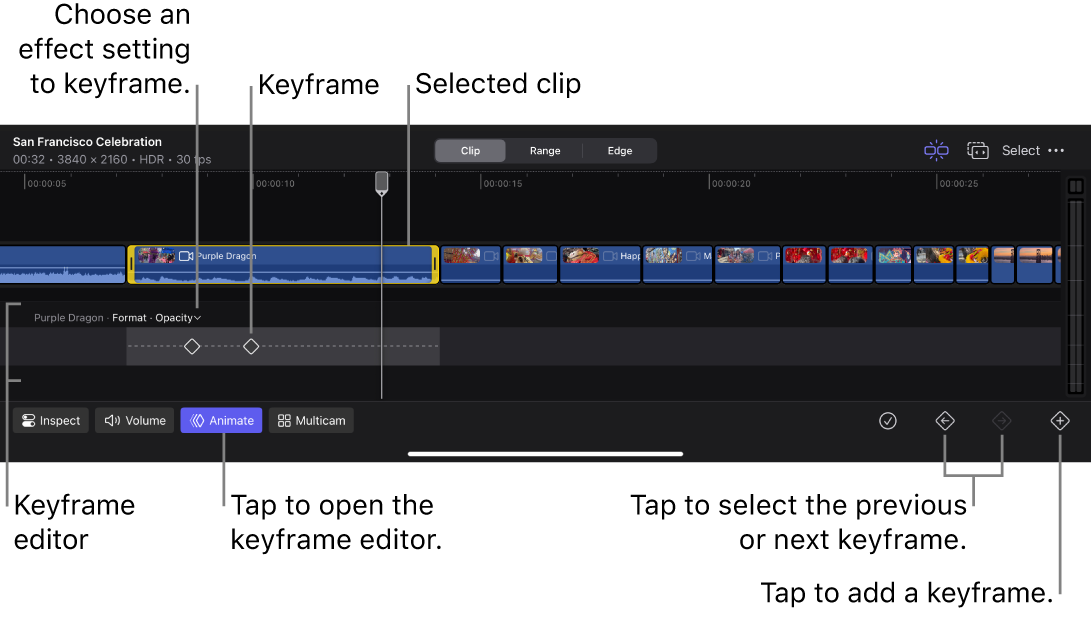
Para escolher um ajuste diferente para o quadro principal, toque em
 ao lado do nome do ajuste e, em seguida, toque em um item na lista.
Os ajustes de Opacidade e de transformação (Escala, Posição, Rotação etc.) estão disponíveis para todos os clipes de vídeo. Se você aplicou um ou mais efeitos de vídeo ao clipe selecionado, ajustes adicionais de efeito aparecerão na lista. Os clipes de título e objeto que você adiciona à linha do tempo a partir do navegador de conteúdo também têm ajustes de quadros principais que aparecem na lista. Para atribuir vários ajustes de um efeito, objeto ou título a um único quadro principal, toque em Todos.
Arraste o cursor de reprodução até o local no clipe onde você quer que a animação comece.
Dica: você pode usar o controle giratório para posicionar o cursor de reprodução com mais precisão.
Toque em
 na parte inferior da tela para adicionar o primeiro quadro principal.
O quadro principal aparece no editor de quadros principais como um losango. (Se você escolheu Todos no passo 3, uma seta para baixo aparece abaixo do losango, indicando que o quadro principal afeta vários ajustes do efeito.)
Arraste o cursor de reprodução até o local no clipe onde você quer que a animação termine e toque em
.Para criar uma sequência de animação mais complexa, adicione quadros principais adicionais arrastando o cursor de reprodução e tocando em
. Você também pode adicionar quadros principais a diferentes ajustes de efeitos no mesmo clipe repetindo os passos de 3 a 6. Os quadros principais para outros ajustes no mesmo efeito aparecem no editor de quadros principais como formas de losango esmaecidas, o que ajuda a ver o tempo de outros ajustes com quadros principais.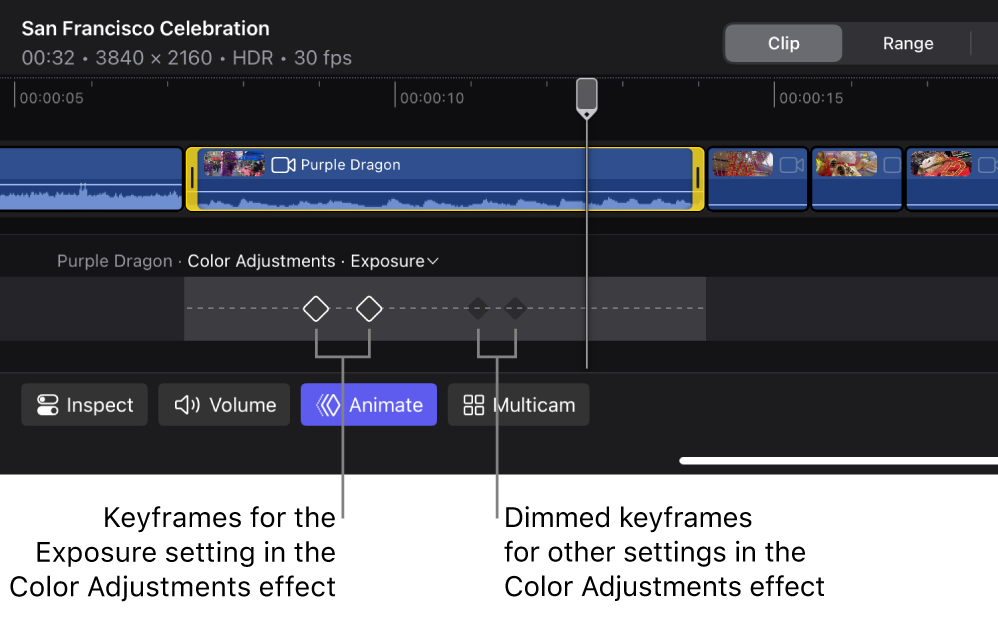


Ao adicionar quadros principais, eles mantêm os ajustes atuais (não animados) do clipe até você modificá-los no inspetor. Consulte Ajuste quadros principais no inspetor, abaixo.
Ajuste quadros principais no inspetor
Depois de adicionar quadros principais a um clipe, você deve ajustá-los no inspetor para criar a animação.
Acesse o app Final Cut Pro no iPad.
Abra um projeto.
Na linha do tempo, toque em um clipe que tenha quadros principais e arraste o cursor de reprodução para cima do clipe.
Toque em Animar no canto inferior esquerdo da tela para abrir o editor de quadros principais (se ele ainda não estiver aberto).
Caso não veja os quadros principais que adicionou, toque em
ao lado do nome do ajuste (acima da linha pontilhada) e toque no ajuste que você marcou com um quadro principal anteriormente.Os quadros principais aparecem como losangos ao longo da linha pontilhada.
Para selecionar o quadro principal que deseja ajustar, realize uma das seguintes ações:
Toque no quadro principal.
Toque em
 ou em
ou em  na parte inferior da tela.
Nota: se você quiser que a animação progrida a partir dos ajustes atuais de um efeito para novos ajustes, selecione o segundo quadro principal e mantenha o primeiro quadro principal como está.
Toque em Inspecionar no canto inferior esquerdo da tela e realize uma das seguintes ações, dependendo do ajuste que você definiu em um quadro principal (mostrado na parte superior do editor de quadros principais):
Ajustes de opacidade: toque em
 na parte superior do inspetor e arraste o controle deslizante de Opacidade ou toque no campo numérico Opacidade e use o teclado numérico para definir um novo valor.
Ajustes de transformação: toque em
 na parte superior do inspetor e ajuste o controle relevante (Escala ou Rotação, por exemplo). Se você adicionou quadros principais à categoria Transformar • Todos, pode alterar vários ajustes no inspetor. (Você também pode arrastar controles na tela no visualizador.) Consulte Introdução aos efeitos de transformação.
Ajustes do efeito: toque em
 na parte superior do inspetor, toque no nome do efeito e ajuste o controle relevante. Se você adicionou quadros principais à categoria [nome do efeito] • Todos, pode alterar vários ajustes no inspetor. (Para alguns efeitos, você também pode arrastar controles na tela no visualizador.) Consulte Ajuste efeitos de vídeo.
Ajustes de objeto: toque em
na parte superior do inspetor e ajuste o controle relevante em Opções. Se você adicionou quadros principais à categoria [nome do objeto • Todos, pode alterar vários ajustes no inspetor. (Para alguns objetos, você também pode arrastar os controles na tela no visualizador.) Consulte Ajuste clipes de fundo e de objeto.Ajustes de título: toque em
na parte superior do inspetor e ajuste o controle relevante em Opções (Todos, Reprogramar: Entrada, Duração da Fusão: Entrada, Reprogramação: Saída ou Duração da Fusão: Saída). Caso não obtenha o resultado esperado, confira se o ajuste Estilo de Animação, em Opções, não está definido como Nenhum.
Ao reproduzir o clipe, o Final Cut Pro interpola os valores dos ajustes entre um quadro principal e outro, criando um efeito de animação suave.
Você pode adicionar e modificar quantos quadros principais forem necessários para obter um efeito específico. Você também pode adicionar quadros principais a diferentes ajustes de efeitos no mesmo clipe para criar animações complexas.
Reposicione quadros principais no editor de quadros principais
Você pode reposicionar os quadros principais para ajustar o tempo de um efeito animado.
Acesse o app Final Cut Pro no iPad.
Abra um projeto.
Na linha do tempo, toque em um clipe que tenha quadros principais e arraste o cursor de reprodução para cima do clipe.
Toque em Animar no canto inferior esquerdo da tela para abrir o editor de quadros principais (se ele ainda não estiver aberto).
Caso não veja os quadros principais que deseja reposicionar, toque em
ao lado do nome do ajuste (acima da linha pontilhada) e toque no ajuste que você marcou com um quadro principal anteriormente.Os quadros principais aparecem como losangos ao longo da linha pontilhada.
Para selecionar o quadro principal que deseja reposicionar, realize uma das seguintes ações:
Toque no quadro principal.
Toque em
ou em na parte inferior da tela.
Para reposicionar o quadro principal selecionado, realize uma das seguintes ações:
Arraste o quadro principal para uma nova posição na linha pontilhada.
Abra o controle giratório, toque em
 ao lado dele e arraste para dentro do controle para mover o quadro principal incrementalmente ao longo da linha pontilhada.
Dica: para aumentar os quadros principais, facilitando as ações de tocar e arrastar, aumente a altura do clipe.
Copie quadros principais entre clipes
Depois de adicionar a animação de quadros principais a um clipe, você pode copiar os quadros principais para outro clipe para duplicar o efeito lá.
Nota: ao copiar e colar quadros principais, todos os efeitos ou transformações aplicados ao primeiro clipe são transferidos para o segundo.
Acesse o app Final Cut Pro no iPad.
Abra um projeto.
Na linha do tempo, toque em um clipe que tenha quadros principais e arraste o cursor de reprodução para cima do clipe.
Toque em Animar no canto inferior esquerdo da tela para abrir o editor de quadros principais (se ele ainda não estiver aberto).
Caso não veja os quadros principais que deseja copiar, toque em
ao lado do nome do ajuste (acima da linha pontilhada) e toque no ajuste que você marcou com um quadro principal anteriormente.Os quadros principais aparecem como losangos ao longo da linha pontilhada.
Toque em Inspecionar no canto inferior esquerdo da tela e realize uma das seguintes ações, dependendo do ajuste que você definiu em um quadro principal (mostrado na parte superior do editor de quadros principais):
Ajustes de opacidade: toque em
na parte superior do inspetor, toque em  , e toque em Copiar Todos os Ajustes. Toque em outro clipe na linha do tempo, toque em novamente e toque em Colar Ajustes de Formato.
Ajustes de transformação: toque em
na parte superior do inspetor, toque em e toque em Copiar Todos os Ajustes. Toque em outro clipe na linha do tempo, toque em novamente e toque em Colar Ajustes de Transformação.Ajustes do efeito: toque em
na parte superior do inspetor, toque em e toque em Copiar Efeitos. Toque em outro clipe na linha do tempo, toque em novamente e toque em Colar Efeitos.
Todos os ajustes de formato, transformação ou efeito do primeiro clipe serão transferidos para o segundo.
Apague quadros principais
Acesse o app Final Cut Pro no iPad.
Abra um projeto.
Na linha do tempo, toque em um clipe que tenha quadros principais e arraste o cursor de reprodução para cima do clipe.
Toque em Animar no canto inferior esquerdo da tela para abrir o editor de quadros principais (se ele ainda não estiver aberto).
Caso não veja os quadros principais que deseja remover, toque em
ao lado do nome do ajuste (acima da linha pontilhada) e toque no ajuste que você marcou com um quadro principal anteriormente.Os quadros principais aparecem como losangos ao longo da linha pontilhada.
Para selecionar o quadro principal que deseja excluir, realize uma das seguintes ações:
Toque no quadro principal.
Toque em
ou em na parte inferior da tela.
Toque em
 .
.
Nota: você também pode apagar todos os quadros principais de um determinado efeito no inspetor. Toque em na aba Formatar ou na aba Transformar , toque em Redefinir Ajustes de Transformação ou toque no nome de um Efeito na aba Efeitos , depois toque em Redefinir. A remoção de quadros principais dessa forma também redefine os valores padrão de outros ajustes de formato, transformação ou efeito.
Dica: Para a melhor qualidade de reprodução, renderize o clipe depois de ajustar os quadros principais.