Ajuste as transições de vídeo no Final Cut Pro para iPad
Depois de adicionar uma transição entre dois clipes na linha do tempo, você pode ajustar a duração, aparência e outros ajustes na linha do tempo e no inspetor.
Altere a duração da transição
Acesse o app Final Cut Pro no iPad.
Abra um projeto e toque em uma transição na linha do tempo.
Se a transição for muito pequena para ser tocada, separe os dedos em uma área vazia da linha do tempo para ampliá-la e, então, toque nela. Aparecem puxadores verticais amarelos nas bordas da transição (caso você não os veja, separe os dedos novamente na linha do tempo até que eles apareçam).
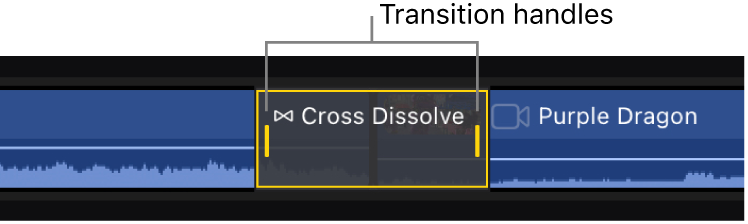
Realize uma das seguintes ações:
Arraste o puxador da esquerda ou da direita para fora do centro da transição a fim de alongá‑la, ou em direção ao centro para encurtá‑la.
Abra o controle giratório, toque em
 ao lado dele e arraste para dentro do controle para alongar ou encurtar a transição.
 Toque em Inspecionar no canto inferior esquerdo da tela, toque no número roxo da duração na parte superior do inspetor e, então, use o teclado numérico para inserir uma nova duração em qualquer um dos campos de tempo (horas: minutos: segundos: quadros).

A transição mantém seu ponto central e ambas as extremidades são cortadas igualmente.
Apare um clipe sob uma transição
Você pode aparar o clipe em qualquer lado de uma transição sem afetar a duração da transição.
Acesse o app Final Cut Pro no iPad.
Abra um projeto.
Na linha do tempo, toque na borda de um clipe ao lado de uma transição.
Realize uma das seguintes ações:
Arraste o puxador amarelo do clipe ao lado da transição para a esquerda ou para a direita.
Abra o controle giratório, toque em
ao lado dele e arraste para dentro do controle para alongar ou encurtar o clipe.
O aparamento do clipe não afeta a duração da transição, mas afeta a duração total da linha do tempo.
Ajuste uma transição no inspetor
Você pode ajustar transições usando controles no inspetor.
Acesse o app Final Cut Pro no iPad.
Abra um projeto e toque em uma transição na linha do tempo.
Se a transição for muito pequena para ser tocada, separe os dedos em uma área vazia da linha do tempo para ampliá-la e, então, toque nela. Aparecem puxadores verticais amarelos nas bordas da transição (caso você não os veja, separe os dedos novamente na linha do tempo até que eles apareçam).
Arraste o cursor de reprodução para cima da transição (para ver o efeito no visualizador).
Toque em Inspecionar no canto inferior esquerdo da tela e ajuste qualquer um dos controles no inspetor.
Os controles no inspetor variam, dependendo da transição selecionada. Por exemplo, a transição Dissolução Cruzada tem controles para ajustar o estilo da dissolução (Filme, Vídeo, Quente, Frio etc.), enquanto as dissoluções de Desfoque têm controles para ajustar a quantidade de desfoque aplicada.
Os controles de transição comuns incluem:
Atenuar: define a aceleração da transição no início, no fim ou nos dois pontos. Um controle deslizante de Intensidade Lenta permite ajustar a rapidez com que o efeito aumenta ou diminui.
Direção: define em qual quadrante do quadro uma transição animada (como uma varredura) começa.
Tipo de Margem: define a dureza das bordas das transições de varredura.
Nível de HDR dos Gráficos: algumas transições incluem cores SDR ou elementos gráficos. Quando aplicadas a clipes em um projeto HDR, essas transições podem parecer mais escuras do que as cores vibrantes nos clipes HDR. Você pode aumentar a intensidade da cor desses elementos ajustando o controle deslizante Nível de HDR dos Gráficos.
Tipo de Fade In e Tipo de Fade Out de Transição de Áudio: define o tipo de curva do crossfade aplicada ao áudio quando você adiciona uma transição entre clipes de vídeo que têm um componente de áudio. Toque em uma das seguintes opções:
Linear: mantém uma taxa constante de alteração ao longo da extensão do fade.
+3dB: começa lentamente e acelera para o final.
–3dB: começa rapidamente e desacelera para o final.
Curva em S: aplica uma transição suave no início e no fim do fade, com ponto médio em 0 dB.
Redefina uma transição
Depois de ajustar os controles do inspetor ou os controles na tela no visualizador, você pode redefinir a transição para os ajustes padrão.
Acesse o app Final Cut Pro no iPad.
Abra um projeto.
Toque em uma transição na linha do tempo e toque em Inspecionar no canto inferior esquerdo da tela.
Toque em
 na parte superior do inspetor e toque em Redefinir.