Classifique clipes no Final Cut Pro para iPad
Se os clipes do navegador contiverem seções de que você não gosta ou que talvez não queira usar em um projeto – por exemplo, por estarem desfocadas –, é possível marcá-los como rejeitados. Ao analisar os clipes, é fácil classificá-los como favoritos ou rejeitados. Quando estiver tudo pronto para a edição, você pode focar no melhor material no navegador mostrando apenas os clipes marcados como favoritos.

Classifique um clipe ou intervalo de clipe no navegador
Acesse o app Final Cut Pro no iPad.
Abra um projeto, toque em
 na barra de ferramentas e toque na miniatura de um clipe no navegador.
Para selecionar um intervalo dentro do clipe, arraste os puxadores amarelos em qualquer extremidade da película do clipe.
Realize uma das seguintes ações:
Classifique clipes inteiros rapidamente: Mantenha pressionado um clipe no navegador e toque em Favorito ou Rejeitado.
Marque o clipe ou intervalo de clipe como favorito: toque em
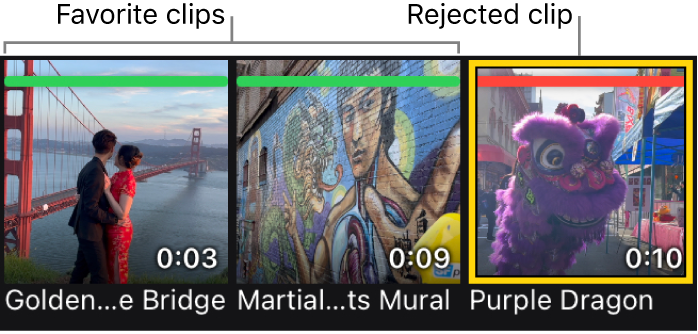
 na parte inferior do navegador. Uma linha verde aparece na parte superior da miniatura e da película do clipe. Se você marcar um intervalo no clipe como favorito, a linha verde aparecerá acima da parte favorita da miniatura e da película.
Rejeite o clipe ou intervalo do clipe: toque em
 na parte inferior do navegador. Uma linha vermelha aparece na parte superior da miniatura e da película do clipe. Se você rejeitar um intervalo no clipe, a linha vermelha aparecerá acima da parte rejeitada da miniatura e da película.
Nota: se você não vir
e na parte inferior do navegador, expanda o navegador arrastando o puxador de redimensionamento  (na parte superior esquerda) para a esquerda.
Se você escolher Ocultar Rejeitados no menu Filtro  na parte superior do navegador, as miniaturas marcadas como rejeitadas desaparecem da visualização no navegador. Consulte Filtre clipes no navegador combinando critérios.
Classifique vários clipes no navegador
Acesse o app Final Cut Pro no iPad.
Abra um projeto e toque em
na barra de ferramentas.Toque em Selecionar no canto superior direito do navegador e toque nas miniaturas de clipes que desejar.
Dica: para selecionar todas as miniaturas dos clipes no navegador, toque em Selecionar Todos na parte superior do navegador.
Realize uma das seguintes ações:
Mantenha pressionados os clipes selecionados no navegador e toque em Favorito ou Rejeitado.
Toque em
 na parte inferior do navegador e toque em Favorito ou Rejeitado.
No navegador, os clipes marcados como favoritos aparecem com uma linha verde na parte superior, enquanto os clipes marcados como rejeitados aparecem com uma linha vermelha na parte superior.
Quando terminar, toque em OK no canto superior direito do navegador.

Se você escolher Ocultar Rejeitados no menu Filtro na parte superior do navegador, os clipes marcados como rejeitados desaparecem da visualização. Consulte Filtre clipes no navegador combinando critérios.
Remova classificações de clipes no navegador
Acesse o app Final Cut Pro no iPad.
Abra um projeto, toque em
na barra de ferramentas e realize uma das seguintes ações:Remova rapidamente uma classificação de um clipe inteiro: mantenha pressionado o clipe no navegador e toque em Limpar Favorito ou Limpar Rejeitado (ou pressione U em um teclado conectado ou emparelhado).
Remova a classificação de um único clipe ou intervalo de clipe: toque na miniatura de um clipe classificado (com uma linha verde ou vermelha) no navegador e, em seguida, toque em
 na parte inferior do navegador (ou pressione U em um teclado conectado ou emparelhado).
Remova as classificações de vários clipes ou intervalos de clipes: toque em Selecionar no canto superior direito do navegador, toque em várias miniaturas de clipes classificados, toque em
na parte inferior do navegador, toque em Limpar Tudo e, então, toque em OK no canto superior direito (ou pressione U em um teclado conectado ou emparelhado).
Depois de classificar os clipes, você pode filtrar o navegador para mostrar clipes com classificações específicas.
Dica: para liberar espaço de armazenamento, você pode apagar os clipes rejeitados.