Manual de Uso do Final Cut Pro para iPad
- Conheça o Final Cut Pro para iPad
- Novidades
-
- Introdução à edição
- Selecione itens na linha do tempo
- Organize clipes na linha do tempo
- Use funções para organizar clipes
- Adicione enredos
- Edite no modo Posição
- Faça edições precisas com o controle giratório
- Desfaça e refaça edições
- Desative e ative clipes
- Altere a velocidade do clipe
- Edite conforme o ritmo
- Detectar e restaurar edições
- Crie uma montagem de vídeo com o Criador de Montagens
-
- Introdução à edição de áudio
- Ajuste o volume
- Visualize os níveis de áudio
- Expanda componentes de áudio
- Separar áudio de um clipe de vídeo
- Ajuste canais de áudio individuais
- Aumente o zoom das formas de onda de áudio
- Ajuste o balanço e adicione fade-ins e fade-outs ao áudio
- Aprimore o áudio
- Adicione trilhas sonoras
- Grave narrações
- Exporte ou compartilhe
- Copyright e marcas comerciais
Alterne entre a orientação paisagem e retrato no Final Cut Pro para iPad
Acesse o app Final Cut Pro no iPad.
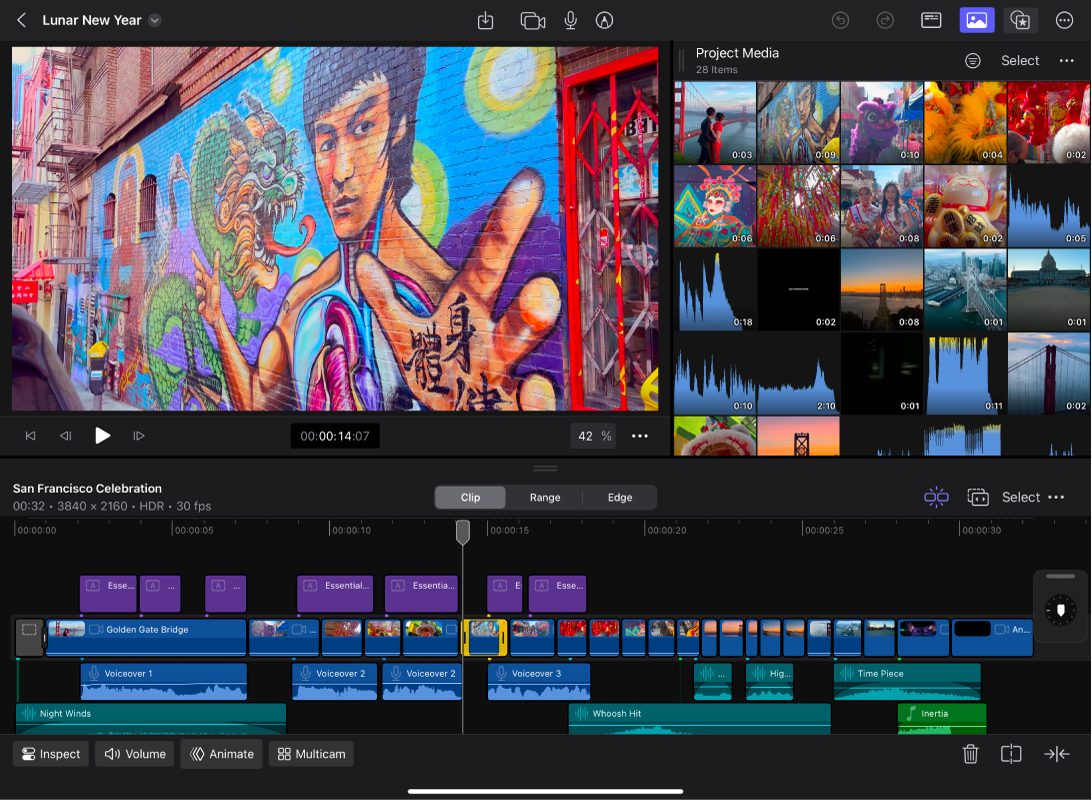
Gire o iPad lateralmente.
A interface do Final Cut Pro se ajusta para se adequar à nova orientação.
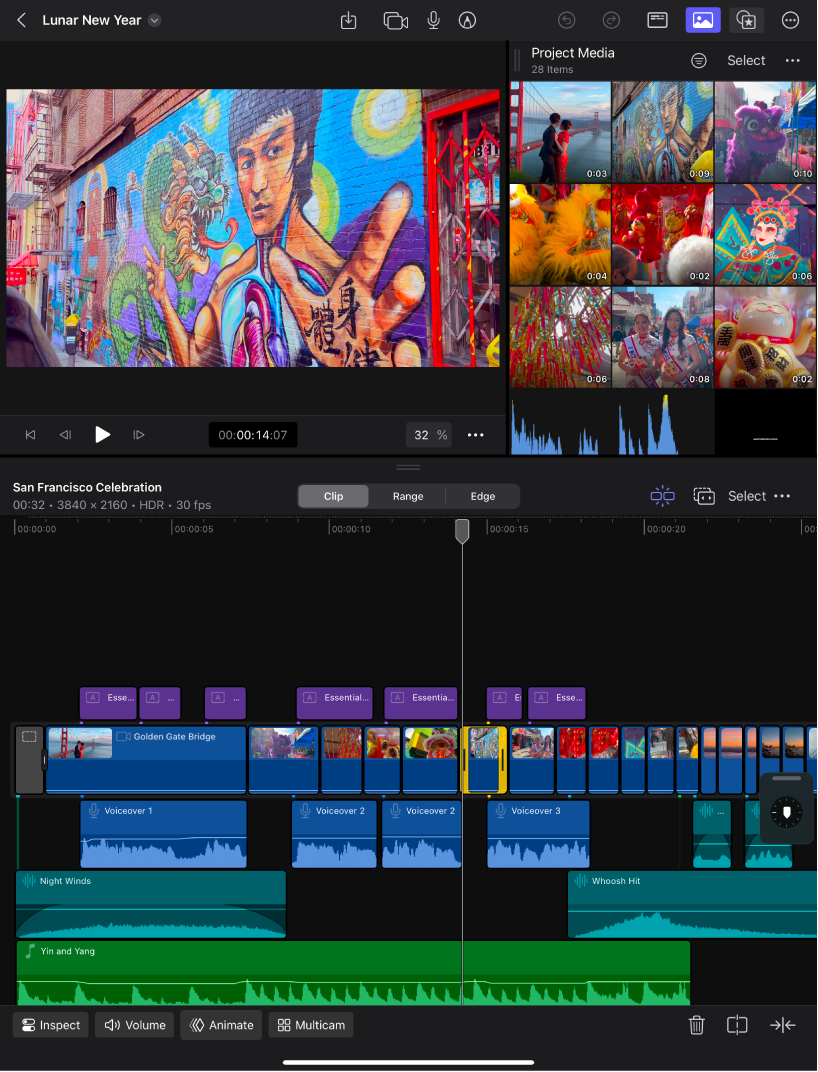
Nota: se nada acontecer quando você virar o iPad de lado, verifique se o bloqueio de rotação está desativado. Deslize para baixo a partir do canto superior direito da tela para abrir a Central de Controle e toque em  se estiver vermelho.
Consulte tambémIntrodução à interface do Final Cut Pro para iPad
Agradecemos seu comentário.