Manual de Uso do Final Cut Pro para iPad
- Conheça o Final Cut Pro para iPad
- Novidades
-
- Introdução à edição
- Selecione itens na linha do tempo
- Organize clipes na linha do tempo
- Use funções para organizar clipes
- Adicione enredos
- Edite no modo Posição
- Faça edições precisas com o controle giratório
- Desfaça e refaça edições
- Desative e ative clipes
- Altere a velocidade do clipe
- Edite conforme o ritmo
- Detectar e restaurar edições
- Crie uma montagem de vídeo com o Criador de Montagens
-
- Introdução à edição de áudio
- Ajuste o volume
- Visualize os níveis de áudio
- Expanda componentes de áudio
- Separar áudio de um clipe de vídeo
- Ajuste canais de áudio individuais
- Aumente o zoom das formas de onda de áudio
- Ajuste o balanço e adicione fade-ins e fade-outs ao áudio
- Aprimore o áudio
- Adicione trilhas sonoras
- Grave narrações
- Exporte ou compartilhe
- Copyright e marcas comerciais
Ajuste a profundidade de campo em clipes no modo Cinema no Final Cut Pro para iPad
Além de focar em diferentes assuntos ou áreas na cena, você pode ajustar e animar a profundidade de campo em um clipe de vídeo no modo Cinema. Por exemplo, você pode suavizar ou aumentar o contraste do fundo por trás do assunto.
Acesse o app Final Cut Pro no iPad.
Abra um projeto.
Na linha do tempo, toque em um clipe no modo Cinema (com o ícone
 ) e arraste o cursor de reprodução sobre ele (para ver o efeito das alterações no visualizador).
Toque em Inspetor no canto inferior esquerdo da tela.
No inspetor, ative a função Cinema.
Arraste o controle de Profundidade de Campo, ou toque no campo numérico ao lado de Profundidade de Campo e use o teclado numérico para inserir um novo valor.
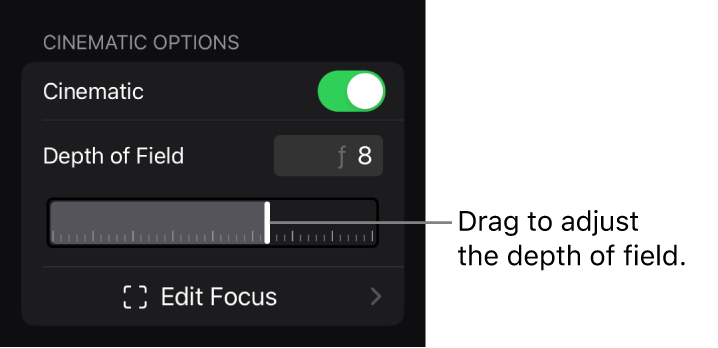
Valores mais baixos resultam em uma profundidade de campo mais rasa. Por exemplo, se o clipe estiver focado em uma árvore no primeiro plano e você arrastar o controle deslizante para a esquerda, o segundo plano ficará mais desfocado (fora de foco). Por outro lado, arrastar o controle deslizante até a direita faz com que a árvore e o segundo plano fiquem em foco.
Dica: para efeitos dramáticos de mudança de foco, use uma profundidade de campo rasa.
Você pode animar o ajuste Profundidade de Campo usando quadros-chave. Consulte Anime efeitos com quadros-chave.
