Selecione itens na linha do tempo no Final Cut Pro para iPad
Você seleciona clipes e outros itens na linha do tempo para movê-los ou ajustá-los, adicionar efeitos e fazer outras alterações. Você pode selecionar um único clipe, intervalo ou ponto de edição, ou selecionar vários clipes ao mesmo tempo.
Por padrão, o Final Cut Pro seleciona automaticamente o clipe de acordo com o cursor de reprodução, atualizando a seleção se você movê-lo para outro clipe. Ao selecionar itens manualmente, a seleção automática é suspensa até que você desmarque os itens.
Existem três métodos principais de seleção manual:
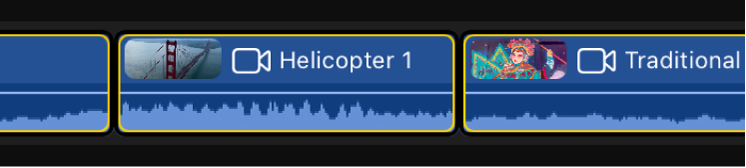
Clipe: selecione clipes inteiros ou bordas de clipes. Use a seleção de clipes para mover ou recortar clipes na linha do tempo ou para garantir que um efeito ou ajuste seja aplicado a todo o clipe.
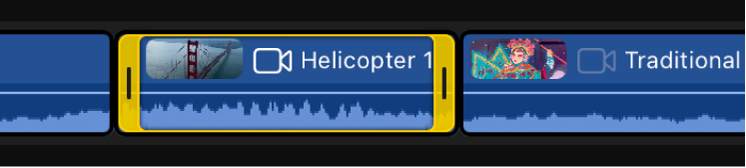
Intervalo: selecione uma parte de um clipe. Use a seleção de intervalo para apagar parte de um clipe. A seleção de intervalo também é útil para fazer a redução do áudio (redução temporária do volume). Ao ajustar o volume de um clipe com seleção de intervalo, quadros-chaves são adicionados automaticamente no início e no final do intervalo.
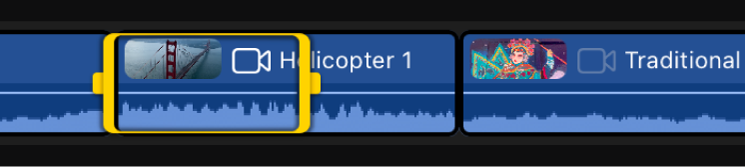
Borda: selecione pontos de edição. Use a seleção de borda para criar uma edição de rolo rapidamente.
Selecione um ou mais clipes inteiros na linha do tempo
Acesse o app Final Cut Pro no iPad.
Abra um projeto.
Toque em Clipe na parte superior da linha do tempo.
Realize uma das seguintes ações:
Selecione um único clipe: toque nele ou posicione o cursor de reprodução sobre ele.
Selecione vários clipes: toque em Selecionar no canto superior direito da linha do tempo, toque nos clipes que deseja selecionar e toque em OK.
Dica: para selecionar rapidamente vários clipes, mantenha pressionada uma área vazia da linha do tempo e arraste para selecionar clipes adjacentes.
Selecione um intervalo na linha do tempo
Você pode selecionar um intervalo em qualquer clipe na linha do tempo ou selecionar um intervalo que abranja vários clipes.
Acesse o app Final Cut Pro no iPad.
Abra um projeto.
Toque em Intervalo na parte superior da linha do tempo.
Arraste dentro de um clipe ou entre vários clipes para definir um intervalo.
Selecione o ponto inicial ou final de um clipe
Acesse o app Final Cut Pro no iPad.
Abra um projeto.
Toque em Clipe na parte superior da linha do tempo.
Na linha do tempo, toque em um clipe para selecioná-lo e toque no ponto inicial ou final.
Para selecionar os dois lados de um ponto de edição, consulte Selecione pontos de edição entre clipes na linha do tempo, abaixo.
Selecione pontos de edição entre clipes na linha do tempo
Com a seleção de bordas, você pode tocar entre dois clipes para selecionar os dois lados de um ponto de edição ou selecionar o ponto inicial ou final de um único clipe.
Acesse o app Final Cut Pro no iPad.
Abra um projeto.
Toque em Borda na parte superior da linha do tempo.
Realize uma das seguintes ações:
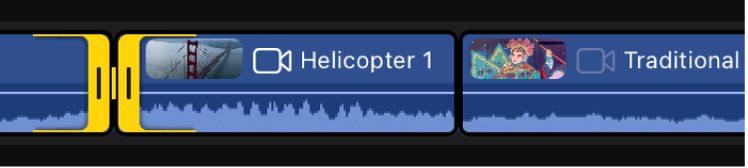
Selecione os dois lados de um ponto de edição: toque entre dois clipes adjacentes na linha do tempo.
Isto é útil para fazer uma edição de rolo, que move o ponto de edição para frente ou para trás sem alterar a duração total das duas tomadas.
Selecione o ponto inicial ou final de um único clipe: toque repetidamente no ponto de edição para percorrer as seleções (ambos os lados do ponto de edição, lado esquerdo ou lado direito) até que o ponto inicial ou final desejado seja selecionado.
Isto é útil para recortar o início ou o final de um clipe.
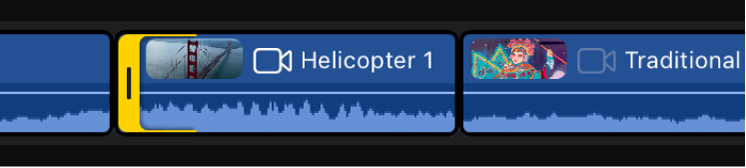
Dica: para selecionar um ponto inicial ou final usando o modo de seleção Clipe, toque em um clipe para selecioná-lo e, em seguida, toque em seu ponto inicial ou final.