Er du ny på Mac?
Hvis dette er den første Macen din, finner du mye nyttig informasjon her som kan hjelpe deg med å komme i gang med macOS.
Menylinjen går langs toppen av skjermen på Macen og inneholder menyer, symboler som viser status, og kontroller, slik at du kan få gjort ting raskt. Dock er nederst på skjermen og inneholder appene du bruker mest. Skrivebordet er området mellom menylinjen og Dock, og det er her du gjør det meste av arbeidet ditt. Bakgrunnsbildet på skrivebordet kalles bakgrunnsbilde.
Bruk Dock og menylinjen
Bruk menyene og symbolene i menylinjen til å åpne Apple-menyen eller Kontrollsenter, søke med Spotlight, aktivere Siri, vise statusen til kameraet og mikrofonen og mer. Du kan åpne apper med et klikk rett fra Dock.

 Åpne Apple-menyen Klikk på Apple-menyen |  Få rask tilgang til innstillinger i Kontrollsenter Klikk på |
 Søk med Spotlight Spotlight er en enkel måte å finne hva som helst på Macen på – inkludert apper, filer, handlinger og til og med ting fra utklippstavlen. Klikk på |  Spør Siri Siri er en intelligent assistent innebygd i Macen som kan hjelpe deg med å få ting gjort. Klikk på |
 Vis status for kamera og mikrofon Når et grønt eller oransje lys vises ved siden av Kontrollsenter i menylinjen, betyr det at kameraet |  Bruk Dock til å åpne apper Klikk på en app i Dock for å åpne den, eller klikk på |


 (eller


 i Dock, og klikk deretter på appen du vil åpne fra listen over apper som vises. Åpne apper har en svart prikk under appsymbolet i Dock.
Vis og administrer vinduer
Du kan ha flere vinduer for en app åpne samtidig. Bruk knappene øverst i venstre hjørne i vinduet for å endre størrelse på og lukke det.
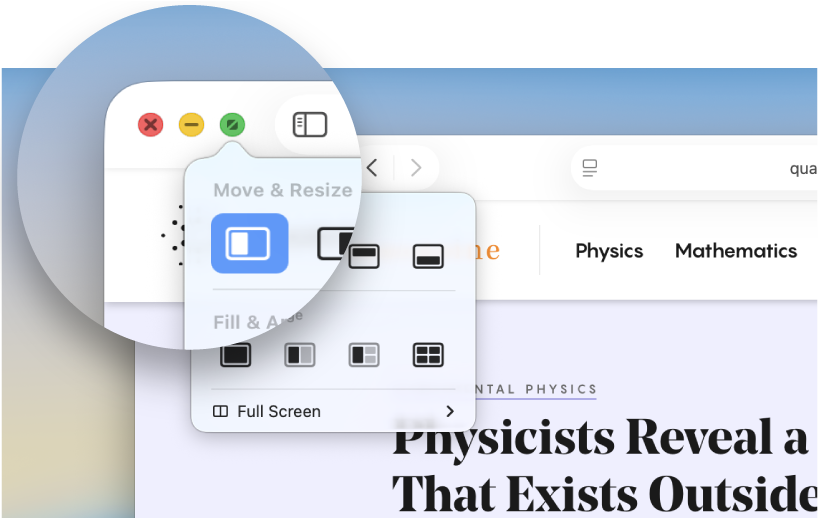
 Lukk et vindu Klikk på |  Minimer et vindu Klikk på |
 Endre størrelsen på et vindu Klikk på |  Ordne vinduer Flytt pekeren over |
 Se alle åpne vinduer Trykk på |  Avslutt en app Når du lukker et appvindu, fortsetter appen å kjøre i bakgrunnen. Hvis du vil lukke alle appvinduene og stoppe appen fra å kjøre i bakgrunnen, holder du nede Kontroll-tasten mens du klikker på appsymbolet i Dock, og velger deretter Avslutt. |


Finn og organiser filer
Bruk Finder til å finne og organisere nesten alt på Macen, inkludert dokumenter, bilder, filmer og andre filer du har.
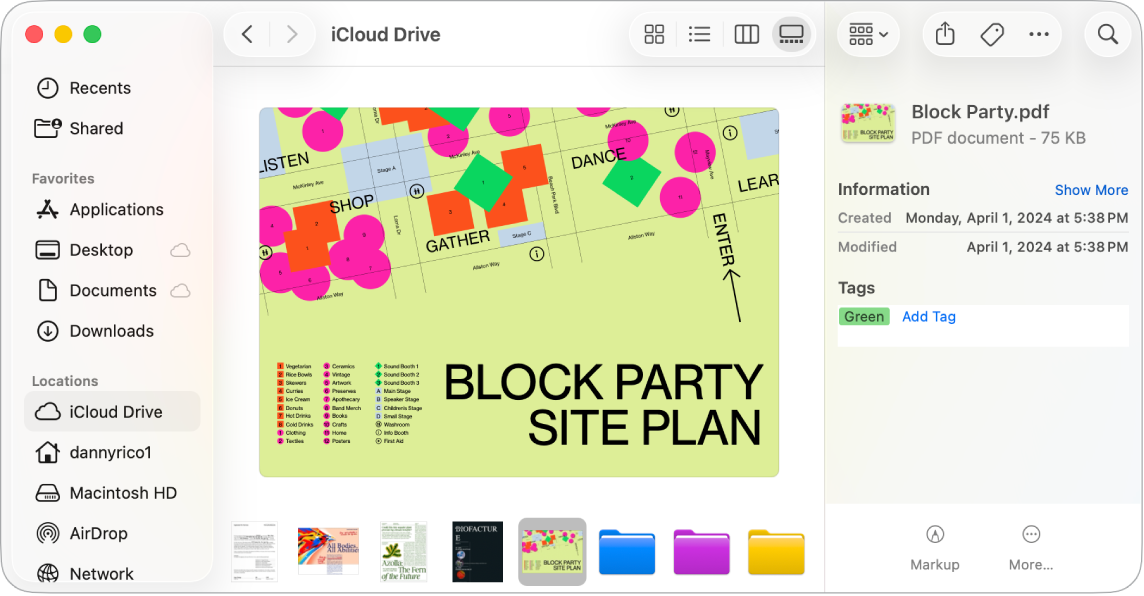
 Åpne Finder Klikk på |  Endre hvordan objekter vises Klikk på en av visningsknappene øverst i Finder-vinduet for å vise objekter som symboler |
 Ta en rask titt på et objekt Marker en fil i Finder, og trykk deretter på mellomromstasten for å vise objektet uten å åpne filen. |  Roter, marker og beskjær en fil raskt Klikk på filen i Kolonne- |


 til høyre for å vise hurtighandlinger som Roter, Merking eller Opprett PDF, avhengig av hvilken rutetype du har valgt.
Vil du vite mer?
Hvis du vil vite mer om tastaturet og styreflaten, inkludert informasjon om Kommando- og funksjonstastene, populære hurtigtaster og vanlige bevegelser, kan du se Magic Keyboard for MacBook Pro og MacBook Pro-styreflaten.
Hvis du vil vite mer om hvordan du flytter og ordner appvinduer på skrivebordet, kan du se Flytt og ordne appvinduer på Mac, Bruk apper i Split View og Ordne vinduer.
Hvis du vil finne ut hvordan du administrerer alle de åpne vinduene dine, kan du se Se åpne vinduer og arbeidsområder i Mission Control, Arbeid i flere arbeidsområder og Organiser Mac-skrivebordet med Stage Manager.
Hvis du vil vite mer om Kontrollsenter og Varslingssenter, kan du se Bruk Kontrollsenter på Mac og Bruk Varslingssenter på Mac.
Hvis du bytter fra Windows, kan du lese Byttet fra Windows til Mac?
Hvis du har en iPhone, kan du se Bruk Kontinuitet til å jobbe på tvers av Apple-enheter for å finne ut hvordan du kan bruke iPhonen med den nye Macen.