Tilpass utseendet på Macen
Du kan tilpasse MacBook Pro på mange måter – fra å endre utseendet og opplevelsen av macOS og tilpasse skrivebordet, Dock og menylinjen til å justere størrelsen på tekst og peker. Finn ut hvordan du kan få Macen til å jobbe for deg.
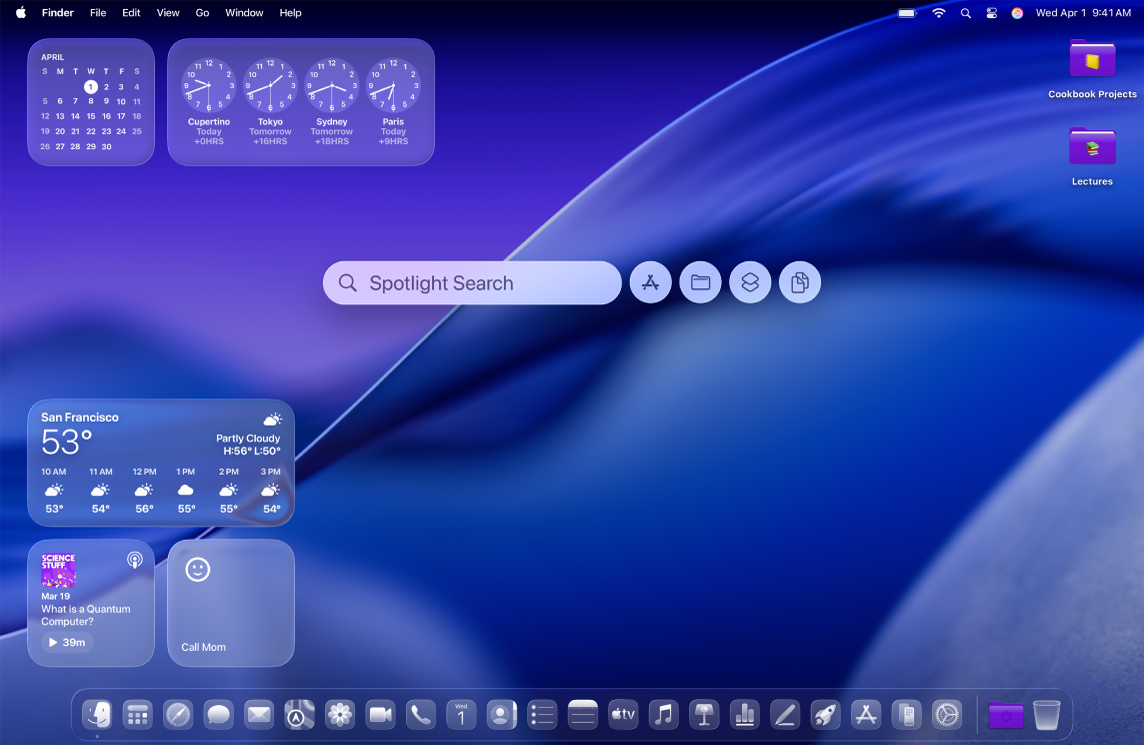
Juster utseendet på og opplevelsen av macOS
Du kan endre hvordan macOS vises. Du kan for eksempel bytte til mørk modus, endre stilen på symboler og widgeter, tilpasse standardfargen på mapper og mer.
 Bruk et lyst eller et mørkt utseende Gå til Systeminnstillinger, klikk på Utseende |  Endre fargetema Velg fargen som skal brukes for knapper, lokalmenyer og andre grensesnittskontroller. Gå til Systeminnstillinger, klikk på Utseende |
 Endre utseendet på symboler og widgeter Gå til Systeminnstillinger, klikk på Utseende |  Tilpass standardfargen til mapper Gå til Systeminnstillinger, klikk på Utseende |
 ,
, Tilpass skrivebordet
Tilpass skrivebordet ved å endre bakgrunnen, tilpasse skjermspareren eller legge til mapper. Du kan også legge til widgeter som hjelper deg med å se informasjon – som kalenderen din eller påminnelser – med et øyekast.
 Bytt bakgrunnsbilde Gå til Systeminnstillinger, klikk på Bakgrunnsbilde |  Tilpass skjermspareren Gå til Systeminnstillinger, klikk på Bakgrunn |
 Legg til eller rediger widgeter Hvis du vil legge til en widget, holder du Kontroll-tasten nede mens du klikker på skrivebordet, og velger deretter Rediger widgets. Bruk sidepanelet til å bla gjennom de forskjellige widgetene. Du kan flytte nye widgeter hvor som helst på skrivebordet eller i Varslingssenter. Hvis du vil redigere, holder du nede Kontroll-tasten mens du klikker på widgeten, og velger deretter fra de tilgjengelige alternativene, som Liten, Middels eller Stor. |  Legg til tilpassede mapper Hold nede Kontroll-tasten mens du klikker på skrivebordet, og velg deretter Ny mappe. Du kan deretter tilpasse mappen ved å endre fargen og legge til et symbol eller en emoji. Hold nede Kontroll-tasten mens du klikker på mappen, velg Tilpass mappe, og eksperimenter til du er fornøyd med hvordan mappen ser ut. |
 ,
, Tilpass Dock og menylinje
Gjør Dock større eller mindre, legg til eller fjern objekter, flytt den til venstre eller høyre side av skjermen, og skjul den når den ikke er i bruk, for å nevne noe. Du kan også legge til eller fjerne objekter fra menylinjen og Kontrollsenter.
 Endre utseendet på Dock Gå til Systeminnstillinger, klikk på Skrivebord og Dock |  Legg til eller fjern objekter i Dock Hvis du vil legge til et objekt i Dock, åpner du et Finder-vindu og flytter objektet du vil legge til, til Dock. Fjern et objekt ved å dra det til Papirkurv-symbolet i Dock til du ser Fjern fra Dock. |
 Legg til ofte brukte objekter i menylinjen Legg til statusmenyer på høyre side av menylinjen, slik at du raskt kan vise og justere innstillinger – som Wi-Fi eller Ikke forstyrr. Gå til Systeminnstillinger, klikk på Menylinje |  Tilpass Kontrollsenter Klikk på |
 ,
,  ,
, 
 øverst i venstre hjørne for å legge den til i Kontrollsenter.
Endre tekst- og pekerstørrelsen
Endre størrelsen på tekst på tvers av flere apper og på skrivebordet, og øk størrelsen på pekeren slik at den blir lettere å se.
 Øk tekststørrelsen Gå til Systeminnstillinger, klikk på Tilgjengelighet |  Øk pekerstørrelsen Gå til Systeminnstillinger, klikk på Tilgjengelighet |
 Øk størrelsen på tekst og symboler i sidepaneler Gå til Systeminnstillinger, klikk på Utseende |
 ,
, Vil du vite mer?
Hvis du vil tilpasse menylinjen, Dock og Kontrollsenter, kan du se Tilpass menylinjen, Bruk Dock og Bruk Kontrollsenter.
Hvis du vil ha mer informasjon om ulike tilgjengelighetsfunksjoner, inkludert funksjoner for syn, hørsel, mobilitet, tale og kognisjon, kan du se Kom i gang med tilgjengelighetsfunksjoner.
Hvis du vil vite hvordan du bruker tastatursnarveier og styreflatebevegelser, kan du se Tastatursnarveier og Vanlige bevegelser på styreflaten.
Mange appvinduer inneholder en verktøylinje med knapper som gir rask tilgang til ofte brukte funksjoner, verktøy eller handlinger. Hvis du vil vite hvordan du tilpasser verktøylinjer, kan du se Tilpass verktøylinjer på Mac.
Hvis du vil vite hvordan du endrer varslingene du mottar, kan du se Endre varslingsinnstillinger på Mac. Du kan også sette opp et fokus for å sette alle eller noen varslinger på pause og slå av lyden, slik at du kan minimere forstyrrelser og få gjort ting.