Koble eksterne skjermer til MacBook Pro
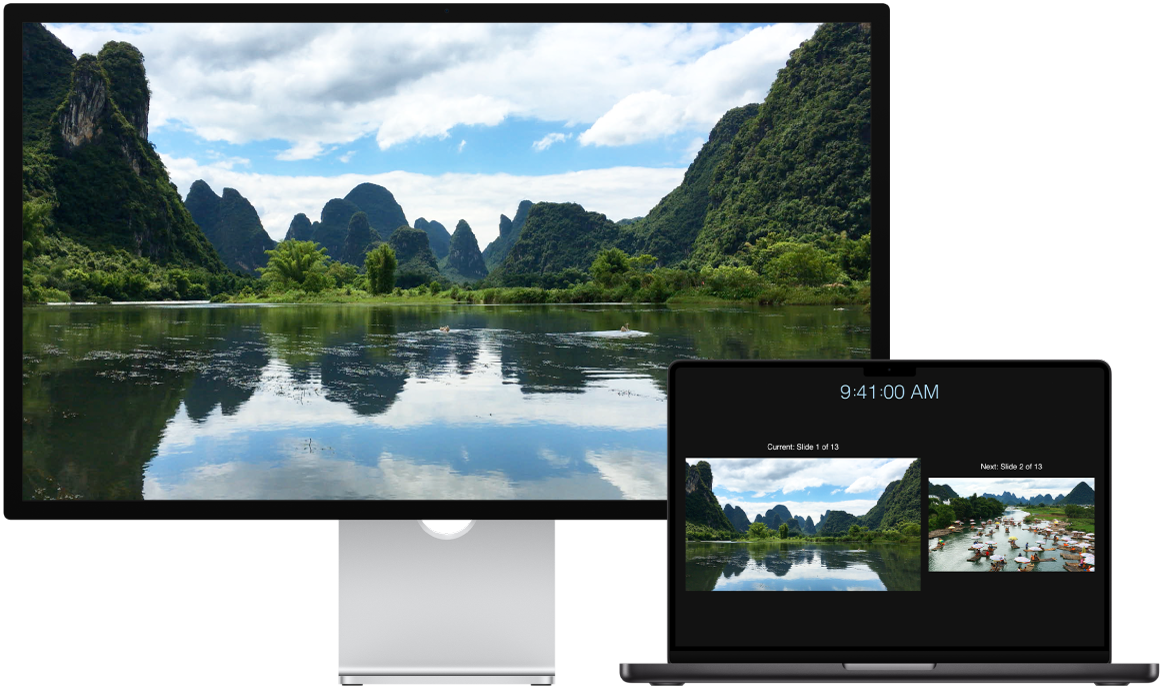
HDMI- og Thunderbolt-portene på MacBook Pro støtter video ut, slik at du kan koble til eksterne skjermer, en projektor eller en TV med høy oppløsning.
Før du begynner
Koble skjermen til strøm før du kobler den til MacBook Pro.
Trinn 1: Identifiser videoportene på Macen
Thunderbolt-  og HDMI
  -portene på MacBook Pro støtter video.
Hvis du vil ha mer informasjon om de forskjellige portene på MacBook Pro, kan du se Få oversikt over MacBook Pro.
Trinn 2: Se hvor mange skjermer Macen støtter
Antallet skjermer som støttes, avhenger av chipen i MacBook Pro-maskinen.
 MacBook Pro med M5 Koble til opptil to eksterne skjermer i følgende konfigurasjoner ved hjelp av Thunderbolt- eller HDMI-portene:
Støtter opptil to eksterne skjermer via en enkelt Thunderbolt-port. |
 MacBook Pro med M5 Pro Koble til opptil tre eksterne skjermer i følgende konfigurasjoner ved hjelp av Thunderbolt- eller HDMI-portene:
Støtter opptil tre eksterne skjermer via en enkelt Thunderbolt-port. |
 MacBook Pro med M5 Max Koble til opptil fire eksterne skjermer i følgende konfigurasjoner ved hjelp av Thunderbolt- eller HDMI-portene:
Støtter opptil fire eksterne skjermer via en enkelt Thunderbolt-port. |
Hvis du vil vite mer om bruk av 8K-skjermer med MacBook Pro, kan du se Apple-kundestøtteartikkelen Bruk en 8K-skjerm med Macen.
Merk: Aktivering av skalerte oppløsninger som er høyere enn den opprinnelige oppløsningen på den eksterne skjermen, kan påvirke tilgjengeligheten av noen oppdateringsfrekvens-moduser eller HDR-moduser i innstillingene for skjermen
Trinn 3: Forsikre deg om at du har de riktige kablene og adapterne
Hvis du har skjermkabler som passer til portene du vil bruke på MacBook Pro, går du videre til neste trinn.
Hvis du har skjermkabler, men kontaktene ikke passer til portene du vil bruke på MacBook Pro, er det mulig at du kan bruke en adapter (selges separat). Gå til Adaptere og kabler for MacBook Pro og til apple.com, din lokale Apple Store-butikk eller en annen forhandler hvis du vil vite mer og for informasjon om tilgjengelighet.
Slå opp i dokumentasjonen for skjermen eller ta kontakt med produsenten for å forsikre deg om at du velger riktig produkt.
Se Apple-kundestøtteartikkelen Adaptere for Thunderbolt- eller USB-C-porten på Mac for å finne ut hvilken adapter du trenger, hvordan den ser ut, og hva den kan brukes til.
Hvis du ikke har skjermkabler, må du skaffe de nødvendige kablene. Hvis du har en skjerm fra en tredjepartsleverandør, kan du se dokumentasjonen som fulgte med skjermen, for å få mer informasjon om skjermens videoporter og kabler.
Trinn 4: Koble til skjermene dine
Koble skjermene til MacBook Pro ved hjelp av de identifiserte videoportene, kablene og adapterne (ved behov). Når du kobler til flere skjermer, må du koble til skjermen med høyest oppløsning først.
Trinn 5: Juster skjerminnstillinger
Når du har koblet til skjermene, kan det hende du vil tilpasse innstillingene. Åpne Systeminnstillinger og klikk deretter på Skjermer i sidepanelet for å se innstillingene for skjermene, inkludert oppløsning, lysstyrke og fargeprofil. Du kan også angi at skjermen skal utvide eller speile skrivebordet på Macen på de eksterne skjermene.
Når du har koblet til en ekstern skjerm til MacBook Pro, kan du bruke skjermen og tilbehøret for å bruke MacBook Pro, selv når skjermen er lukket.
Trenger du mer hjelp?
Du finner informasjon om feilsøking i «Hvis den eksterne skjermen ikke fungerer» i Koble til en eller flere eksterne skjermer med Macen.
Hvis skjermen er tom eller svart, eller hvis du ikke kan bruke de høyeste oppløsningene eller oppdateringsfrekvensene, kan du se Apple-kundestøtteartikkelen Hvis den eksterne skjermen er mørk eller har lav oppløsning.
Hvis du har en eldre modell og vil vite hvor mange skjermer den støtter, kan du se Apple-kundestøtteartikkelen Hvor mange skjermer kan kobles til MacBook Pro.
Du finner informasjon om portene på Macen i Få oversikt over MacBook Pro eller Apple-kundestøtteartikkelen Identifiser portene på Macen.
MacBook Pro støtter Apple Pro Display XDR, Apple Studio Display XDR og Apple Studio Display. Hvis du vil konfigurere dette, kan du se Kom i gang-håndboken for Apple-skjermen din eller lese Apple-kundestøtteartiklene Konfigurer og bruk Apple Pro Display XDR og Konfigurer og bruk Apple Studio Display.