Eigen programma's gebruiken in Apple Fitness+
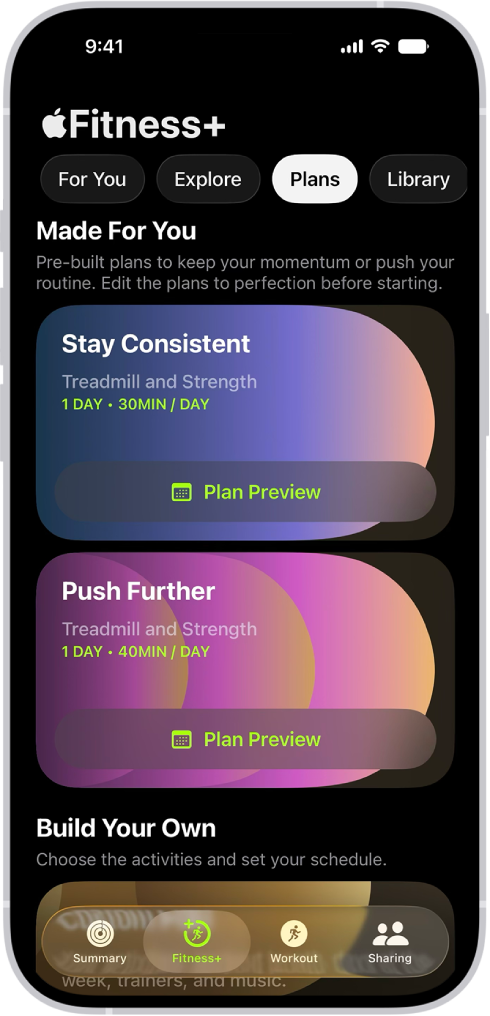
Je kunt meteen aan de slag met kant-en-klare gepersonaliseerde trainingsprogramma's die zijn gebaseerd op je voorkeuren voor soorten activiteiten, duur, muziek en dagen waarop je wilt trainen. Kant-en-klare eigen programma's zijn onder andere:
Blijf constant. Een work‑out- en meditatieprogramma dat op basis van je geschiedenis en voorkeuren in Apple Fitness+ (je favoriete activiteiten, duur, trainers, muziek en de dagen van de week waarop je graag actief bent) een kant-en-klaar programma presenteert om je op schema te houden.
Zet door. Een work‑out- en meditatieprogramma dat de duur van dezelfde soorten activiteiten in je 'Blijf constant'-programma verhoogt.
Aan de slag. Een programma met de activiteiten die je hebt geselecteerd toen je een abonnement nam op Apple Fitness+. Als je niets hebt geselecteerd, zie je bij 'Aan de slag' een programma met populaire activiteiten in Apple Fitness+. Zie Abonneren op Apple Fitness+.
Je kunt ook je eigen aangepaste programma samenstellen dat in je schema past en je helpt om je fitnessdoelen te behalen. Nadat je je eigen programma hebt voltooid, kun je het op elk gewenst moment herhalen.
Je kant-en-klare eigen programma's wijzigen
Ga op de iPhone of iPad naar de Conditie-app
 en tik vervolgens (op de iPhone) op 'Fitness+'.
Tik op 'Programma's' en tik vervolgens op 'Voorvertoning programma' naast 'Blijf constant', 'Zet door' of 'Aan de slag'.
Om het programma te wijzigen, voer je een of meer van de volgende stappen uit:
De begindatum of de duur van het programma wijzigen: Tik boven in het scherm op de programmadetails, tik op de begindatum of de duur van het programma en kies een optie.
Een activiteit of een extra dag aan je programma toevoegen: Tik op 'Voeg activiteit toe' naast een datum of scrol omlaag en tik op 'Voeg een dag toe', kies een optie en tik vervolgens op
 .
.Een activiteit in je programma wijzigen: Tik op 'Wijzig' naast een activiteit, wijzig de soort activiteit, de duur of de dag van de week en tik vervolgens op
.Een activiteit verwijderen: Tik naast een activiteit op 'Wijzig' en tik vervolgens op 'Verwijder activiteit'.
Voorkeuren voor trainers en muziek kiezen: Tik op 'Trainers' of 'Muziek' om de soorten trainers en muziekgenres te selecteren die je in je programma wilt opnemen.
Tik op 'Stel programma samen' als je klaar bent.
Je eigen programma samenstellen
Ga op de iPhone of iPad naar de Conditie-app
en tik vervolgens (op de iPhone) op 'Fitness+'.Voer een van de volgende stappen uit:
Tik op 'Programma's', scrol omlaag naar 'Eigen programma's' en tik op 'Stel je eigen programma samen'.
Tik op 'Voor jou', scrol omlaag naar 'Stel een eigen programma samen' en tik op 'Stel je eigen programma samen'.
Voer de volgende stappen uit:
Je wekelijkse schema selecteren: Tik op de dagen waarop je wilt trainen.
De totale duur van je work‑outs selecteren: Tik op de duur naast 'Totale tijd per dag' en kies een optie.
Selecteer de duur van je programma: Tik op de duur naast 'Duur van programma' en kies een optie.
Selecteer de soorten activiteiten die je wilt doen: Tik op maximaal vijf activiteiten.
Opmerking: Je moet mogelijk de totale duur van de work‑outs en het aantal dagen dat je elke week wilt sporten verhogen om meer activiteiten in je eigen programma te kunnen opnemen.
Tik op 'Beoordeel programma' en voer een of meer van de volgende stappen uit:
Kiezen wanneer het programma moet starten: Tik op een begindatum onder 'Beoordeel programma'.
De activiteiten in je programma wijzigen: Scrol omlaag om de soorten activiteiten in je wekelijkse schema te bekijken.
Tik op 'Wijzig' naast een activiteit om de soort activiteit en de instellingen ervan te wijzigen en tik vervolgens op
.Een activiteit aan je programma toevoegen: Als je het leuk vindt om een extra activiteit toe te voegen aan een van de dagen in je programma, scrol je naar een dag en tik je op 'Voeg activiteit toe'. Tik op 'Soort activiteit' om de soort activiteit en de instellingen ervan te wijzigen en tik vervolgens op
.Voorkeuren voor trainers en muziek kiezen: Tik op 'Trainers' en 'Muziek' om de soorten trainers en muziekgenres te selecteren die je in je programma wilt opnemen.
Tik op 'Stel programma samen'.
Je eigen programma wijzigen
Nadat je je eigen programma hebt aangemaakt, kun je de activiteiten wijzigen die op basis van je voorkeuren voor je zijn geselecteerd.
Ga op de iPhone of iPad naar de Conditie-app
en tik vervolgens (op de iPhone) op 'Fitness+'.Tik op 'Programma's' of 'Voor jou' en tik vervolgens op 'Bekijk programma'.
Voer een of meer van de volgende stappen uit:
De details van je eigen programma bekijken: Tik op
 en tik vervolgens op 'Programmadetails'.
De naam van je eigen programma wijzigen: Tik op
en tik vervolgens op 'Wijzig naam van programma'.De work‑outs in je eigen programma bekijken: Veeg naar links of rechts om alle activiteiten weer te geven die in elke week van je programma zijn gepland.
Een work‑out vervangen: Tik op
 naast een activiteit en tik vervolgens op een nieuwe work‑out om deze te vervangen.
Opmerking: Je kunt work‑outs alleen vervangen op de dag waarop je activiteiten hebt gepland.
Je eigen programma starten
Ga op de iPhone of iPad naar de Conditie-app
en tik vervolgens (op de iPhone) op 'Fitness+'.Voer een van de volgende stappen uit:
Op een iPhone of iPad: Tik op 'Programma's' of 'Voor jou'.
Op een Apple TV 4K: Open de navigatiekolom en selecteer 'Programma's'.
Selecteer 'Aan de slag' en selecteer vervolgens
 .
.
Op de Apple TV 4K worden de work‑outs in het programma in chronologische volgorde weergegeven, met het programma van deze week bovenaan, zodat je kunt zien wat de volgende geplande work‑out is. Je kunt omlaag scrollen om te zien wat voor de volgende weken gepland staat. Nadat je een week van je programma hebt voltooid, worden de voltooide work‑outs naar de onderkant van de pagina verplaatst.
Je kunt op elk moment tijdens je programma teruggaan naar eerdere dagen of weken om work‑outs te voltooien. Als je een programma start op de Apple TV 4K, wordt je voortgang bewaard en kun je het programma op de iPhone of iPad voortzetten. Zo kun je wisselen tussen apparaten.
Opmerking: Wanneer je je eigen programma start, ontvang je herinneringen op je iPhone om te beginnen. Zie Instellingen voor Conditie wijzigen op de iPhone voor meer informatie.
Je huidige eigen programma beëindigen
Ga op de iPhone of iPad naar de Conditie-app
en tik vervolgens (op de iPhone) op 'Fitness+'.Tik op 'Programma's' of 'Voor jou' en tik vervolgens op 'Bekijk programma'.
Tik op
, tik op 'Beëindig programma' en tik vervolgens opnieuw op 'Beëindig programma'.
Nadat je een eigen programma hebt voltooid of verwijderd, kun je het op elk gewenst moment herhalen. Scrol omlaag naar 'Bewaarde programma's' en tik op een programma (op de iPhone of iPad) of navigeer omlaag naar de rij 'Recente programma's' (op de Apple TV 4K) en selecteer 'Exacte herhaling' om het programma te herhalen met dezelfde work‑outs als de vorige keer. Je kunt 'Vernieuwde herhaling' selecteren om het programma te vernieuwen met nieuwere work‑outs.