Work‑outs en meditaties samenvoegen in stapels in Apple Fitness+
In Apple Fitness+ kun je stapels aanmaken. Een stapel bestaat uit een reeks work‑outs of meditaties die je achter elkaar kunt voltooien. Door stapels aan te maken, kun je langere work‑outsessies samenstellen waarin je favoriete activiteiten zijn opgenomen. Je kunt bijvoorbeeld een stapel aanmaken met verschillende work‑outs, gevolgd door een mindful coolingdown of meditatie.
Opmerking: Audiowork‑outs en -meditaties van Apple Fitness+ zijn niet beschikbaar in stapels.
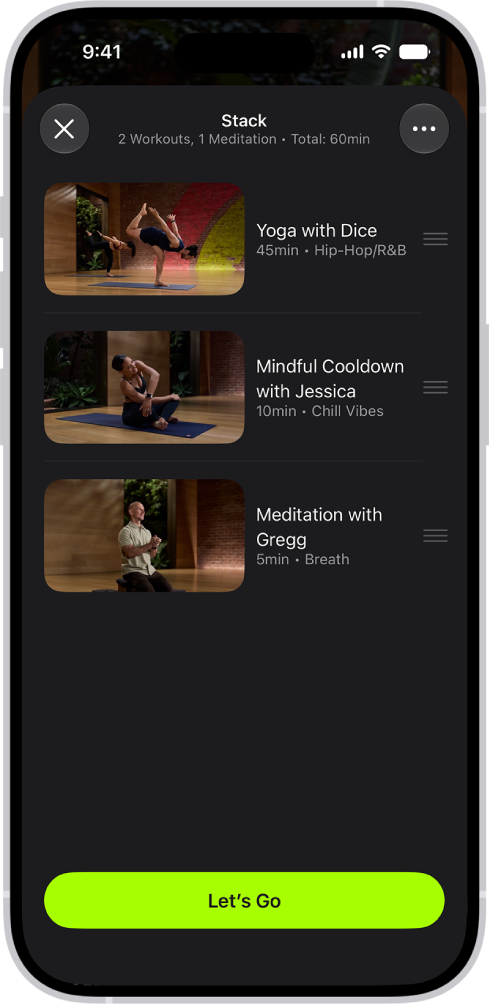
Een stapel aanmaken
Ga op de iPhone, iPad of Apple TV 4K naar de Conditie-app
 en tik vervolgens (op de iPhone) op 'Fitness+'.
Voer een van de volgende stappen uit:
Op een iPhone of iPad: Tik op een work‑out of meditatie en tik vervolgens op
 rechtsbovenin.
Op een Apple TV 4K: Selecteer een work‑out of meditatie en selecteer vervolgens 'Voeg toe aan'.
Selecteer 'Voeg toe aan stapel'.
Tip: Je kunt ook de optie lang aanraken (op de iPhone of iPad) of de clickpad of het aanraakoppervlak op je afstandsbediening lang indrukken (op de Apple TV 4K) en vervolgens 'Voeg toe aan stapel' selecteren.
Als je je stapel wilt bekijken terwijl je door een activiteit bladert, tik je op en vervolgens op 'Bekijk huidige stapel'.
Een stapel beginnen
Ga op de iPhone, iPad of Apple TV 4K naar de Conditie-app
en tik vervolgens (op de iPhone) op 'Fitness+'.Voer een van de volgende stappen uit:
Op een iPhone of iPad: Tik op
 .
.Op een Apple TV 4K: Open de navigatiekolom en selecteer 'Stapel'.
Selecteer 'Aan de slag'.
Nadat je een activiteit in je stapel hebt voltooid, selecteer je 'Aan de slag' om de volgende work‑out of meditatie te starten, of tik je op 'Gereed' om terug te keren naar Apple Fitness+.
Je stapel wijzigen op een iPhone of iPad
Wanneer je alle gewenste activiteiten aan je stapel hebt toegevoegd, kun je nog wijzigingen aanbrengen voordat je de stapel in je bibliotheek bewaart.
Ga op de iPhone of iPad naar de Conditie-app
en tik vervolgens (op de iPhone) op 'Fitness+'.Tik op
en voer een of meer van de volgende stappen uit:De volgorde van onderdelen in je stapel wijzigen: Sleep
 naast een activiteit omhoog of omlaag.
Een onderdeel uit de stapel verwijderen: Veeg naar links over een activiteit en tik vervolgens op 'Verwijder'.
Alle onderdelen uit de huidige stapel verwijderen: Tik op
en tik vervolgens op 'Wis stapel'.
Je stapel wijzigen op een Apple TV 4K
Ga op de Apple TV 4K naar de Conditie-app
 .
.Open de navigatiekolom en selecteer 'Stapel'.
Selecteer
en voer een of meer van de volgende stappen uit:De volgorde van onderdelen in je stapel wijzigen: Selecteer 'Wijzig stapel', selecteer
en verplaats de activiteit omhoog of omlaag.Een onderdeel uit de stapel verwijderen: Selecteer 'Wijzig stapel' en selecteer vervolgens
 .
.Alle onderdelen uit de huidige stapel verwijderen: Selecteer 'Wis stapel'.