Panduan Pengguna Keynote untuk Mac
- Selamat Datang
- Baharu
-
- Bermula dengan Keynote
- Pengenalan kepada imej, carta dan objek lain
- Cipta pembentangan
- Pilih cara menavigasi pembentangan anda
- Buka atau tutup pembentangan
- Simpan dan namakan pembentangan
- Cari pembentangan
- Cetak pembentangan
- Cipta pembentangan menggunakan VoiceOver
- Tukar seting privasi dan analitis Keynote
-
- Tambah atau padamkan slaid
- Tambah dan lihat nota pembentang
- Tukar saiz slaid
- Tukar latar belakang slaid
- Tambah jidar di sekeliling slaid
- Tunjukkan atau sembunyikan ruang letak teks
- Tunjukkan atau sembunyikan nombor slaid
- Gunakan tataletak slaid
- Tambah dan edit tataletak slaid
- Tukar tema
- Bersihkan slaid
-
- Tukar kelutsinaran objek
- Isikan bentuk dan kotak teks dengan warna atau imej
- Tambah jidar ke objek
- Tambah kapsyen atau tajuk
- Tambah pantulan atau bayang
- Gunakan gaya objek
- Saiz semula, putar dan balikkan objek
- Gerakkan dan edit objek menggunakan senarai objek
- Tambah objek dipautkan untuk menjadikan pembentangan anda interaktif
-
- Tunjukkan pada Mac anda
- Bentangkan pada paparan berasingan
- Bentangkan semasa panggilan FaceTime
- Gunakan kawalan jauh
- Jadikan pembentangan dimajukan secara automatik
- Perlukan kata laluan untuk keluar daripada pembentangan
- Mainkan tayangan slaid dengan berbilang pembentang
- Berlatih pada Mac anda
- Rakam pembentangan
-
- Hantar pembentangan
- Pengenalan kepada kerjasama
- Jemput orang lain untuk bekerjasama
- Bekerjasama pada pembentangan dikongsi
- Lihat aktiviti terkini dalam pembentangan dikongsi
- Tukar seting pembentangan dikongsi
- Henti berkongsi pembentangan
- Folder dikongsi dan kerjasama
- Gunakan Box untuk bekerjasama
- Cipta GIF beranimasi
- Siarkan pembentangan anda dalam blog
-
- Gunakan iCloud Drive dengan Keynote
- Eksport ke PowerPoint atau format fail lain
- Kurangkan saiz fail pembentangan
- Simpan pembentangan besar sebagai fail pakej
- Pulihkan versi lebih awal pembentangan
- Alihkan pembentangan
- Padam pembentangan
- Lindungi pembentangan dengan kata laluan
- Kunci pembentangan
- Cipta dan uruskan tema tersuai
- Hak Cipta

Gunakan teks dwiarah dalam Keynote pada Mac
Keynote menyokong teks dwiarah, maka anda boleh memasukkan dan edit teks yang ditulis daripada kiri ke kanan (seperti bahasa Inggeris atau China) dan dari kanan ke kiri (seperti dalam bahasa Arab atau Ibrani) dalam pembentangan yang sama. Untuk menggunakan teks dwiarah, anda mesti mempunyai sekurang-kurangnya satu bahasa kanan ke kiri dalam senarai bahasa pilihan peranti anda. Untuk mengetahui lebih lanjut, lihat Sediakan papan kekunci atau sumber input lain untuk bahasa lain.
Walaupun anda boleh menggunakan sebarang tema Keynote untuk mencipta pembentangan dwiarah, anda boleh menggunakan tema yang direka khusus untuk bahasa lain. Untuk melihat tema ini, anda mesti mengesetkan bahasa utama Mac anda ke bahasa tersebut. Pilih menu Apple 
Tukar arah teks perenggan
Pergi ke app Keynote
pada Mac anda.Buka pembentangan, kemudian pilih teks.
Dalam bar sisi Format
 , klik tab Teks.
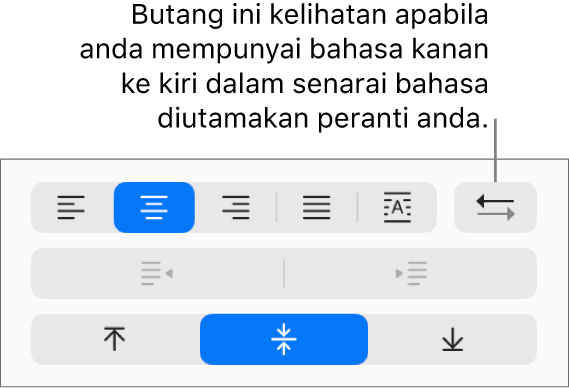
Dalam bahagian Penjajaran, klik
 .
.Titik sisipan bergerak ke sebelah lain objek dan arah perenggan berubah.
Masukkan teks, kemudian tekan Kembali di hujung perenggan.
Perenggan seterusnya diteruskan dalam arah yang sama. Untuk menukar arahnya, klik
.

Jika anda memilih berbilang perenggan dengan arah teks berlainan dan kemudian klik , perenggan akan diformatkan agar sepadan dengan perenggan pertama dalam pilihan.
Jika anda tidak melihat , anda mungkin tidak mempunyai bahasa kanan ke kiri dalam senarai bahasa pilihan komputer anda. Untuk menambah bahasa ke senarai bahasa pilihan anda, pilih menu Apple  , kemudian pilih bahasa.