Panduan Pengguna Keynote untuk Mac
- Selamat Datang
- Baharu
-
- Bermula dengan Keynote
- Pengenalan kepada imej, carta dan objek lain
- Cipta pembentangan
- Pilih cara menavigasi pembentangan anda
- Buka atau tutup pembentangan
- Simpan dan namakan pembentangan
- Cari pembentangan
- Cetak pembentangan
- Cipta pembentangan menggunakan VoiceOver
- Tukar seting privasi dan analitis Keynote
-
- Tambah atau padamkan slaid
- Tambah dan lihat nota pembentang
- Tukar saiz slaid
- Tukar latar belakang slaid
- Tambah jidar di sekeliling slaid
- Tunjukkan atau sembunyikan ruang letak teks
- Tunjukkan atau sembunyikan nombor slaid
- Gunakan tataletak slaid
- Tambah dan edit tataletak slaid
- Tukar tema
- Bersihkan slaid
-
- Tukar kelutsinaran objek
- Isikan bentuk dan kotak teks dengan warna atau imej
- Tambah jidar ke objek
- Tambah kapsyen atau tajuk
- Tambah pantulan atau bayang
- Gunakan gaya objek
- Saiz semula, putar dan balikkan objek
- Gerakkan dan edit objek menggunakan senarai objek
- Tambah objek dipautkan untuk menjadikan pembentangan anda interaktif
-
- Tunjukkan pada Mac anda
- Bentangkan pada paparan berasingan
- Bentangkan semasa panggilan FaceTime
- Gunakan kawalan jauh
- Jadikan pembentangan dimajukan secara automatik
- Perlukan kata laluan untuk keluar daripada pembentangan
- Mainkan tayangan slaid dengan berbilang pembentang
- Berlatih pada Mac anda
- Rakam pembentangan
-
- Hantar pembentangan
- Pengenalan kepada kerjasama
- Jemput orang lain untuk bekerjasama
- Bekerjasama pada pembentangan dikongsi
- Lihat aktiviti terkini dalam pembentangan dikongsi
- Tukar seting pembentangan dikongsi
- Henti berkongsi pembentangan
- Folder dikongsi dan kerjasama
- Gunakan Box untuk bekerjasama
- Cipta GIF beranimasi
- Siarkan pembentangan anda dalam blog
-
- Gunakan iCloud Drive dengan Keynote
- Eksport ke PowerPoint atau format fail lain
- Kurangkan saiz fail pembentangan
- Simpan pembentangan besar sebagai fail pakej
- Pulihkan versi lebih awal pembentangan
- Alihkan pembentangan
- Padam pembentangan
- Lindungi pembentangan dengan kata laluan
- Kunci pembentangan
- Cipta dan uruskan tema tersuai
- Hak Cipta

Simpan dan namakan pembentangan Keynote pada Mac
Pada kali pertama anda menyimpan pembentangan, anda menamakannya dan pilih tempat untuk menyimpannya—contohnya pada desktop anda atau dalam folder. Selepas itu, Keynote menyimpan pembentangan anda secara automatik semasa anda bekerja. Anda boleh menamakan semula pembentangan pada bila-bila masa atau cipta duplikasi dengan nama lain.
Simpan dan namakan pembentangan baharu
Pergi ke app Keynote
pada Mac anda.Buka pembentangan, klik mana-mana dalam tetingkap pembentangan untuk mengaktifkannya, kemudian pilih Fail > Simpan (daripada menu Fail di bahagian atas skrin anda).
Masukkan nama dalam medan Simpan Sebagai, kemudian masukkan satu atau lebih tag (pilihan).
Klik menu timbul Di dan pilih lokasi.
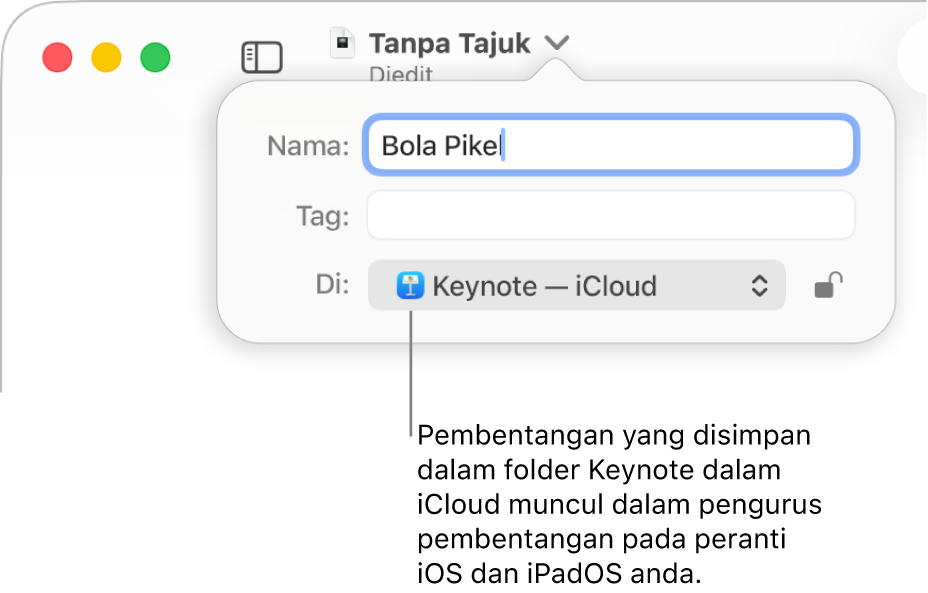
Untuk pembentangan kelihatan pada semua peranti anda yang disediakan dengan iCloud Drive, simpan pembentangan dalam folder Keynote dalam iCloud Drive. (Untuk melihat pilihan ini, iCloud Drive mesti disediakan pada Mac anda.)
Untuk mencipta folder baharu bagi pembentangan, klik menu timbul Tempat dan pilih Lain, kemudian klik Folder Baharu di bahagian bawah dialog. Masukkan nama folder, kemudian klik Cipta.
Klik Simpan.

Namakan semula pembentangan
Pergi ke app Keynote
pada Mac anda.Buka pembentangan yang anda mahu nama semula.
Klik nama pembentangan di bahagian atas tetingkap Keynote, kemudian taip nama baharu.
Klik mana-mana di luar dialog untuk menolaknya.
Simpan salinan pembentangan
Pergi ke app Keynote
pada Mac anda.Buka pembentangan yang anda mahu simpan salinan.
Pilih Fail > Simpan Sebagai (daripada menu Fail di bahagian atas skrin anda).
Taipkan nama untuk salinan, kemudian tekan Return.
Salinan disimpan di lokasi yang sama seperti yang asalnya. Anda boleh menukar lokasi salinan disimpan atau menghantar salinan kepada seseorang.
Untuk menyimpan salinan pembentangan dalam format lain (contohnya, Microsoft PowerPoint, PDF atau Keynote ’09), anda buat salinan pembentangan dalam format tersebut. Untuk mengetahui caranya, lihat Eksport ke PowerPoint atau format fail lain.