이 제어를 수정하면 이 페이지는 자동으로 업데이트됩니다.
Mac 사용 설명서
- 환영합니다
- macOS Tahoe의 새로운 기능
-
- 연속성 개요
- AirDrop을 사용하여 근처에 있는 기기로 항목 보내기
- 기기 간에 작업 Handoff하기
- Mac에서 iPhone 제어하기
- 여러 기기 간에 복사하고 붙여넣기
- AirPlay로 비디오 및 오디오 스트리밍하기
- Mac에서 전화 걸고 받기 및 문자 메시지 보내기
- iPhone 인터넷 연결을 Mac과 함께 사용하기
- 다른 기기와 Wi-Fi 암호 공유하기
- iPhone을 웹캠으로 사용하기
- iPhone 또는 iPad에서 스케치, 사진 및 스캔 삽입하기
- Apple Watch로 Mac 잠금 해제하기
- iPad를 보조 디스플레이로 사용하기
- 하나의 키보드 및 마우스를 사용하여 Mac 및 iPad 제어하기
- 기기 간에 음악, 책 등을 동기화하기
- Mac용 자료
- Apple 기기의 자료
- 저작권 및 상표
Finder 사이드바
Finder 윈도우에는 자주 사용하는 항목에 빠르게 접근할 수 있는 사이드바가 있습니다.
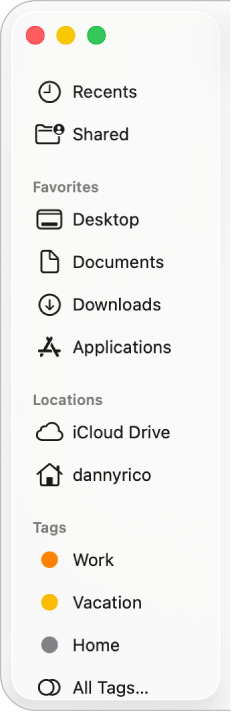
사이드바가 보이지 않는 경우 Control-Command-S를 누르십시오.
사이드바는 3개의 섹션인 즐겨찾기, 위치 및 태그로 구성되어 있습니다. 섹션에 항목이 표시되지 않으면 가려졌을 수 있습니다. 섹션 오른쪽의  를 클릭하여 가려진 항목을 표시하십시오.
Finder 사이드바를 사용자화하려면 Dock에서  을 클릭하고 Finder > 설정을 선택한 다음 사이드바를 클릭하고 각 섹션에서 표시할 항목을 선택하십시오. Finder 사이드바 설정에서 최근 항목 및 공유됨이 선택되어 있는 경우, 해당 항목은 즐겨찾기 섹션 위에 항상 나타나며 이동할 수 없습니다. 즐겨찾기 및 태그 섹션의 항목은 재정렬할 수 있지만 위치 섹션의 항목은 재정렬할 수 없습니다.
피드백을 보내 주셔서 감사합니다.