
「写真」で位置情報メタデータを管理する
カメラアプリで位置情報サービスをオンにすると、写真やビデオが撮影された位置情報座標を特定するために、モバイルデータ通信、Wi-Fi、GPSネットワーク、およびBluetoothから収集されたメタデータと呼ばれる情報が使用されます。これらの座標はそれぞれの写真やビデオに埋め込まれ、あとから写真アプリで撮影された場所に基づいて検索できます。
位置情報メタデータを含む写真やビデオが共有されると、共有相手が位置情報メタデータにアクセスして、撮影された場所を知ることができる場合があります。写真やビデオに関連付けられた位置情報メタデータにほかの人がアクセスする懸念がある場合は、今あるメタデータを削除した上で、今後の収集を停止することができます。

詳しい方法: 以下のタスクを表示するには、タイトルの横にあるプラスボタン  を選択してください。
iPhoneまたはiPadで位置情報メタデータを含む写真を確認する
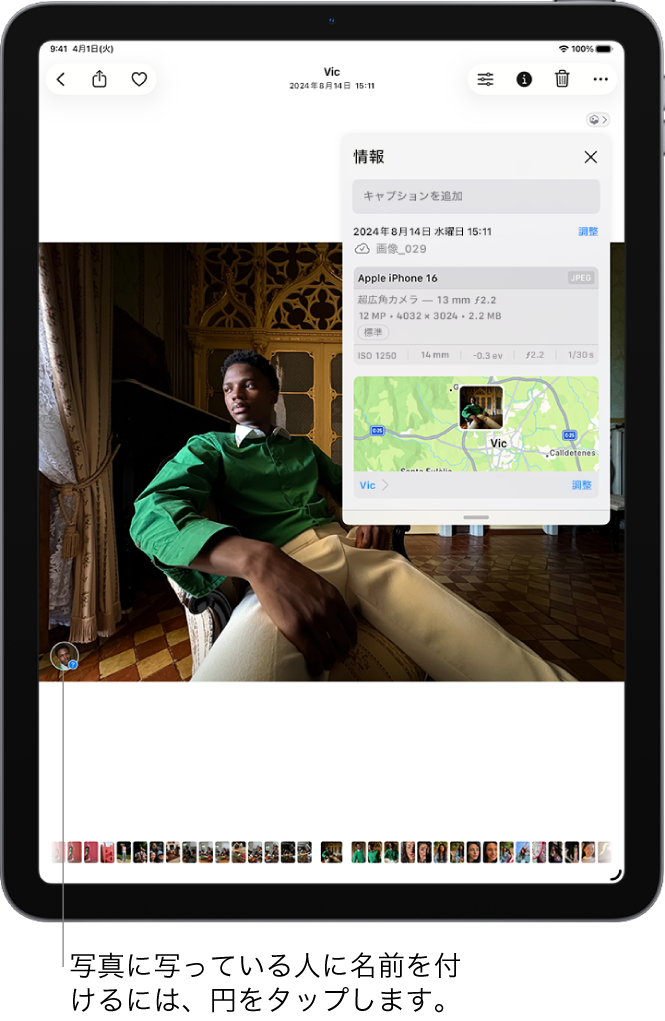
iPhoneまたはiPadで写真アプリ
 を開きます。
メタデータを表示したい写真またはビデオをタップしてから、上にスワイプするか
 をタップします。
特定の時間の写真を表示する: 左下隅で「ライブラリ」タブが選択されていることを確認します。下にスワイプして写真をブラウズしてから、「年別」または「月別」をタップしてライブラリ内の特定の時期に移動します。
写真を場所別に表示する: 「コレクション」をタップしてから、「ピン留め」の下にある「地図」コレクションをタップします。位置情報(GPSデータ)が埋め込まれた写真とビデオのみが表示されます。
Macで位置情報メタデータを含む写真を確認する
「写真」の「撮影地」アルバムを使って、位置情報メタデータが埋め込まれたライブラリの写真を簡単に確認することができます。
Macの写真アプリ
で、確認したい写真を選択します。- をクリックして、位置情報を確認します。
iPhoneまたはiPadの「写真」で位置情報メタデータを削除する
特定の写真に関連付けられた位置情報メタデータを削除するには:
写真アプリ
を開いて、「アルバム」をタップします。位置情報メタデータを削除したい写真を開いて、
 をタップします。
「位置情報を調整」をタップしてから、「位置情報なし」をタップします。
Macの「写真」で位置情報メタデータを削除する
写真に関連付けられた位置情報メタデータを削除するには:
Macの写真アプリ
で、変更したい写真を選択します。「画像」>「位置情報」と選択してから、「位置情報を非表示」または「元の位置情報に戻す」を選択します。
iPhoneまたはiPadの「カメラ」での位置情報メタデータ収集を停止する
写真やビデオの位置情報メタデータは、カメラアプリが位置情報サービスにアクセスできる場合にのみ収集できます。
「設定」
 >「プライバシーとセキュリティ」>「位置情報サービス」>「カメラ」と選択してから、「しない」をタップします。
iPhoneまたはiPadの「写真」で写真を共有するときに位置情報メタデータを共有しない
写真をほかの人と共有するときに、写真が撮影された場所は共有しないようにできます。
以下のいずれかの操作を行います:
カメラアプリ
 を開き、カメラロールを選択してから、共有したい写真を1枚以上選択します。
写真アプリ
を開いてから、共有したい写真を1枚以上選択します。
 をタップしてから、「オプション」をタップします。
「位置情報」をオフにしてから、
 をタップします。
共有シートに表示されているいずれかの方法を使って写真を共有します。