
MacでApple IDのiCloud環境設定を変更する
MacでiCloud環境設定を使用して、使用したいiCloud機能を選択したり、iCloudストレージを管理したりします。Apple IDのiCloud設定を設定する方法についてはこちら。
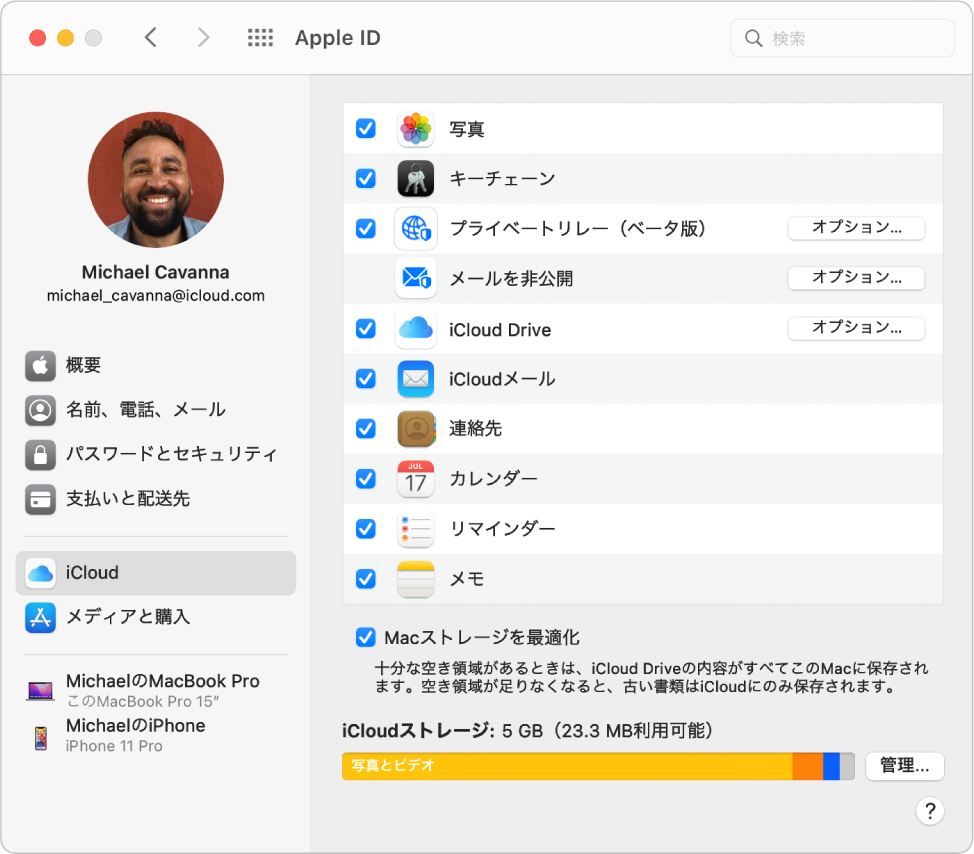
これらの環境設定を変更するには、アップルメニュー  をクリックし、サイドバーで「iCloud」を選択します。
オプション | 説明 | ||||||||||
|---|---|---|---|---|---|---|---|---|---|---|---|
写真 | 「写真」アプリケーションでiCloud写真を使って写真やビデオを保存して、Apple IDでサインインしているどのデバイスからでもアクセスできるようにします。「オプション」をクリックして次の機能をオンまたはオフにします:
| ||||||||||
キーチェーン | 重要な情報をiCloudキーチェーンに保存することで、パスワードやクレジットカード番号などをiCloudに保存してApple IDでサインインしているどのデバイスからでもアクセスできるようにします。「オプション」ボタンが表示されている場合は、そのボタンをクリックして以下を変更します:
「キーチェーン」の下に「承認を待っています」というメッセージが表示されているときに、このMacを別のデバイスから承認する代わりにiCloudセキュリティコードを入力する場合は、「オプション」をクリックします。 「キーチェーン」の横に「オプション」ボタンがない場合は、Apple IDに2ファクタ認証が設定されています。2ファクタ認証では、信頼できるデバイスでのみアカウントにアクセスすることができます。新しいデバイスに初めてサインインする場合は、パスワードと、信頼できるデバイスに自動的に表示される6桁の確認コードの2つの情報を入力する必要があります。 | ||||||||||
プライベートリレー | iCloudプライベートリレー(ベータ版)は、セキュリティとプライバシーを強化しつつ、Safariからほぼすべてのネットワークに接続してブラウズできるようにするサービスです。iCloudプライベートリレーを使用するには、iCloud+のサブスクリプションに登録している必要があります。iCloudプライベートリレーを使用するを参照してください。 注記: iCloudプライベートリレーは現在ベータ版です。 | ||||||||||
メールを非公開 | 「メールを非公開」を使うと、お使いのパーソナルメールアカウントに転送される一意でランダムなメールアドレスが生成されるため、Webのフォームに入力したりニュースレターに登録したりするときに実際のメールアドレスを知らせる必要がなくなります。複数の生成されたメールアドレスを作成し、Webサイトやメール送信者によって使い分けることができます。「メールを非公開」を使用するには、iCloud+のサブスクリプションに登録している必要があります。「メールを非公開」を使用するを参照してください。 | ||||||||||
iCloud Drive | iCloud Driveにファイルを保存および整理して、Apple IDでサインインしているどのデバイスからでもアクセスできるようにします。「オプション」をクリックして以下を選択します:
| ||||||||||
iCloudメール | 「メール」アプリケーションでiCloudメールを使ってメールを保存して、Apple IDでサインインしているどのデバイスからでもアクセスできるようにします。 | ||||||||||
連絡先 | iCloudに連絡先を保存して、Apple IDでサインインしているどのデバイスからでもアクセスできるようにします。 | ||||||||||
カレンダー | iCloudにカレンダー情報を保存して、Apple IDでサインインしているどのデバイスからでもアクセスできるようにします。 | ||||||||||
リマインダー | iCloudにリマインダーを保存して、Apple IDでサインインしているどのデバイスからでもアクセスできるようにします。 | ||||||||||
メモ | クラウドにメモを保存して、Apple IDでサインインしているどのデバイスからでもアクセスできるようにします。 | ||||||||||
Safari | Safariアプリケーションで開いているタブをリーディングリストやブックマークと共にiCloudタブに保存して、Apple IDでサインインしているどのデバイスからでもアクセスできるようにします。 | ||||||||||
Macを探す | Apple IDでサインインしているすべてのデバイスを「Macを探す」が探すことを許可します。紛失したデバイスをロックしたり、追跡したり、リモート消去したりできます。「Macを探す」の下に「位置情報サービスがオフです」が表示される場合、「詳細」をクリックし、このMacを探すことができるように、画面に表示される指示に従って操作します。「探す」を設定するを参照してください。 | ||||||||||
News | iCloudにニュース情報を保存して、Apple IDでサインインしているどのデバイスからでも、フォローしているチャンネルやトピック、保存したストーリー、閲覧履歴にアクセスできるようにします。 | ||||||||||
株価 | iCloudに株価ウォッチリスト情報を保存して、Apple IDでサインインしているどのデバイスからでも表示できるようにします。 | ||||||||||
ホーム | 「ホーム」アプリケーションを使ってiCloud経由でインターネット通信することを許可して、温度計やコンセントから窓のブラインドや電球まで、インターネットに接続されたホームデバイスをApple IDでサインインしているどのデバイスからでも制御できるようにします。 | ||||||||||
Siri | Siriの設定をiCloudに保存して、Apple IDでサインインしているどのデバイスでも使えるようにします。 | ||||||||||
Macストレージを最適化 | 十分なディスク領域がある場合は、iCloud Driveのすべての内容をMac上に保存することを指定します。ディスク領域が足りなくなると、古い書類はiCloudにのみ保存されます。Appleのサポート記事「Macストレージの空き領域を増やす」を参照してください。 | ||||||||||
管理 | iCloudストレージを管理します。以下のことができます:
| ||||||||||
MacをiCloud+にアップグレードすると、iCloudストレージを増やして高度なインターネットやセキュリティの機能を利用できます。詳しくは、iCloud+とは?を参照してください。
注記: iCloudにはインターネット接続が必要であり、一部のiCloud機能には最小システム要件があります。Appleのサポート記事「iCloudのシステム条件」を参照してください。iCloudは、一部の地域ではご利用いただけません。iCloudの機能は地域によって異なります。