
iPhoneのKeynoteで図形を追加する/編集する
図形ライブラリには、さまざまなカテゴリの何百もの図形が含まれています。テキストでの説明から独自の図形を生成することもできます。スライドに図形を追加したあと、さまざまな方法で図形をカスタマイズできます。例えば、標準の5頂点の星形を20頂点の星形にしたり、四角形の角の丸みを調整したりできます。図形の内側にテキストを追加したり、図形をカラーや画像で塗りつぶしたりすることもできます。
ヒント: SVG画像をスライドショーに追加してから、図形に分割し、ほかの図形と同じように編集できます。SVG画像の追加について詳しくは、画像を追加するを参照してください。
 | サブスクリプションで利用できる機能: 一部の機能を使用するには、Apple Creator Studioへのサブスクリプションが必要です。詳しくは、Apple Creator StudioのWebページおよびAppleのサポート記事「Apple Creator Studioについて」を参照してください。 | ||||||||||
図形を追加する
iPhoneでKeynoteアプリ
 を開きます。
プレゼンテーションを開き、ツールバーの
 をタップしてから、
 をタップします。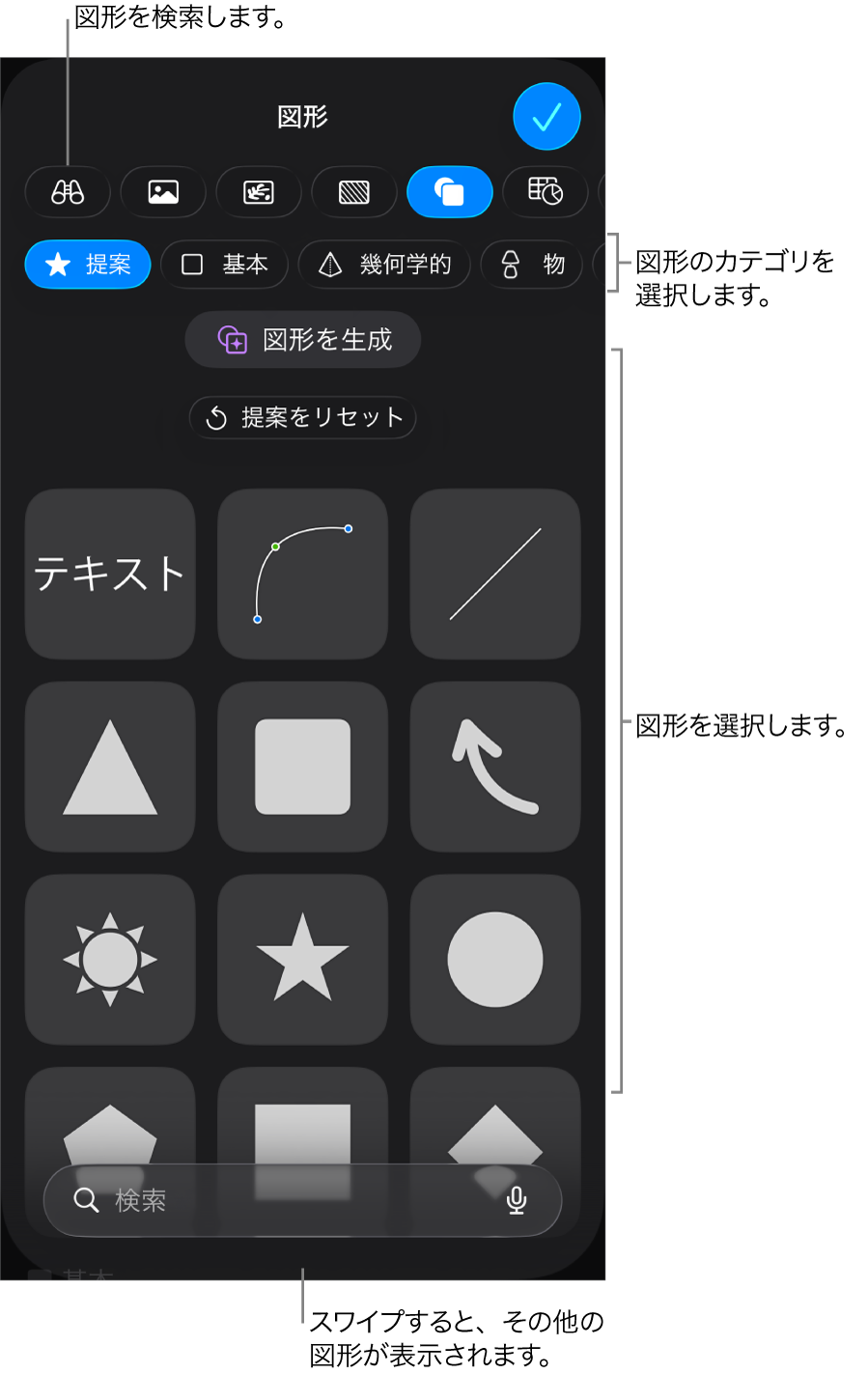
図形ライブラリ上部でカテゴリを選択してから、図形をタップしてスライドに追加します。
図形を検索するには、図形ライブラリ下部の
 をタップしてから、図形名を入力します。
図形をドラッグして、スライド上での位置を調整します。
図形の外観を調整する
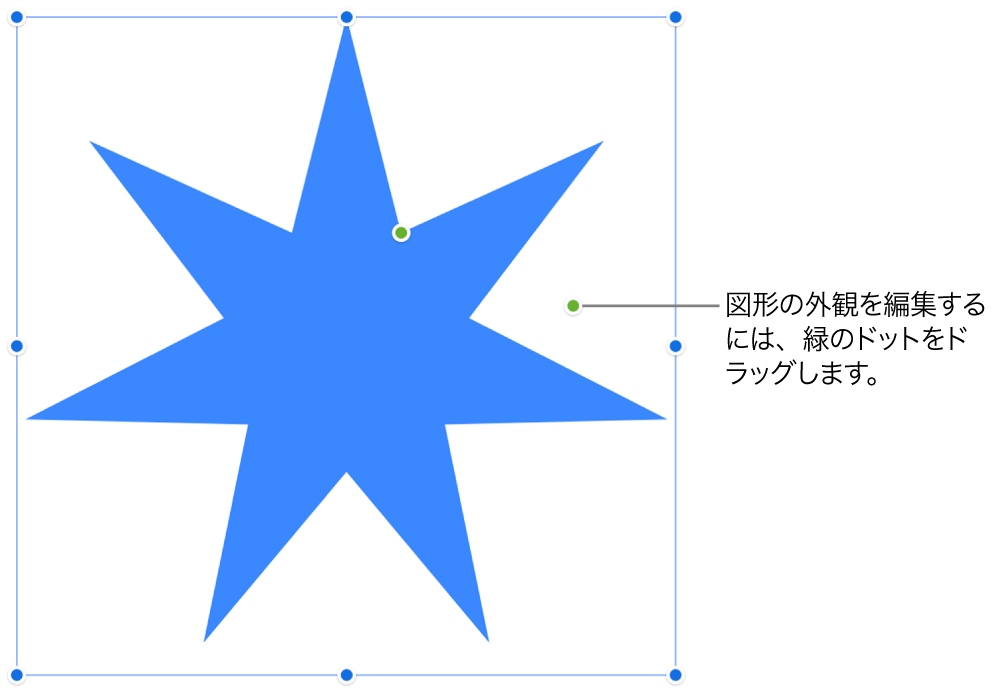
選択すると緑のドットが表示される基本図形(図形ライブラリの「基本」カテゴリに含まれる図形)の外観を変更できます。例えば、星の頂点の数を5つよりも増やすことができます。
iPhoneでKeynoteアプリ
を開きます。基本的な図形が含まれているプレゼンテーションを開いてから、図形をタップして選択します。
必要に応じて以下の操作を実行します:
角丸四角形の角の形状を変更する: 緑のドットを角の方向にドラッグすると角が鋭くなり、角から遠ざけるようにドラッグすると角が丸くなります。
星形の頂点の数を変更する: 外側の緑のドットを時計回りにドラッグすると頂点の数が増え、反時計回りにドラッグすると頂点の数が減ります。星形の頂点数は3から20までの間にすることができます。
星形の頂点の形状を変更する: 内側の緑のドットを星形の中心方向にドラッグすると頂点が細長くなり、星形の中心から遠ざけるようにドラッグすると頂点が太く短くなります。
コールアウトまたは吹き出しの形状を変更する: 緑のドットを吹き出しの本体の上にドラッグして、形状を変更します。緑のドットをポイントの先端にドラッグすると、長さと位置を変更できます。緑のドットをポイントの根本にドラッグすると、太さを変更できます。
多角形の辺の数を変更する: 緑のドットを時計回りまたは反時計周りにドラッグして、辺の数を調整します。
矢印の比率を調整する: 緑のドットを矢印の先端方向にドラッグすると矢印の頭の部分が小さくなり、矢印の側面ポイントの方向にドラッグすると矢印の胴体部分が太くなります。
特定の値を変更することで(星の頂点の数、角丸四角形の角の半径、吹き出しのテール幅など)、図形の外観を編集することもできます。
 をタップし、「配置」をタップしてから、コントロールを使うか、変更したい外観の値をタップします。
図形を生成する
Apple Creator Studioのサブスクリプションに登録している場合は、図形生成を使ってテキストの説明から独自の図形を作成できます。
この機能は、一部の国や地域ではご利用いただけません。詳しくは、「Apple Creator Studioについて」を参照してください。
iPhoneでKeynoteアプリ
を開きます。プレゼンテーションを開き、ツールバーの
をタップしてから、 をタップします。注記: Keynoteで図形生成を初めて使用する場合は、画面に表示される指示に従って年齢範囲をアプリと共有します。図形生成は年齢によっては使用できないため、ファミリーグループの19歳以下のお子様には親または保護者がこの機能を有効にする必要があります。詳しくは、Appleのサポート記事「iPhone、iPad、Macでファミリー共有を設定する方法」を参照してください。
「図形を生成」をタップしてから、作成したい図形の説明をテキストフィールドに入力します。
説明に基づく図形のオプションが4つまで生成されます。生成された図形は自動的に保存され、コンテンツハブで複数の書類やアプリからブラウズできます。
以下のいずれかを実行します:
図形を挿入する: 目的の図形をタップしてから、「挿入」をタップしてスライドに追加します。
新しいバリエーションを試す: 再生成ボタンをタップして新しい4つの図形オプションを生成するか、テキストの説明を編集してやり直します。
重要: 図形生成は、使用量制限の対象です。使用状況を確認するには、ツールバーの  をタップし、「インテリジェンス機能」をタップしてから、「使用状況を表示」をタップします。
複数の図形を同時に操作するには、図形をタッチして押さえたまま、別の指でほかの図形をタップします。