
Apple School Managerにコンテンツトークンを移行する
「アプリとブック」では、アプリやブックのライセンスに関連したトークンが2種類あります。
レガシートークン
レガシートークンは、それらをダウンロードしたユーザに関連付けられた、ユーザベースのトークンです。そのユーザができることは、次の事項に限られます。
レガシートークンをダウンロードし、それをデバイス管理サービスにアップロードする。
そのデバイス管理サービスを使用して、購入したアプリをユーザやデバイスに割り当てる、または再割り当てする。
そのデバイス管理サービスを使用して、購入したブックをユーザに割り当てる。
注記: Apple Booksのコンテンツには、特定の国や地域でご利用いただけないものがあります。お住まいの国や地域で特定のApple Booksコンテンツがご利用いただけるかどうかを確認するには、Appleサポート記事「教育機関および法人向けのAppleのプログラムやお支払方法の対応状況」をご覧ください。
各場所のコンテンツトークン
コンテンツマネージャは、許可された場所のコンテンツトークンをダウンロードできます。また、トークンをデバイス管理サービスにアップロードして、ブックの割り当てやアプリの割り当て/再割り当てを行うことができます。「Appとブック」で購入や転送を実行したすべての場所の場所トークンを、組織で確実にアップロードしてください。
コンテンツトークンの管理を開始する前に、デバイス管理サービスの開発者に問い合わせて、サポートされるソリューションを確認してください。
単一のユーザベースのコンテンツトークン
単一の場所ベースのコンテンツトークン
複数の場所ベースのコンテンツトークン
移行計画
移行を開始するには、個人用トークンライブラリを持つコンテンツマネージャが各自のライセンスを「アプリ」で特定の場所に移動する必要があります。最適な移行のためには、組織は「Appとブック」への最初の移行中に、コンテンツマネージャがまだ使用されていない固有の場所にマッピングされていることを確認する必要があります。これにより、すべてのコンテンツが適切に移行されます。すべてのコンテンツマネージャを一括で移動することが推奨されます。これを実行できるのは、各コンテンツマネージャ、またはすべてのアカウントへのアクセス権限がある管理者の役割を持つユーザです。
注記: コンテンツマネージャアカウントにVPPクレジットが関連付けられている場合、クレジットはその購入者に関連付けられたままになります。VPPクレジットは選択した場所へは転送されません。「VPP Creditの購入」を参照してください。
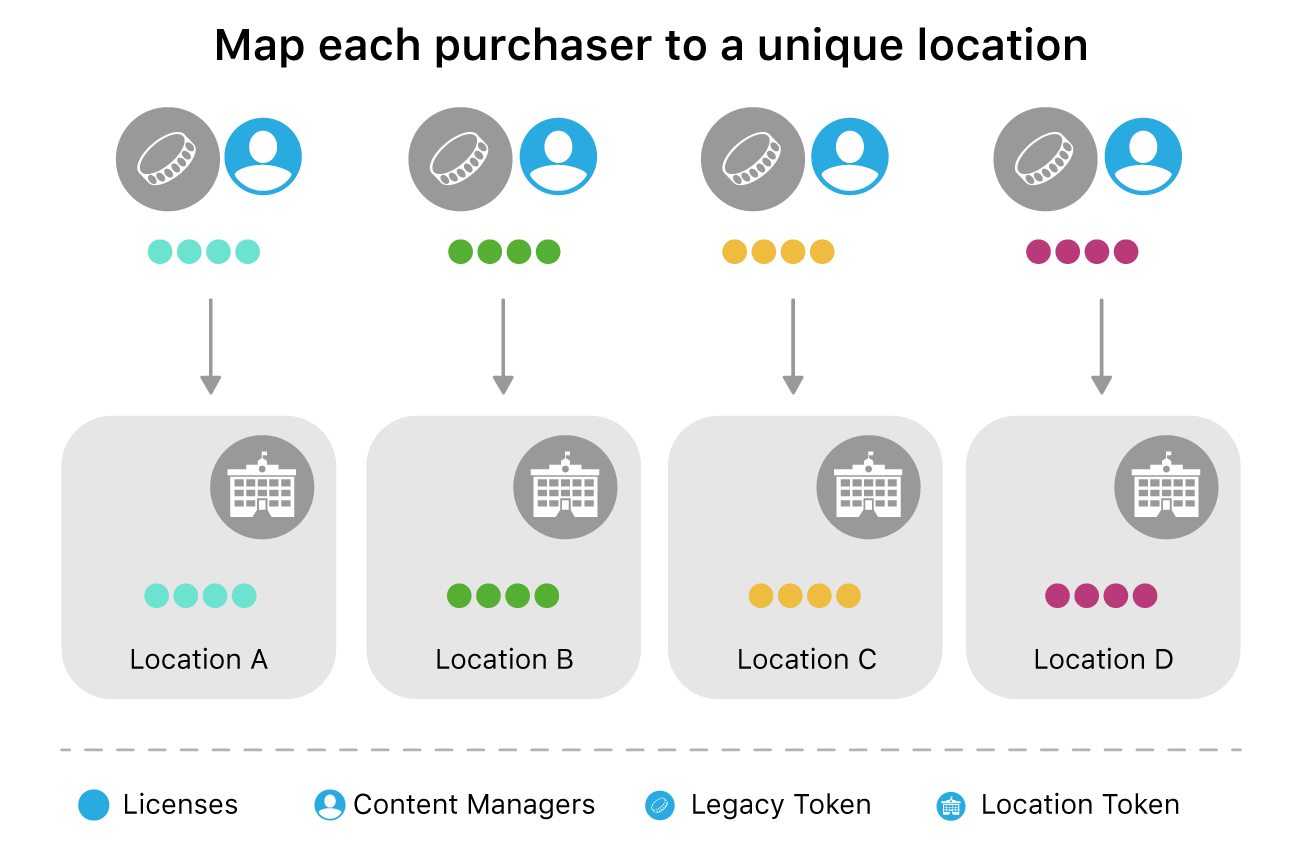
割り当て済みライセンスと未割り当てのライセンス
移行が完了すると、ライセンスは購入者のレガシートークンではなく、移行先の場所に関連付けられます。すでにライセンスがある場所にコンテンツマネージャを移行すると、初回移行時には未割り当てのライセンスだけが移動されます。(このプロセスにより、デバイス管理でのライセンス割り当てが無効になることが防止されます。)割り当て済みライセンスは、購入者のレガシートークンに関連付けられたままになります。デバイス管理で割り当て済みライセンスの割り当てを解除すると、「環境設定」の「アプリ」セクションで特定の場所にそのライセンスを移動できます。