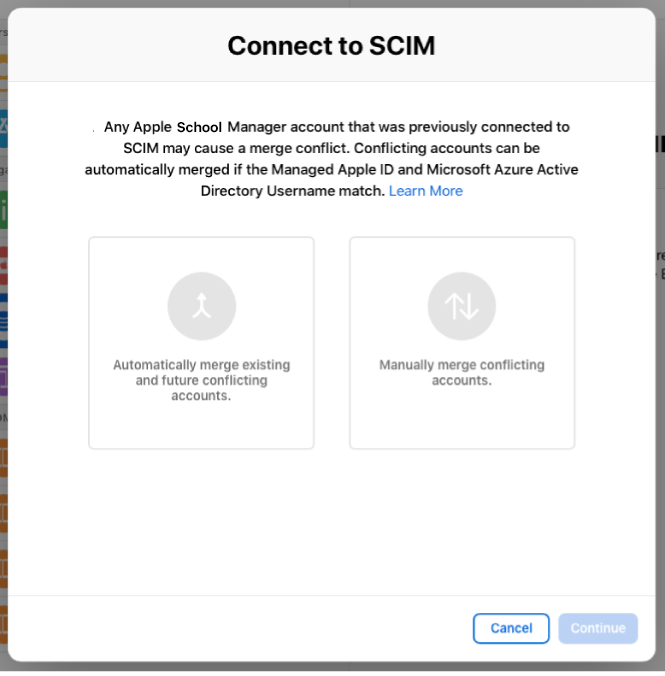
Apple School ManagerでMicrosoft Entra IDのSCIMユーザーアカウントの競合を解決する
Microsoft Entra IDのSCIMを初めて使用してApple School Managerにユーザーをインポートする際は、自動統合を無効にし、ユーザーアカウントの競合はすべて手動で解決する必要があります。
重要: 自動統合が有効になっている場合は、新しいアカウントがApple School Managerの既存のアカウントに統合されます。
Microsoft Entra IDとの接続を解除して再接続した場合は、Entra IDのアカウントと、データソース(SFTPなど)を使用して以前に読み込んだApple School Managerの既存のアカウントを統合するかどうかを選択できます。再接続後、Entra IDのプロビジョニングログを確認してください。すべてのアカウントがApple School Managerに同期されたら、アカウントの統合に関する問題が発生しないよう、自動統合を無効にすることができます。
自動統合を無効にする
競合するアカウントをSCIMに接続したい場合は、自動統合を無効にしてアカウントの競合を手動で解決します。
Apple School Manager
 で、管理者、サイトマネージャー、またはユーザーマネージャーの役割を持つユーザーとしてサインインします。
サイドバーの下部にある自分の名前を選択し、「環境設定」
 を選択して、「ディレクトリ同期」
 を選択します。
「自動統合」をオフにします。
Microsoft Entra IDのユーザーアカウントの競合を手動で解決する
SCIMを使用して競合するアカウントを接続したい場合は、アカウントの競合を手動で解決します。
Apple School Manager
で、管理者、サイトマネージャー、またはユーザーマネージャーの役割を持つユーザーとしてサインインします。サイドバーの下部にある自分の名前を選択し、「環境設定」
を選択して、「ディレクトリ同期」を選択します。「SCIM」セクションの横の「編集」を選択し、「アカウントの競合」のメッセージをよく読み、「解決」を選択します。
「競合をダウンロード」ボタンを選択して競合しているアカウントのリストをダウンロードし、競合を確認します。
競合しているアカウントがMicrosoft Entra IDおよびApple School Managerにおいて同じアカウントである場合は、「統合」を選択します。
競合が発生する状況
競合は、以下のいずれかの状況で発生します:
アカウントのユーザー名が、SFTPまたはSISからインポートされたユーザーアカウントの既存の管理対象Apple Accountと競合する場合
SCIM接続が接続解除の後に再接続され、SCIMを使用してApple School Managerのアカウントが読み込まれた場合
Apple School Managerユーザーアカウントに、ユーザーIDの値と、SCIMを使用して読み込もうとしているMicrosoft Entra IDのユーザー名と一致する管理対象Apple Accountがある場合
「割り当てられたユーザーとグループのみ同期する」のオプションが有効になっており、以下の操作がこの順番で発生した場合:
1. ユーザーがApple School ManagerのEntra IDアプリから取り除かれます。
2. その後、そのユーザーがMicrosoft Entra IDから削除されます。
3. 同じユーザー名で新しいユーザーがMicrosoft Entra IDに作成されます。
4. その新しいユーザーが、Apple School ManagerのEntra IDアプリに追加されます。