
Apple Business Managerでの手動によるユーザーの追加
Apple Business Managerでは、手動でユーザーを追加し、役割を割り当てることができます。ユーザーはいつでも追加できます。ユーザーごとに、名前やメールアドレスなどの特定の情報が必要となります。また、各ユーザーに役割を割り当てる必要もあります。
管理者
管理者の役割を持つユーザーを最大で4人追加できます。
重要: 管理者の役割を持つ元のユーザーが何らかの理由でサインインできない場合に備えて、管理者の役割を持つ追加のユーザーを少なくとも1人設定しておいてください。また、手動で作成したマネージャーの役割を管理者の役割に変更することもできます。
マネージャー
組織の場所、デバイス、コンテンツを管理する担当者が他にいる場合は、その担当者をApple Business Managerに追加することができます。これによって、特定の管理業務を分散させることが可能になります。たとえば、大規模な企業で、部門ごとに独自のデバイスや従業員名簿を管理することができます。
マネージャーの役割を持つユーザーは、マネージャーの種類に応じて以下の操作を実行できます。
ユーザーとユーザーグループを管理する:ユーザーマネージャーは、パスワードのリセット、役割の割り当て、ユーザーのアカウントステータスの変更を行うことができます。
デバイスを設定する:デバイス登録マネージャーは、Appleデバイスのアクティベーション時にデバイスをデバイス管理サービスに登録することで、基本的なセットアップ手順をスキップして、ユーザーがすぐに使用できるようにすることができます。
コンテンツを購入して配布する:コンテンツマネージャーはコンテンツのライセンスを購入して、デバイス管理サービスによるライセンスの割り当て(または、アプリの場合は再割り当て)を可能にすることができます。
管理者の役割を持つ新しいユーザーを追加する
Apple Business Manager
 で、管理者の役割を持つユーザーとしてサインインします。
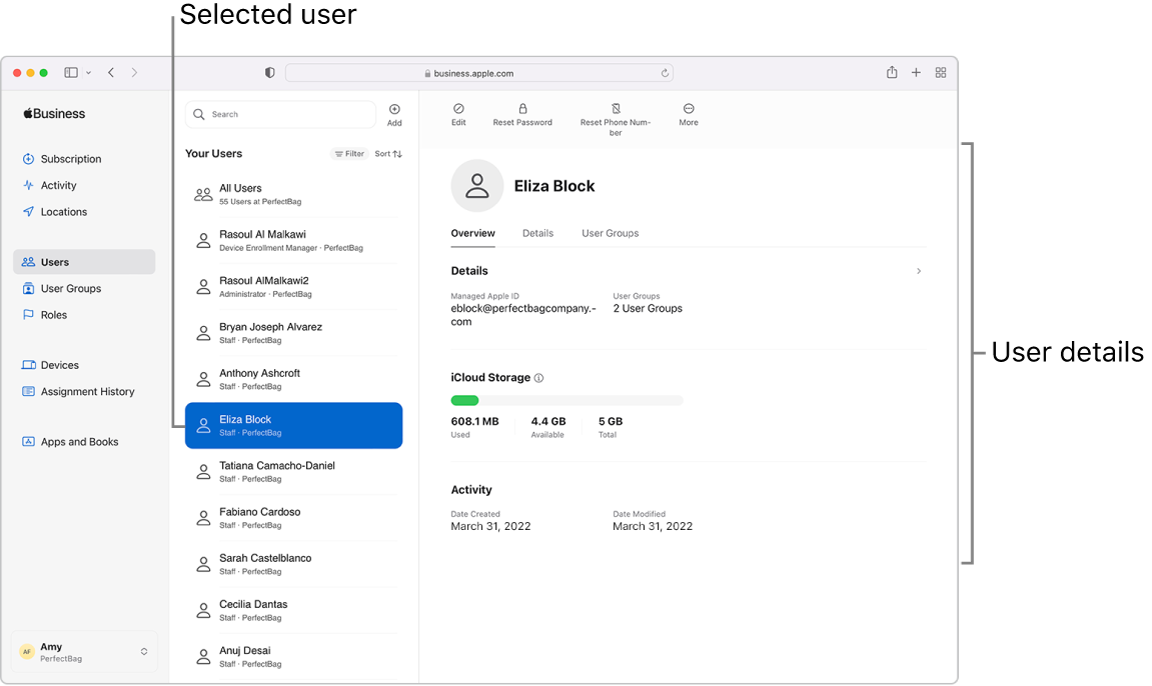
サイドバーで「ユーザー」
 を選択し、ウインドウ上部中央にある「追加」ボタン
 を選択します。
以下の必須情報を入力します。
姓名
役割
場所
メールアドレス
管理対象Apple Account
必要に応じて、以下の任意の情報を入力します。
ミドルネームのイニシャルまたはミドルネーム
個人番号(Person number)
コストセンター
学部
学科
ウインドウの右下隅の「保存」を選択します。
重要: 新しい管理者がサインインしてパスワードを変更するまで、アカウントは有効になりません。
新しいユーザーを追加する
Apple Business Manager
で、管理者またはユーザーマネージャーの役割を持つユーザーとしてサインインします。サイドバーで「ユーザー」
を選択し、ウインドウ上部中央にある「追加」ボタンを選択します。以下の必須情報を入力します。
姓名
役割
場所
メールアドレス
管理対象Apple Account
管理対象Apple Accountの先頭に設定するものを選択します。
フィールドにはピリオドなどのテキストを入力することもできます(例:eliza.block)。
リストから確認済みのドメインを選択します。
必要に応じて、以下の任意の情報を入力します。
ミドルネームのイニシャルまたはミドルネーム
個人番号(Person number)
コストセンター
学部
学科
ウインドウの右下隅の「保存」を選択します。
重要: ユーザーがサインインしてパスワードを変更するまで、アカウントは有効になりません。
マネージャーの役割を既存のユーザーに追加する
Apple Business Manager
で、管理者またはユーザーマネージャーの役割を持つユーザーとしてサインインします。サイドバーで「ユーザー」
を選択し、ユーザーを選択するか、「検索」フィールドで検索します。「検索する方法」を参照してください。リストからユーザーを選択します。
「編集」ボタン
 を選択し、マネージャーの役割と場所を選択して、「保存」を選択します。