
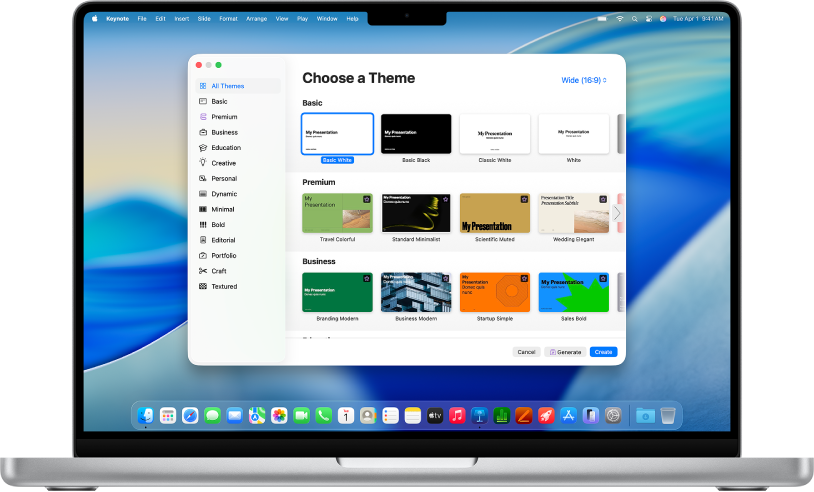
Inizia con un tema
Tutte le presentazioni iniziano con un tema, ovvero un insieme di layout diapositiva predefiniti che puoi utilizzare come punto di partenza. Sostituisci le immagini e il testo del tema con i tuoi contenuti, quindi aggiungi altre diapositive a seconda delle tue necessità.
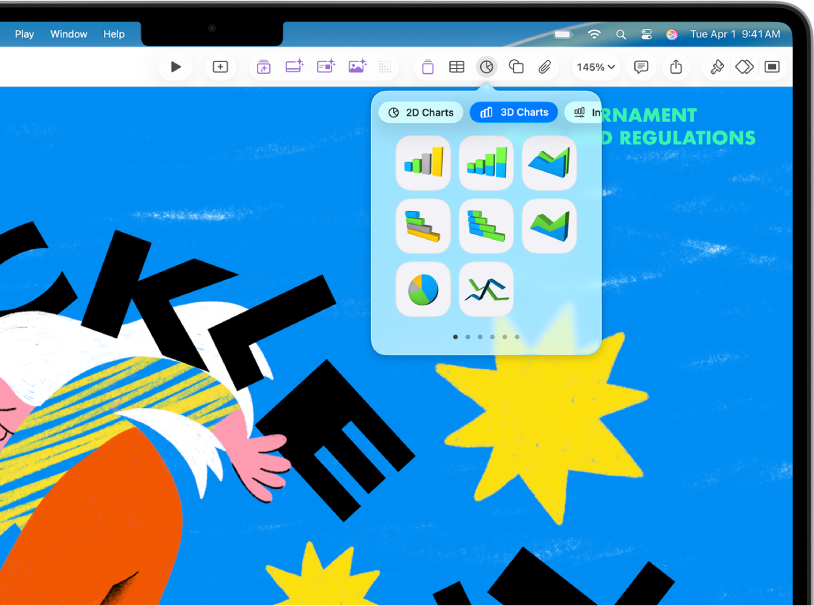
Aggiungi testo, foto, grafici e molto altro
Aggiungi oggetti come caselle di testo, tabelle, grafici, forme e file multimediali (immagini, audio e filmati) a qualsiasi diapositiva. Puoi sovrapporre gli oggetti, ridimensionarli e collegarli a pagine web o ad altre diapositive nella presentazione.
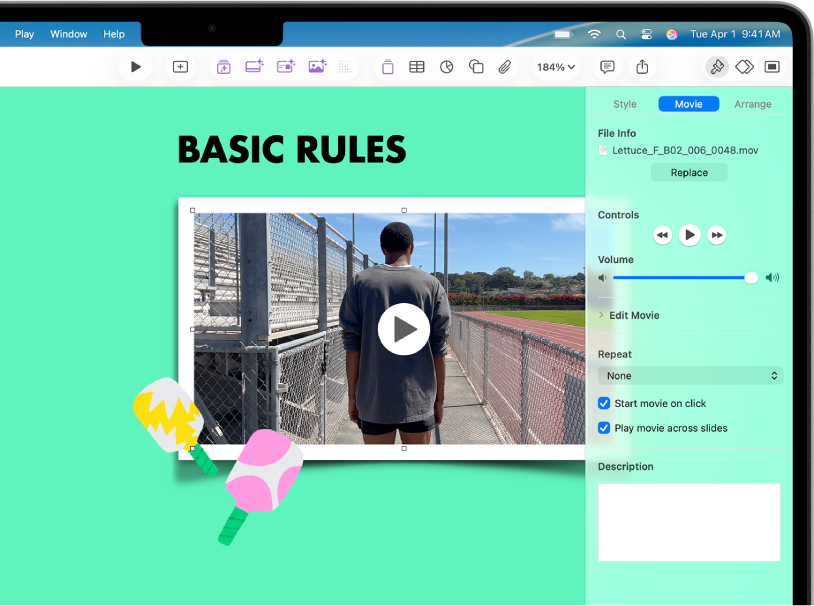
Luci, camera, azione
Dai vita alle tue presentazioni con filmati, video in diretta, narrazioni registrate, musica e molto altro.
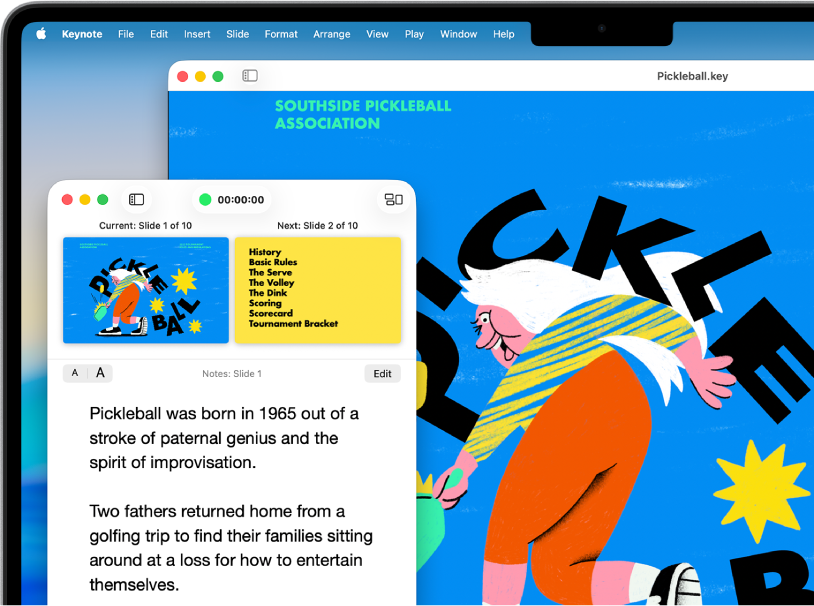
Presenta in qualsiasi situazione
Riproduci una presentazione, durante una videoconferenza, in maniera virtuale con più presentatori, come un filmato con narrazione registrata e molto altro.
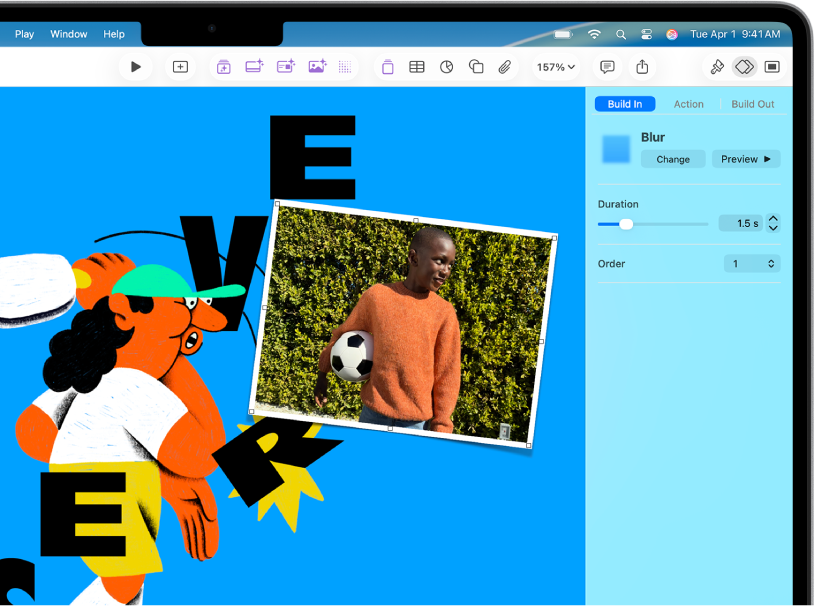
Stupisci con le animazioni
Aggiungi effetti o animazioni per coinvolgere il pubblico. Ad esempio, aggiungi una transizione per fare in modo che ogni diapositiva si dissolva nella successiva o fai rimbalzare le parole di un titolo sulla diapositiva.
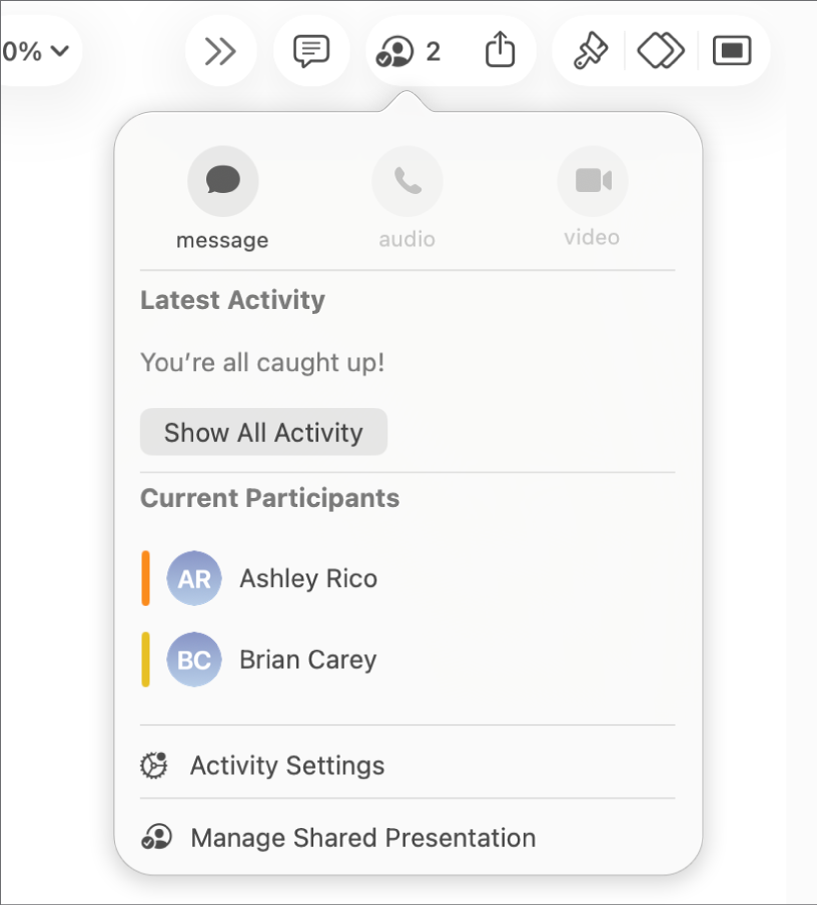
Collabora in tempo reale
Invita altri utenti a collaborare alla presentazione. Tutti gli invitati potranno visualizzare le modifiche in tempo reale, ma sarai tu a decidere se potranno modificare o solo visualizzare la presentazione.
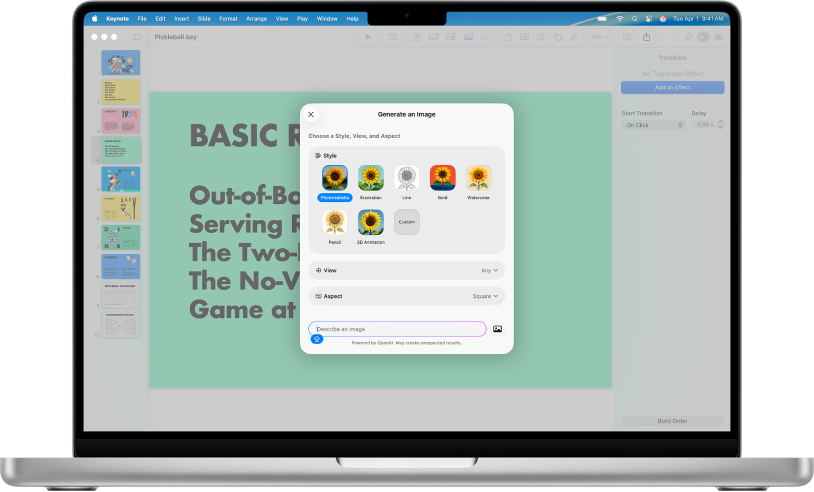
Tutto ciò che ti serve in un unico posto
Abbonati ad Apple Creator Studio per accedere a una vasta libreria di contenuti premium oltre alle funzionalità basate sull’intelligenza artificiale, come le note del presentatore generate automaticamente, la funzionalità che consente di ripulire le diapositive e la generazione di immagini fotorealistiche.
Questa guida ti aiuta a iniziare a utilizzare Keynote 15.1 sul Mac. Per visualizzare la versione di Keynote, scegli Keynote nella barra dei menu, quindi scegli Informazioni su Keynote. Per consultare il manuale utente di Keynote, seleziona l’indice nella parte superiore della pagina oppure inserisci una parola o una frase nel campo di ricerca.
Se hai bisogno di ulteriore assistenza, visita il sito web del supporto di Keynote.