
Creare una presentazione in Keynote sul Mac
Per creare una nuova presentazione, prima devi scegliere un tema da utilizzare come punto di partenza. I temi utilizzano font e colori coordinati per offrire un aspetto armonico e spesso includono segnaposto che puoi sostituire con contenuti personalizzati. Se hai un abbonamento ad Apple Creator Studio, puoi anche usare una descrizione testuale per generare automaticamente una nuova presentazione o aggiungere diapositive a una presentazione esistente.
 | Disponibile con abbonamento: alcune funzionalità richiedono un abbonamento ad Apple Creator Studio. Per scoprire di più, visita la pagina web di Apple Creator Studio e consulta l’articolo del supporto Apple Informazioni su Apple Creator Studio. | ||||||||||
Creare una presentazione da un tema
Vai all’app Keynote
sul Mac.Per aprire Keynote, fai clic sull’app Keynote
nel Dock o nella cartella Applicazioni.Se “Scelta temi” (mostrato di seguito) non viene visualizzato, fai clic su “Nuovo documento” nell’angolo in basso a sinistra nella finestra di dialogo. Puoi anche scegliere File > Nuovo (dal menu File nella parte superiore dello schermo).
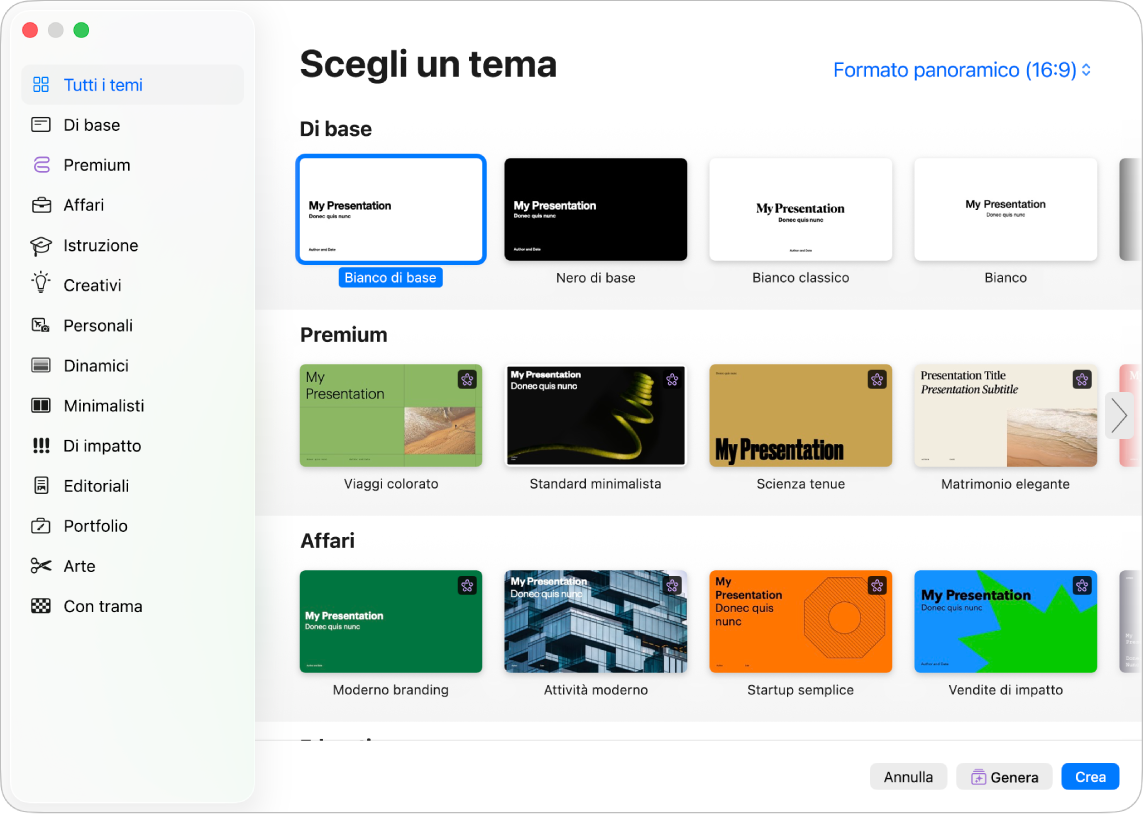
Nota: se desideri formattare i dati contenuti in tabelle e grafici utilizzando i formati convenzionali per un’altra lingua, seleziona la lingua nell’angolo inferiore sinistro prima di scegliere un tema. Consulta Formattare una presentazione per un’altra lingua.
Nello strumento di selezione dei temi, dai un’occhiata alle diverse categorie, quindi fai doppio clic su quello che ti sembra più simile al tema che desideri creare. Per restringere le opzioni, seleziona una categoria nella barra laterale a sinistra.
alcuni temi non vengono scaricati sul computer finché non li scegli o apri una presentazione che li utilizza. Se la tua connessione è lenta o non sei in linea durante questa operazione, le immagini e gli sfondi segnaposto delle diapositive nella presentazione potrebbero essere visualizzati con una risoluzione minore fino a quando non sarai nuovamente online o sarà stato completato il download del tema.
Per utilizzare un layout diapositiva diverso per la prima diapositiva, fai clic sul pulsante “Layout diapositiva” nella barra laterale Formattazione
 a destra, quindi scegli un altro layout.
Ogni layout diapositiva offre un ordinamento di testo e immagini da utilizzare come punto di partenza per i tuoi contenuti.
Per aggiungere i tuoi contenuti alla presentazione, esegui una delle seguenti operazioni:
Aggiungere una diapositiva: fai clic su
 nella barra strumenti, quindi seleziona un layout.
Aggiungere testo: fai doppio clic sul testo segnaposto e digita il tuo testo.
Aggiungere un’immagine: trascina un’immagine dal Mac o da una pagina web su un’immagine segnaposto o in un punto qualsiasi della diapositiva, oppure fai clic su
 nell’angolo inferiore destro di un’immagine segnaposto per sostituirla con la tua.
Seleziona File > Salva, inserisci un nome, scegli una posizione, quindi fai clic su Salva.
Keynote salva automaticamente le modifiche man mano che lavori, così non devi preoccuparti di salvare costantemente la tua presentazione. Tuttavia, è buona prassi rinominare la presentazione in modo da poterla trovare con facilità la prossima volta che desideri lavorarci. In qualsiasi momento puoi modificare il nome della presentazione o la posizione in cui viene salvata.
Se sul tuo Mac è configurato iCloud Drive, Keynote salva la presentazione su iCloud Drive di default.
Per riprodurre la presentazione, fai clic su
 nella barra strumenti, quindi premi i tasti freccia per avanzare tra le diapositive.
Per terminare la presentazione, premi il tasto Esc. Per altri modi in cui puoi riprodurre le presentazioni, consulta Riprodurre una presentazione sul Mac.
Per chiudere la presentazione, fai clic sul pulsante di chiusura rosso nell’angolo superiore sinistro della finestra.
Selezionare un tema di default per le nuove presentazioni
Puoi impostare Keynote affinché apra sempre una nuova presentazione da un tema specifico invece che da una scelta temi.
Vai all’app Keynote
sul Mac.Scegli Keynote > Impostazioni (dal menu Keynote nella parte superiore dello schermo).
Fai clic su Generali sulla parte superiore della finestra, quindi seleziona il pulsante “Usa tema” nei controlli “Per nuove presentazioni”.
Il nome che appare dopo “Usa tema” è il tema attualmente selezionato.
Fai clic sul pulsante “Cambia tema”, fai clic su un tema, quindi fai clic su Scegli.
Per chiudere la finestra, fai clic sul pulsante di chiusura rosso nell’angolo superiore sinistro.
Dopo aver modificato questa impostazione, puoi ancora aprire una nuova presentazione con un tema diverso. Premi il tasto Opzione, quindi scegli File > Nuovo da tema (dal menu File nella parte superiore dello schermo).
Creare automaticamente una presentazione da uno schema
Se hai un abbonamento ad Apple Creator Studio, puoi usare uno schema di testo per generare una presentazione, completa di titoli, elenchi puntati e un tema coerente.
Nota: questa funzionalità richiede macOS 26 o versioni successive.
Vai all’app Keynote
sul Mac.Se il selettore temi non viene visualizzato, fai clic su “Nuovo documento” nell’angolo in basso a sinistra nella finestra di dialogo. Puoi anche scegliere File > Nuovo (dal menu File nella parte superiore dello schermo).
Nel selettore temi, dai un’occhiata alle diverse categorie, quindi fai clic sul tema che desideri utilizzare.
Fai clic su Genera nell’angolo in basso a destra della finestra.
Nella finestra di dialogo “Genera presentazione”, inserisci uno schema della tua presentazione nel campo Panoramica. Questo può includere il tono che vuoi utilizzare per la presentazione, il pubblico di destinazione e altri dettagli.
Nel campo “Punti chiave”, aggiungi i dettagli importanti che vuoi includere nelle diapositive. Puoi inserire una lista o dei brevi paragrafi, oltre a incollare del testo da un’altra app.
Esegui una delle seguenti azioni:
Lasciare selezionato il riquadro “Genera immagini”: Keynote sceglie i layout delle diapositive con le immagini e genera le immagini corrispondenti per ognuna.
Deselezionare il riquadro “Genera immagini”: Keynote aggiunge ancora nelle diapositive il segnaposto che dovrebbe essere sostituito da un’immagine, ma lo lascia vuoto in modo che tu possa sostituirlo in autonomia.
Nota: “Genera immagini” è disponibile per utenti a partire dai 13 anni di età. Se hai meno di 13 anni, puoi comunque creare una presentazione ma non includerà le immagini generate automaticamente.
Fai clic su Genera.
Keynote crea una presentazione di base utilizzando il tema che hai selezionato e le informazioni inserite nella finestra di dialogo “Genera presentazione”.
Se la funzionalità “Genera immagini” è attiva, Keynote aggiunge le diapositive e genera prima i testi e poi riempie l’immagine con un segnaposto contenente le immagini generate, una diapositiva alla volta.
Creare automaticamente una diapositiva da uno schema
Se sottoscrivi un abbonamento ad Apple Creator Studio, potrai generare nuove diapositive, con o senza immagini, da aggiungere a una presentazione già aperta.
Apri la presentazione, quindi, nel navigatore diapositive,fai clic sulla diapositiva che deve essere prima di quella nuova.
Fai clic su
 nella barra strumenti.
Nella finestra di dialogo “Genera nuove diapositive”, inserisci uno schema nel campo Panoramica.
Nel campo “Punti chiave”, aggiungi i dettagli importanti che vuoi includere nelle nuove diapositive.
Esegui una delle seguenti azioni:
Lasciare selezionato il riquadro “Genera immagini”: Keynote sceglie i layout delle diapositive con le immagini e genera le immagini corrispondenti per ognuna.
Deselezionare il riquadro “Genera immagini”: Keynote aggiunge ancora nelle diapositive il segnaposto che dovrebbe essere sostituito da un’immagine, ma lo lascia vuoto in modo che tu possa sostituirlo in autonomia.
Nota: “Genera immagini” è disponibile per utenti a partire dai 13 anni di età. Se hai meno di 13 anni, puoi comunque creare una presentazione ma non includerà le immagini generate automaticamente.
Fai clic su Genera.
Le nuove diapositive vengono visualizzate sotto la diapositiva selezionata nel navigatore diapositive.