
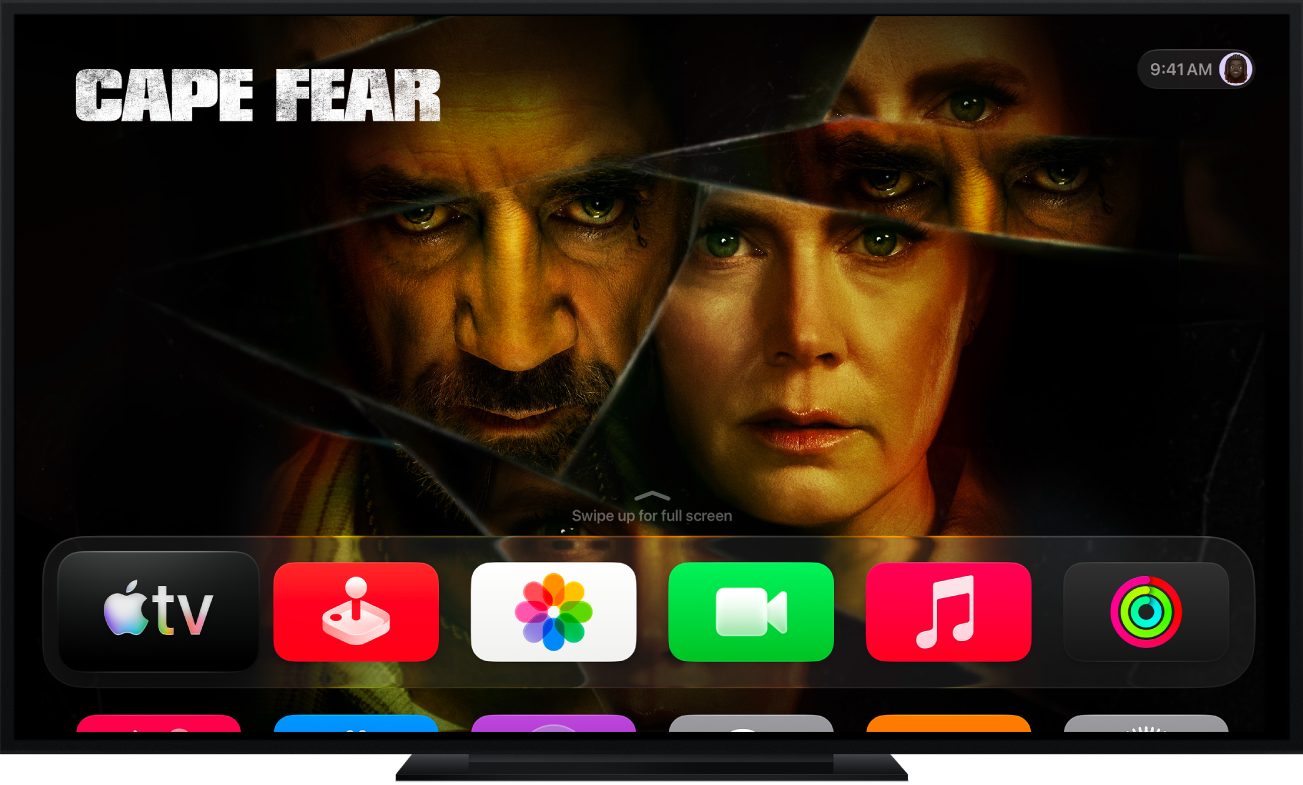
Non hai mai utilizzato Apple TV 4K?
Scopri come impostare Apple TV 4K per vivere un’esperienza cinematografica senza pari.

Scopri il telecomando
Il telecomando di Apple TV ti offre un controllo senza eguali con un’area sensibile al tocco.
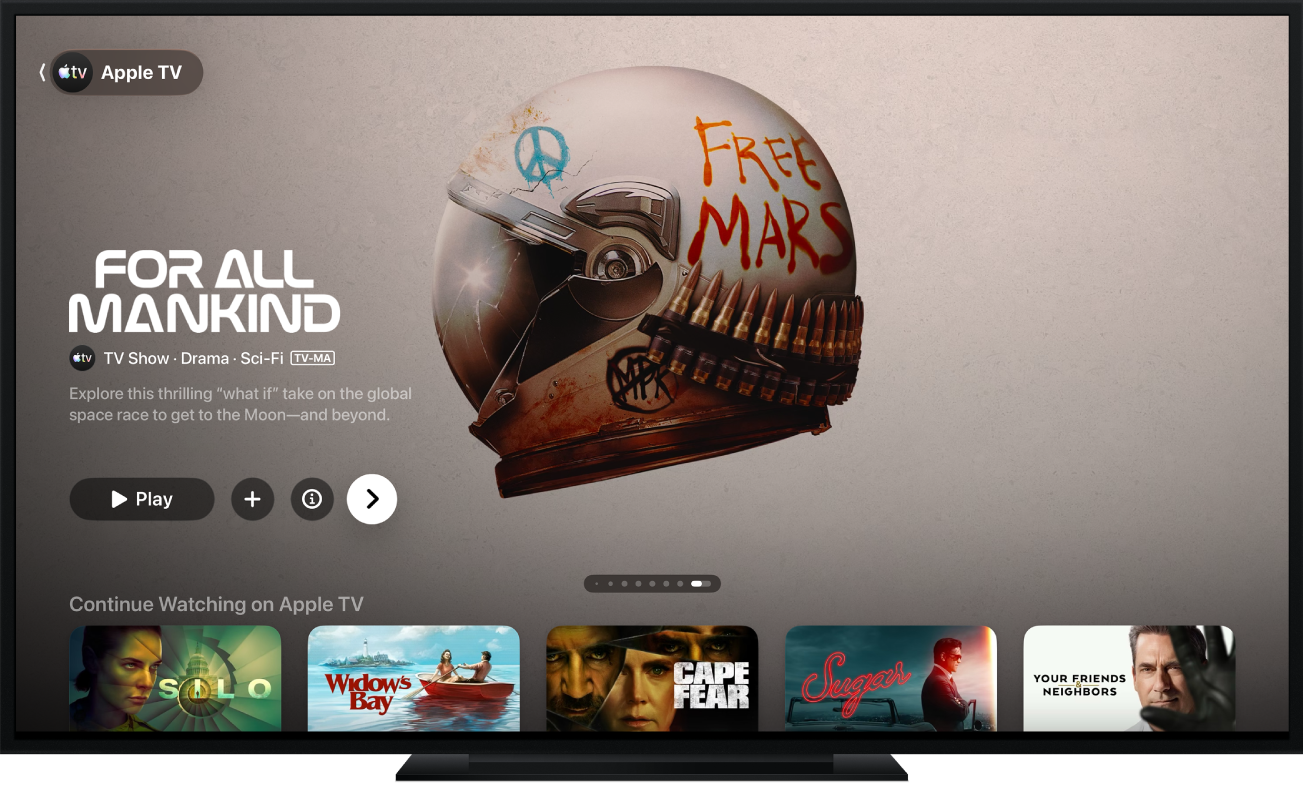
Scopri le novità di tvOS 27
tvOS 27 offre le app Podcast e Musica dal design completamente rinnovato. Puoi installare l’aggiornamento a tvOS 27 su Apple TV 4K (2ª generazione) e Apple TV 4K (3ª generazione).

Sing di Apple Music: che la festa abbia inizio
Usa iPhone come microfono con Sing di Apple Music su Apple TV 4K (3ª generazione). Ascolta la tua voce tramite gli altoparlanti del televisore mentre fai karaoke con milioni di brani disponibili, seguendo il testo in tempo reale sincronizzato con la musica. Per unirti alla festa, porta il tuo iPhone con iOS 26 o versioni successive per alternarti al microfono e reagire con effetti in tempo reale sullo schermo. Per iniziare più velocemente, apri Sing di Apple Music direttamente dalla schermata Home.
Per consultare il manuale utente di Apple TV 4K, seleziona l’indice in alto, in alternativa, inserisci una parola o una frase nel campo di ricerca.
Manuale utente di Apple TV 4K
- Ciao
- Novità di tvOS 27
-
-
- Riprodurre audio e video in streaming con Apple TV 4K
- Utilizzare HomePod o altoparlanti compatibili con AirPlay con Apple TV 4K
- Utilizzare AirPods o Beats con Apple TV 4K
- Collegare dispositivi Bluetooth
- Utilizzare iPhone, iPad o Apple Watch come un telecomando
- Gestire le chiamate in entrata per iPhone
- Utilizzare iPhone o iPad come una tastiera
- Utilizzare iPhone o iPad come fotocamera
- Utilizzare Siri su altri dispositivi per controllare Apple TV 4K
-
-
- Panoramica dell’app TV
- Sottoscrivere un abbonamento e acquistare contenuti
- Navigare nell’app TV
- Controllare la riproduzione dei video
- Trovare contenuti da guardare
- Guardare Major League Soccer (MLS)
- Guardare il campionato di Formula 1
- Visualizzare film e programmi TV nella tua libreria
- Gestire le notifiche sulle tue squadre preferite e sui risultati delle partite
- Gestire i suggerimenti
- Regolare le impostazioni dell’app TV
-
- Panoramica dell’app Musica
- Abbonarsi ad Apple Music
- Trovare musica da ascoltare o da guardare
- Controllare la riproduzione della musica
- Sfogliare i brani nella libreria
- Riprodurre musica insieme ad altre persone tramite SharePlay
- Scoprire cosa stanno ascoltando gli amici
- Gestire i suggerimenti
- Regolare le impostazioni dell’app Musica
- Sing
-
- Panoramica dell’app Fitness
- Connettere Apple Watch o iPhone
- Abbonarsi a Apple Fitness+
- Iniziare ad allenarsi dalla schermata “Per te”
- Visualizzare i dettagli degli allenamenti e controllare la riproduzione
- Sfogliare o cercare gli allenamenti
- Salvare gli allenamenti per un secondo momento
- Combinare più allenamenti con le raccolte
- Visualizzare e gestire i piani Fitness+
- Allenarsi insieme ad altri tramite SharePlay
- App Store
- Cerca
-
-
- Regolare le impostazioni del telecomando
- Liberare spazio
- Cambiare le impostazioni della rete Wi-Fi
- Cambiare le impostazioni per l’accesso singolo
- Regolare le impostazioni per profili e account
- Regolare le impostazioni per app specifiche
- Regolare le impostazioni per AirPlay e HomeKit
- Regolare le impostazioni per Siri
- Regolare le impostazioni della privacy
-
- Panoramica delle funzionalità di accessibilità
- Aggiungere un’abbreviazione di accessibilità
- Voce
- Copyright e marchi registrati