Modificando questo controllo verrà ricaricata la pagina
Manuale utente di Apple TV 4K
- Ciao
- Novità di tvOS 27
-
-
- Riprodurre audio e video in streaming con Apple TV 4K
- Utilizzare HomePod o altoparlanti compatibili con AirPlay con Apple TV 4K
- Utilizzare AirPods o Beats con Apple TV 4K
- Collegare dispositivi Bluetooth
- Utilizzare iPhone, iPad o Apple Watch come un telecomando
- Gestire le chiamate in entrata per iPhone
- Utilizzare iPhone o iPad come una tastiera
- Utilizzare iPhone o iPad come fotocamera
- Utilizzare Siri su altri dispositivi per controllare Apple TV 4K
-
-
- Panoramica dell’app TV
- Sottoscrivere un abbonamento e acquistare contenuti
- Navigare nell’app TV
- Controllare la riproduzione dei video
- Trovare contenuti da guardare
- Guardare Major League Soccer (MLS)
- Guardare il campionato di Formula 1
- Visualizzare film e programmi TV nella tua libreria
- Gestire le notifiche sulle tue squadre preferite e sui risultati delle partite
- Gestire i suggerimenti
- Regolare le impostazioni dell’app TV
-
- Panoramica dell’app Musica
- Abbonarsi ad Apple Music
- Trovare musica da ascoltare o da guardare
- Controllare la riproduzione della musica
- Sfogliare i brani nella libreria
- Riprodurre musica insieme ad altre persone tramite SharePlay
- Scoprire cosa stanno ascoltando gli amici
- Gestire i suggerimenti
- Regolare le impostazioni dell’app Musica
- Sing
-
- Panoramica dell’app Fitness
- Connettere Apple Watch o iPhone
- Abbonarsi a Apple Fitness+
- Iniziare ad allenarsi dalla schermata “Per te”
- Visualizzare i dettagli degli allenamenti e controllare la riproduzione
- Sfogliare o cercare gli allenamenti
- Salvare gli allenamenti per un secondo momento
- Combinare più allenamenti con le raccolte
- Visualizzare e gestire i piani Fitness+
- Allenarsi insieme ad altri tramite SharePlay
- App Store
- Cerca
-
-
- Regolare le impostazioni del telecomando
- Liberare spazio
- Cambiare le impostazioni della rete Wi-Fi
- Cambiare le impostazioni per l’accesso singolo
- Regolare le impostazioni per profili e account
- Regolare le impostazioni per app specifiche
- Regolare le impostazioni per AirPlay e HomeKit
- Regolare le impostazioni per Siri
- Regolare le impostazioni della privacy
-
- Panoramica delle funzionalità di accessibilità
- Aggiungere un’abbreviazione di accessibilità
- Voce
- Copyright e marchi registrati
Uscita forzata da un’app su Apple TV 4K
Se l’app non sembra funzionare correttamente, puoi forzarne la chiusura e riaprirla nuovamente dalla schermata Home.
Sul telecomando, premi due volte
 rapidamente.
 Sullo schermo viene mostrata una riga di finestre che rappresentano le app aperte.
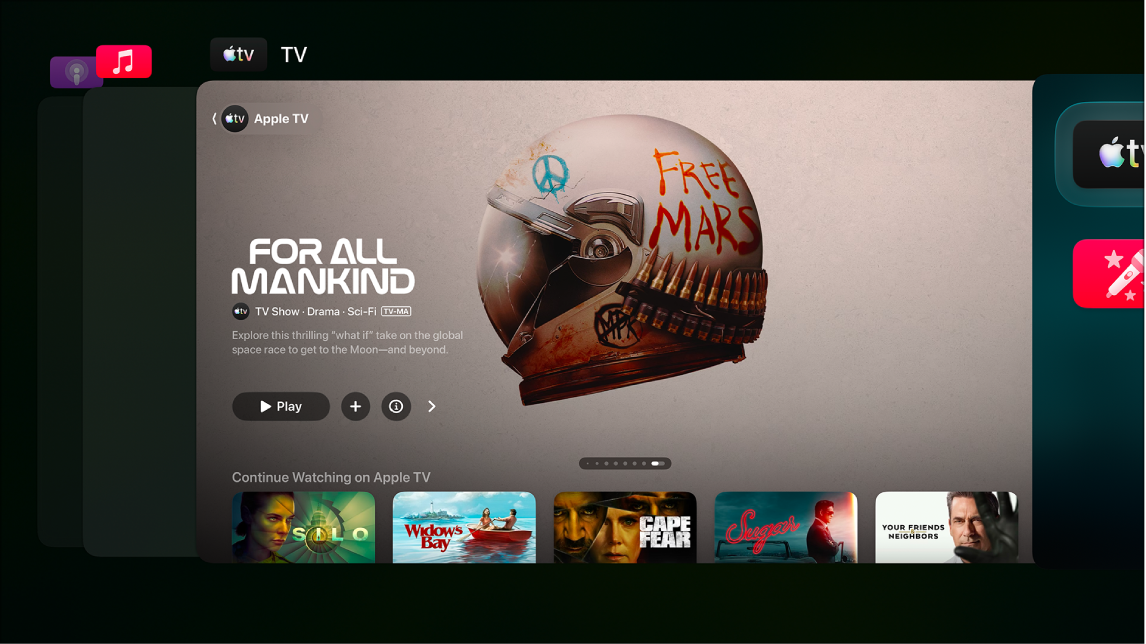
Guarda in streaming For All Mankind nell’app TV sottoscrivendo un abbonamento Vai sull’app da cui vuoi uscire, quindi scorri verso l’alto sul clickpad o la superficie touch.
Per uscire dalla vista per passare da un’app all’altra senza uscire dall’app, premi
 o
o  sul telecomando.
Grazie per il tuo feedback.