Menggunakan lingkup dan lapisan atas video di Final Cut Camera
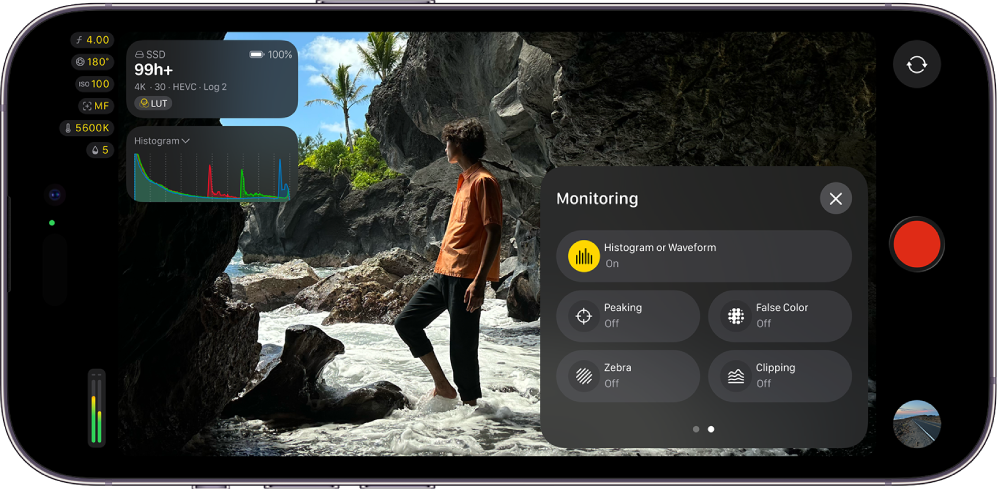
Anda dapat menyalakan lingkup dan lapisan atas video di Final Cut Camera untuk menyempurnakan eksposur dan warna dalam rekaman Anda.
Kiat: Video dengan pencahayaan berlebih kurang memiliki detail dan biasanya tampak sebagai putih murni. Anda dapat menyesuaikan eksposur sebelum merekam untuk memulihkan detail di area dengan eksposur berlebih.
Menyalakan lingkup video
Lingkup video memberikan pengukuran level luma dan chroma pada klip Anda sebelum dan selama perekaman Anda dengan Final Cut Camera.
Catatan: Lingkup video memerlukan iOS 27, iPadOS 27, atau lebih baru.
Final Cut Camera mencakup dua lingkup video:
Histogram: Histogram menyediakan analisis statistik gambar dengan menghitung berapa banyak piksel yang jatuh pada setiap luma atau level warna dan menampilkannya dalam bentuk grafik. Setiap peningkatan skala dari kiri ke kanan mewakili persentase luma atau warna, dan ketinggian setiap segmen menunjukkan jumlah piksel pada persentase tersebut. Histogram adalah lingkup video default.
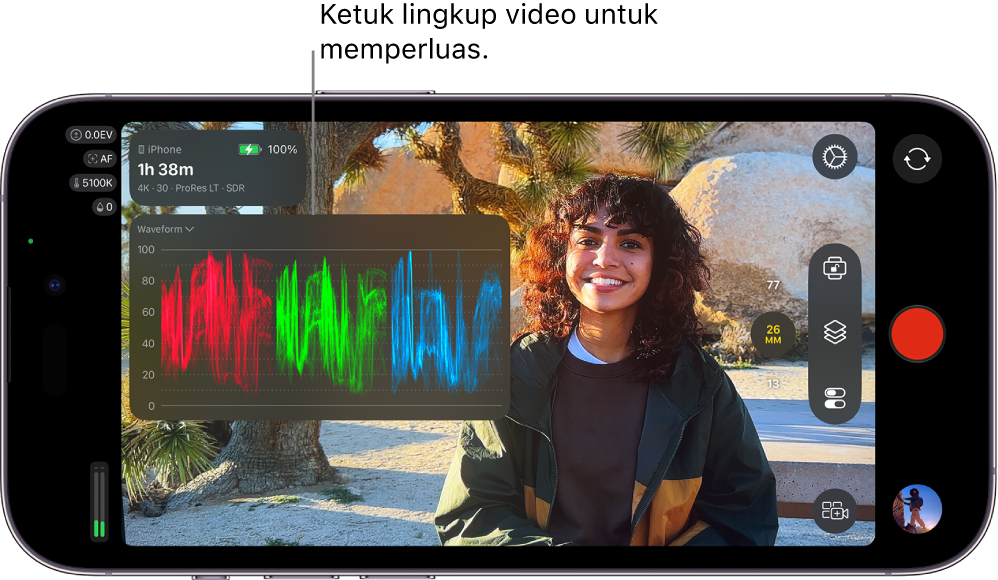
Monitor bentuk gelombang: Monitor bentuk gelombang menampilkan tiga tampilan bentuk gelombang berdampingan yang menunjukkan video Anda sebagai komponen merah, hijau, dan biru terpisah. Dalam setiap bentuk gelombang, level sinyal ditampilkan secara vertikal, sedangkan posisi horizontal sesuai dengan posisi horizontal setiap piksel di gambar. Bagian tertinggi dan terendah pada bentuk gelombang tampilan sesuai dengan area terang dan gelap di gambar.
Buka app Final Cut Camera
 di iPhone atau iPad Anda.
Di layar kamera, ketuk
 , gesek ke kiri untuk melihat lebih banyak kontrol, lalu ketuk Histogram atau Bentuk Gelombang.
Ketuk
 .
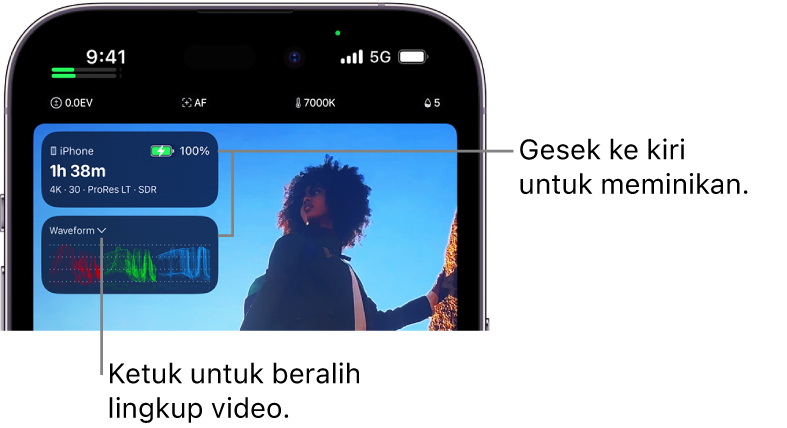
.Anda dapat mengetuk lingkup video untuk memperluasnya dan melihat detail lebih lanjut, atau gesek ke kiri untuk menyembunyikannya sementara dari tampilan.
Untuk beralih antara menampilkan histogram atau bentuk gelombang, ketuk  di sebelah Histogram atau Bentuk Gelombang di layar kamera, lalu ketuk pilihan.
Untuk mematikan cakupan video, ketuk di layar kamera, gesek ke kiri untuk melihat lebih banyak kontrol, lalu ketuk Histogram atau Bentuk Gelombang.
Menyalakan lapisan atas puncak fokus
Puncak fokus menyoroti area di jendela bidik yang memiliki fokus tajam dengan lapisan atas warna, sehingga Anda dapat menentukan bagian gambar mana yang difokuskan dengan akurat saat Anda merekam.
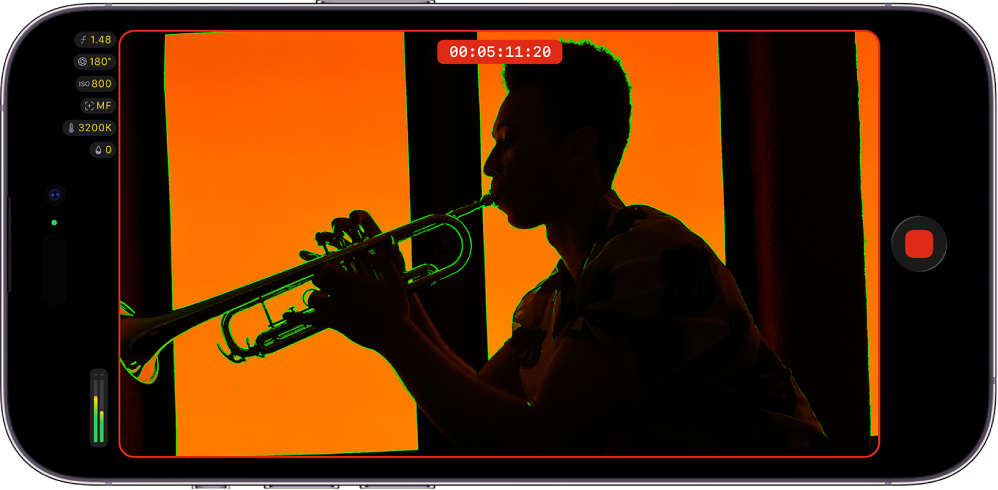
Catatan: Puncak fokus memerlukan model iPhone atau iPad dengan keping A13 Bionic atau lebih baru.
Buka app Final Cut Camera
di iPhone atau iPad Anda.Di layar kamera, ketuk
, gesek ke kiri untuk melihat lebih banyak kontrol, lalu ketuk Puncak.Ketuk
.
Untuk mengubah warna atau sensitivitas lapisan atas puncak fokus, ketuk  di layar kamera, ketuk Alat, ketuk Puncak, lalu ketuk Sensitivitas atau Warna dan ketuk pilihan.
Kiat: Nyalakan puncak fokus, lalu ubah fokus secara manual untuk melihat bagian gambar mana yang difokuskan.
Untuk mematikan lapisan atas puncak fokus, ketuk di layar kamera, gesek ke kiri untuk melihat lebih banyak kontrol, lalu ketuk Puncak.
Menyalakan lapisan atas warna semua
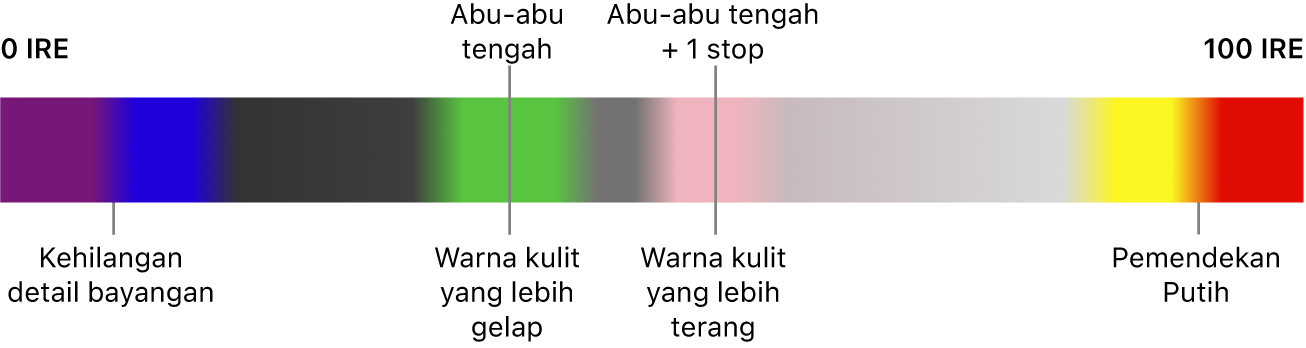
Warna semu adalah alat pemantau eksposur yang menerjemahkan kecerahan gambar ke dalam tampilan warna bergaya peta panas. Lapisan atas warna semu menggantikan nilai luminans (kecerahan) yang berbeda dengan warna tertentu sehingga Anda tahu dengan segera bagian mana dari bingkai Anda yang terlalu terang atau terlalu gelap.
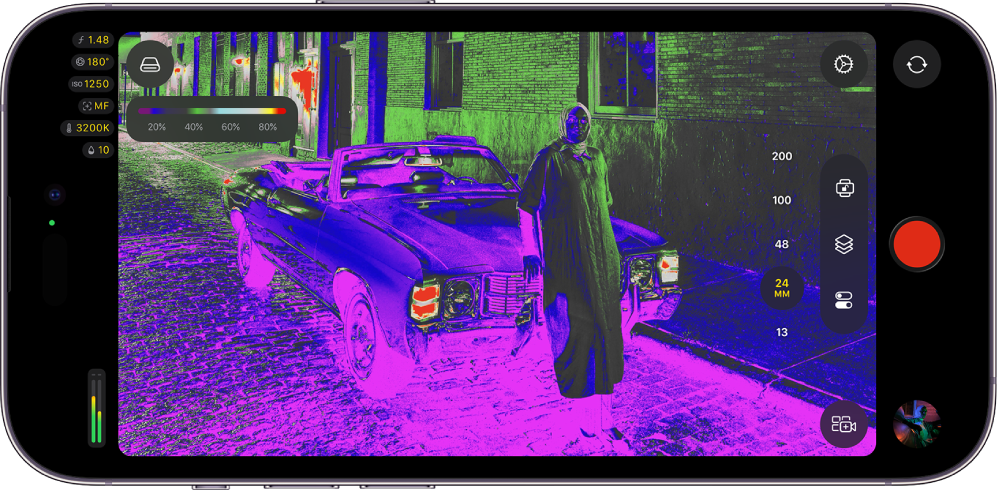
Buka app Final Cut Camera
di iPhone atau iPad Anda.Di layar kamera, ketuk
, gesek ke kiri untuk melihat lebih banyak kontrol, lalu ketuk Warna Semu.Ketuk
.
Diagram di bawah ini menunjukkan bagaimana warna dalam lapisan atas warna semua dipetakan ke level luminans yang berbeda.
Untuk mematikan lapisan atas warna semu, ketuk di layar kamera, gesek ke kiri untuk melihat lebih banyak kontrol, lalu ketuk Warna Semu.
Menyalakan lapisan atas eksposur berlebih zebra
Gunakan lapisan atas zebra untuk menampilkan area gambar Anda dengan eksposur berlebih. Area dengan pencahayaan berlebih ditandai dengan garis merah diagonal, juga dikenal sebagai “garis zebra”. Video dengan pencahayaan berlebih kurang memiliki detail dan biasanya tampak sebagai putih murni. Anda dapat menyesuaikan eksposur sebelum merekam untuk memulihkan detail di area dengan eksposur berlebih.
Catatan: Menampilkan lapisan atas zebra memerlukan model iPhone atau iPad dengan keping A13 Bionic atau lebih baru.
Buka app Final Cut Camera
di iPhone atau iPad Anda.Di layar kamera, ketuk
, gesek ke kiri untuk melihat lebih banyak kontrol, lalu ketuk Zebra.Ketuk
.
Untuk mengubah level eksposur saat lapisan atas zebra muncul, ketuk pada layar kamera, ketuk Alat, ketuk Zebra, lalu ketuk pilihan.
Kiat: Untuk memperbaiki eksposur dengan cepat, ketuk garis zebra saat muncul di jendela bidik kamera.
Untuk mematikan lapisan atas zebra, ketuk di layar kamera, gesek ke kiri untuk melihat lebih banyak kontrol, lalu ketuk Zebra.
Menyalakan lapisan atas eksposur berlebih pemotongan
Seperti lapisan atas zebra, lapisan atas pemotongan menampilkan area gambar Anda dengan eksposur berlebih. Namun, lapisan atas pemotongan menandai area yang mengalami eksposur berlebih dengan warna solid yang khas.
Catatan: Menampilkan lapisan atas pemotongan memerlukan model iPhone atau iPad dengan keping A13 Bionic atau lebih baru.
Buka app Final Cut Camera
di iPhone atau iPad Anda.Di layar kamera, ketuk
, gesek ke kiri untuk melihat lebih banyak kontrol, lalu ketuk Pemotongan.Ketuk
.
Untuk mengubah level eksposur saat lapisan atas pemotongan muncul, ketuk di layar kamera, ketuk Alat, ketuk Pemotongan, lalu ketuk pilihan.
Untuk mematikan lapisan atas pemotongan, ketuk di layar kamera, gesek ke kiri untuk melihat lebih banyak kontrol, lalu ketuk Pemotongan.
Lingkup dan lapisan atas video tetap ada di layar kamera hingga Anda mematikannya, termasuk saat merekam dengan kamera depan.