Merekam video di sesi Multicam Langsung di Final Cut Camera
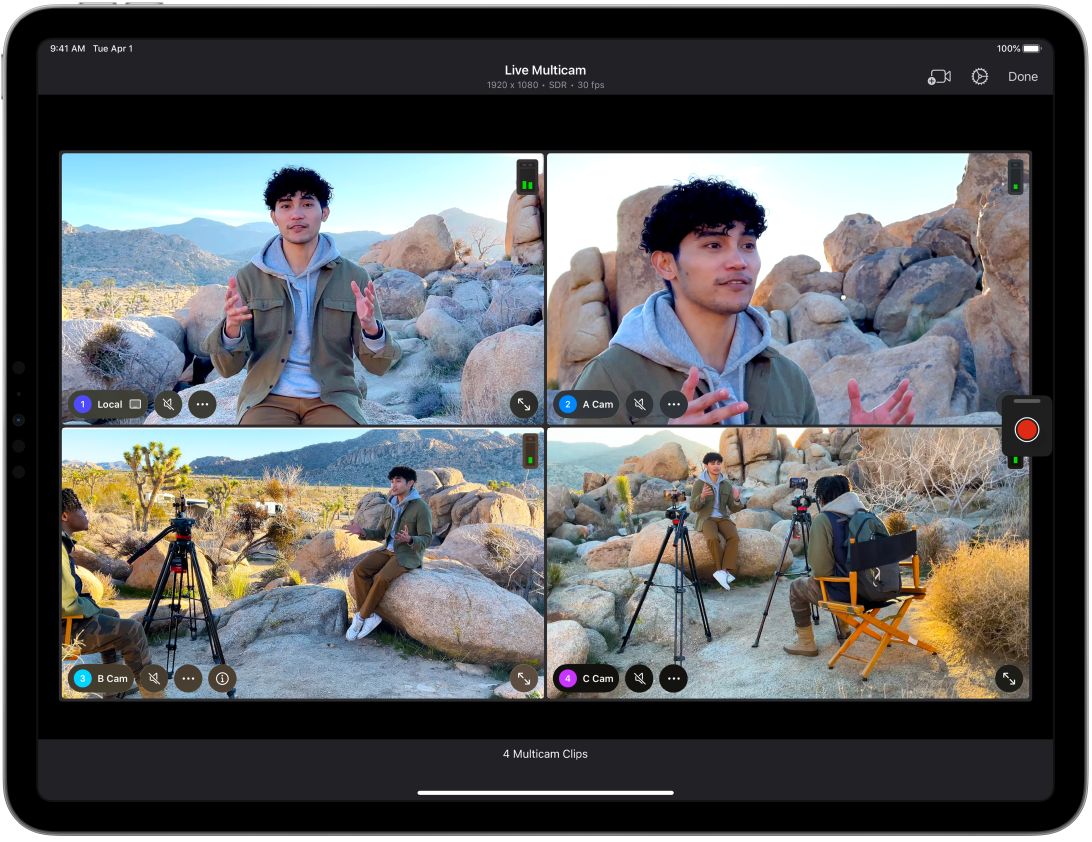
Anda dapat menggunakan Final Cut Camera sebagai kamera jarak jauh di sesi Multicam Langsung di Final Cut Pro untuk iPad. Anda dapat menghubungkan hingga empat perangkat yang menjalankan Final Cut Camera untuk mempratinjau, merekam, dan menyelaraskan sudut kamera Anda di Final Cut Pro untuk iPad.
Catatan: Final Cut Pro untuk iPad merupakan bagian dari Apple Creator Studio. Untuk mempelajari lebih lanjut, lihat halaman web Apple Creator Studio dan artikel Dukungan Apple Mengenai Apple Creator Studio.
Sebelum memulai
Sebelum memulai, buka Multicam Langsung di Final Cut Pro untuk iPad.
Buka app Final Cut Pro di iPad Anda.
Atur proyek Multicam Langsung, atau buka proyek yang ada, ketuk
 di bar alat, lalu ketuk Multicam Langsung.
Merekam video di sesi Multicam Langsung
Buka app Final Cut Camera
 di iPhone atau iPad Anda.
Ketuk
 di layar kamera.
Anda diminta untuk mengizinkan akses jaringan lokal dan akses Bluetooth®.
Di layar Hubungkan ke Multicam Langsung, ketuk nama iPad yang ingin Anda hubungkan (di bawah Perangkat yang Dikenali).
Lihat Menghubungkan sudut kamera Multicam Langsung di Final Cut Pro.
Di layar Multicam Langsung di Final Cut Pro untuk iPad atau di Final Cut Camera di perangkat yang terhubung, ketuk
 untuk mulai merekam di semua perangkat.
Untuk mengakhiri perekaman, ketuk
 .
.