Merekam video di Final Cut Camera
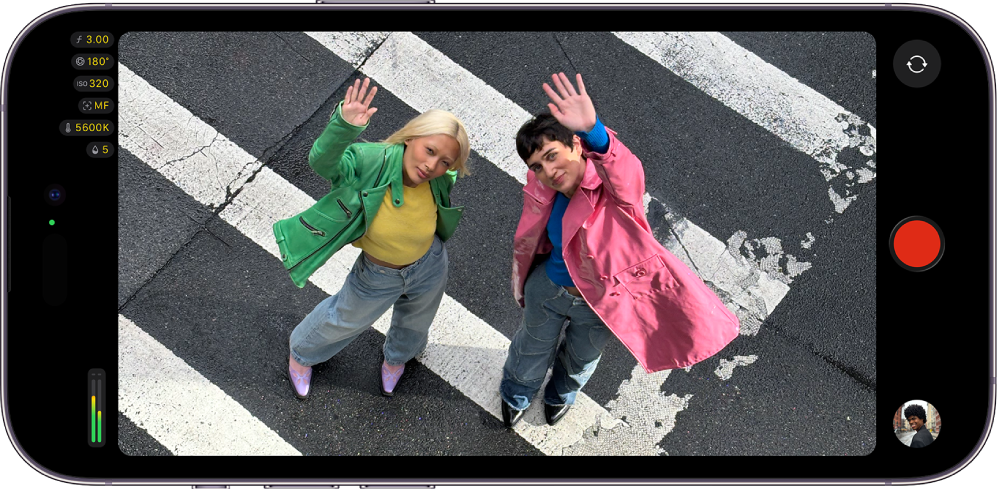
Dengan Final Cut Camera, Anda dapat merekam video berkualitas profesional langsung di iPhone atau iPad Anda. Dengan model iPhone yang didukung, Anda dapat merekam video langsung ke perangkat penyimpanan eksternal atau merekam Apple ProRes RAW, yang mempertahankan semua informasi gambar dari sensor kamera.
Anda juga dapat terhubung secara nirkabel ke Final Cut Pro untuk iPad untuk merekam sudut kamera di sesi Multicam Langsung. Lihat Merekam video di sesi Multicam Langsung.
Merekam video dengan Final Cut Camera sebagai app kamera sendiri
Buka app Final Cut Camera
 di iPhone atau iPad Anda.
Di layar kamera, ketuk
 untuk mulai merekam.
Lampu indikator merah dan kerangka merah di sekitar jendela bidik menunjukkan bahwa perekaman sedang berlangsung.
Untuk berhenti merekam, ketuk
 .
.
Kiat: Anda juga dapat menekan tombol volume mana pun untuk memulai atau menghentikan rekaman.
Merekam video langsung ke perangkat penyimpanan eksternal
Dengan Final Cut Camera dan model iPhone yang didukung, Anda dapat merekam video langsung ke SSD eksternal.
Untuk merekam ke perangkat penyimpanan eksternal dengan Final Cut Camera, Anda memerlukan:
iPhone 15 Pro atau lebih baru
Kabel USB-C bernilai USB 3.2 Gen 2 (10 Gbit/d) atau lebih baik untuk ProRes RAW atau ProRes 4K pada 120 fps
Catatan: Untuk merekam ProRes 4K pada 60 fps (dan format dengan ukuran bingkai lebih kecil dan laju bingkai lebih rendah), Anda dapat menggunakan kabel USB-C bernilai USB 3.1 Gen 1 (5 Gbit/d) atau lebih baik.
SSD eksternal yang terhubung menggunakan kabel USB-C dan diformat dengan format exFAT
Lihat Mengubah pemformatan perangkat penyimpanan eksternal di Petunjuk Pengguna iPhone.
Buka app Final Cut Camera
di iPhone Anda.Hubungkan SSD eksternal ke perangkat Anda menggunakan kabel USB-C.
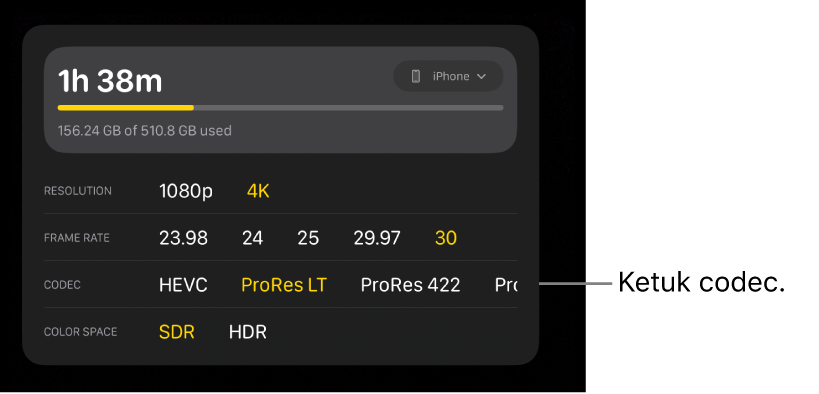
Nama perangkat tempat Anda merekam muncul di bagian atas layar Final Cut Camera. Untuk mengubah lokasi penyimpanan file, ketuk detail perekaman di bagian atas layar, ketuk
 di samping nama perangkat, lalu ketuk lokasi penyimpanan.
Catatan: Jika ini adalah pertama kalinya Anda terhubung ke perangkat penyimpanan eksternal saat Final Cut Camera terbuka, Anda akan diminta untuk memberikan izin kepada Final Cut Camera untuk merekam video. Buka app Pengaturan
 di iPhone Anda, ketuk Privasi & Keamanan, ketuk File dan Folder, lalu nyalakan Final Cut Camera. Tutup dan buka kembali Final Cut Camera.
Ketuk
untuk mulai merekam.Lampu indikator merah dan kerangka merah di sekitar jendela bidik menunjukkan bahwa perekaman sedang berlangsung.
Untuk mengakhiri perekaman, ketuk
.
Penting: Jangan putuskan drive eksternal dari perangkat Anda hingga perekaman selesai.
Merekam Apple ProRes RAW
Dengan iPhone 17 Pro atau lebih baru dan perangkat penyimpanan eksternal, Anda dapat merekam Apple ProRes RAW, yang mempertahankan semua data gambar dari sensor kamera dan memungkinkan Anda untuk menyesuaikan pengaturan kamera di pascaproduksi tanpa kehilangan kualitas.
Saat Anda mengatur codec ke Apple ProRes RAW, Final Cut Camera mengubah pengaturan perekaman lainnya secara otomatis.
Buka app Final Cut Camera
di iPhone Anda.Hubungkan perangkat penyimpanan eksternal dengan kabel USB-C yang memiliki kecepatan minimum 6 Gbit/d.
Lihat Merekam video langsung ke perangkat penyimpanan eksternal, di atas.
Di layar kamera, ketuk detail perekaman di bagian atas layar untuk menampilkan pengaturan format.
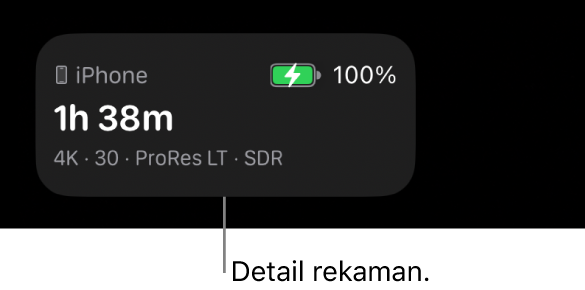
Di sebelah Codec, ketuk pilihan Apple ProRes RAW (Anda mungkin perlu menggesek untuk melihat semua pilihan):
ProRes RAW: Pilih Apple ProRes RAW untuk proyek profesional kelas atas yang memerlukan fleksibilitas maksimum dalam menyesuaikan imbang putih, eksposur, ketajaman, dan lainnya di pascaproduksi.
ProRes RAW HQ: Pilih Apple ProRes RAW HQ untuk laju bit yang lebih tinggi dan kualitas gambar yang lebih tinggi daripada Apple ProRes RAW.
Catatan: Rekaman RAW menghasilkan ukuran file yang besar. Satu menit perekaman ProRes RAW sensor penuh pada 30 fps dapat menggunakan lebih dari 10 GB penyimpanan, dan satu menit perekaman ProRes RAW HQ pada 30 fps dapat menggunakan lebih dari 15 GB penyimpanan.
Saat Anda mengatur codec ke ProRes RAW atau ProRes RAW HQ, Final Cut Camera akan secara otomatis melakukan penyesuaian berikut:
Resolusi (ukuran bingkai) diatur ke Buka Gate (4224 x 3024). Pengaturan ini membuat ukuran gambar (dan ukuran file) terbesar dan memungkinkan laju bingkai hingga 60 bps.
Pengaturan ruang warna tidak lagi tersedia. (Apple ProRes RAW tidak dikaitkan dengan ruang warna.)
Pratinjau dengan LUT dinyalakan dan diatur ke Apple Log 2 ke HDR (HLG). Lihat Mempratinjau media log.
Lakukan salah satu hal berikut:
Mengatur resolusi: Biarkan resolusi diatur ke Buka Gate (4224 x 3024), atau pilih 17:9 (4224 x 2240), yang memungkinkan untuk laju bingkai hingga 120 bps dengan lensa tertentu.
Mengatur laju bingkai: Ketuk pilihan di samping Laju Bingkai.
Laju bingkai yang tersedia untuk Apple ProRes RAW bergantung pada resolusi. Pilih laju bingkai hingga 120 bps jika resolusi diatur ke 17:9, atau hingga 60 bps jika resolusi diatur ke Buka Gate.
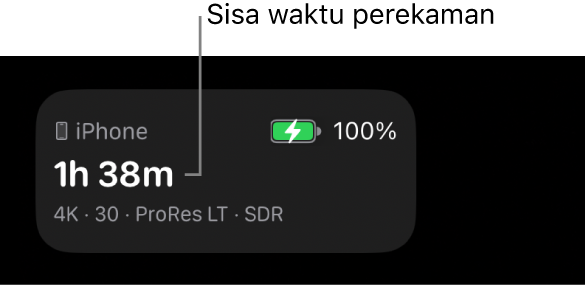
Saat Anda membuat pilihan, Final Cut Camera menghitung waktu perekaman maksimum berdasarkan ruang penyimpanan yang tersedia di perangkat Anda.
Mulai merekam.
Lihat Merekam video dengan Final Cut Camera sebagai app kamera sendiri, di atas.
Lokasi penyimpanan video rekaman Anda
Saat Anda merekam video dengan Final Cut Camera, file media disimpan ke lokasi perekaman yang Anda atur. Anda dapat melihat lokasi file Anda.
Di iPhone 18 Pro atau lebih baru, Anda dapat menyediakan ruang di Penyimpanan Video Pro untuk mengoptimalkan perekaman format bandwidth tinggi seperti Apple ProRes. Lihat Merekam video ProRes dengan kamera iPhone Anda di Petunjuk Pengguna iPhone.
Jika Anda merekam ke penyimpanan internal: Media direkam ke folder di iPhone atau iPad Anda. Buka app File
 , ketuk Di iPhone Saya atau Di iPad Saya, lalu ketuk Final Cut Camera.
Jika Anda merekam ke perangkat penyimpanan eksternal: Media direkam ke folder di perangkat penyimpanan. Buka app File
di iPhone atau iPad Anda, ketuk nama perangkat eksternal, ketuk DCIM, lalu ketuk 100APPLE.
Anda dapat mentransfer video yang Anda rekam ke Final Cut Pro untuk Mac atau Final Cut Pro untuk iPad. Lihat Mengimpor dari Final Cut Camera di Petunjuk Pengguna Final Cut Pro untuk Mac dan Mentransfer media dari Final Cut Camera di Petunjuk Pengguna Final Cut Pro untuk iPad.
Penting: Jika Anda menghapus app Final Cut Camera dari perangkat Anda, semua video yang Anda rekam ke penyimpanan internal perangkat akan dihapus secara permanen.
Kiat: Anda dapat menyalakan Jangan Ganggu untuk mencegah panggilan masuk dan pemberitahuan mengganggu rekaman Anda. Gesek ke bawah dari pojok kanan atas layar Anda untuk membuka Pusat Kontrol, ketuk Fokus, lalu nyalakan Jangan Ganggu.